Passer un montage de Premiere Pro à DaVinci Resolve demande de reconstruire une timeline et de la comparer à une référence. Le fichier d’échange transmet des décisions de montage et des liens vers les médias. Il ne garantit pas que tous les titres, effets et réglages retrouveront automatiquement le même comportement.
Cet atelier propose un échange de quarante-cinq secondes avec cinq cas à contrôler, sans prétendre qu’un transfert a déjà été réalisé. Il s’appuie sur la documentation Adobe actuelle et le manuel Resolve 21.1. Vous préparerez une copie de séquence, un XML, les médias et une vidéo témoin avant de valider la reprise plan par plan.
Définir ce qui doit arriver dans Resolve
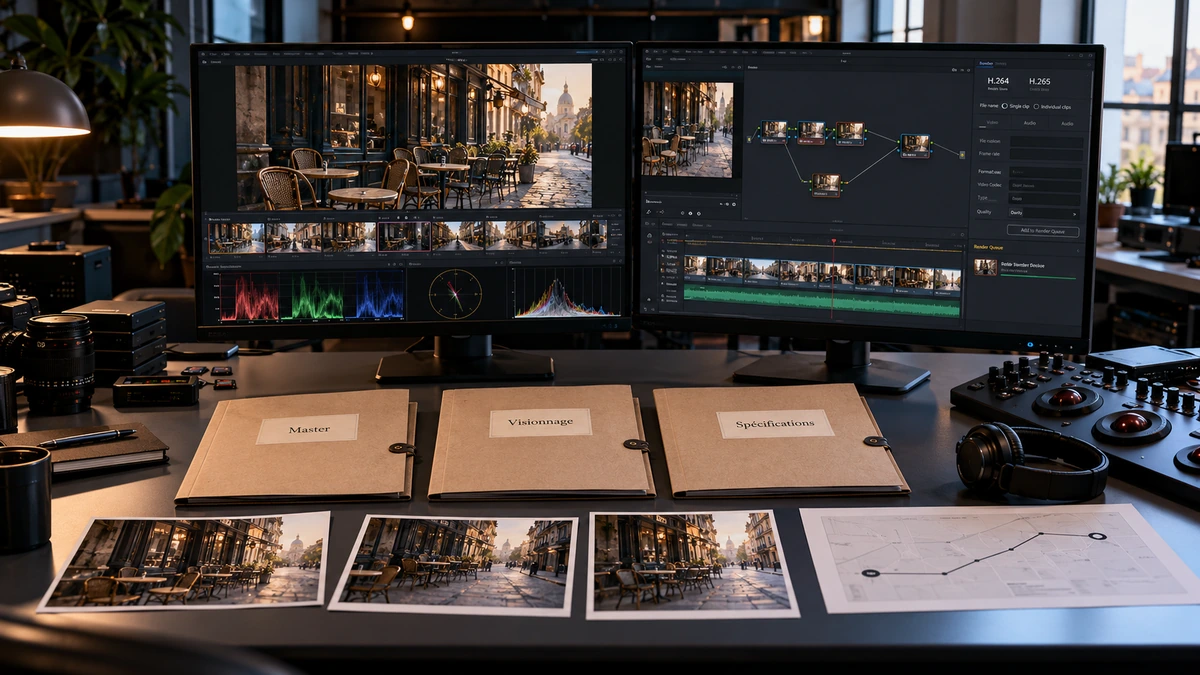
Précisez le but du transfert : étalonnage, poursuite du montage ou finition. Une conformation destinée à retrouver les originaux caméra ne demande pas exactement la même préparation qu’un transfert d’éléments déjà composités. Accordez-vous aussi sur le retour éventuel vers Premiere après le travail.
Le guide organiser la postproduction aide à préparer ces responsabilités. Notez version du montage, cadence, timecode de départ et médias attendus. Une personne doit pouvoir identifier sans ambiguïté la séquence à reprendre et la vidéo qui sert de référence.
Pour cet exercice, choisissez une timeline courte et autonome, avec quelques coupes, un recadrage, un fondu et un titre. Gardez une copie intacte dans Premiere. Le fichier d’échange ne constitue ni une sauvegarde complète de l’environnement source ni une preuve que la version livrée est la dernière.
Préparer les médias et une séquence d’échange
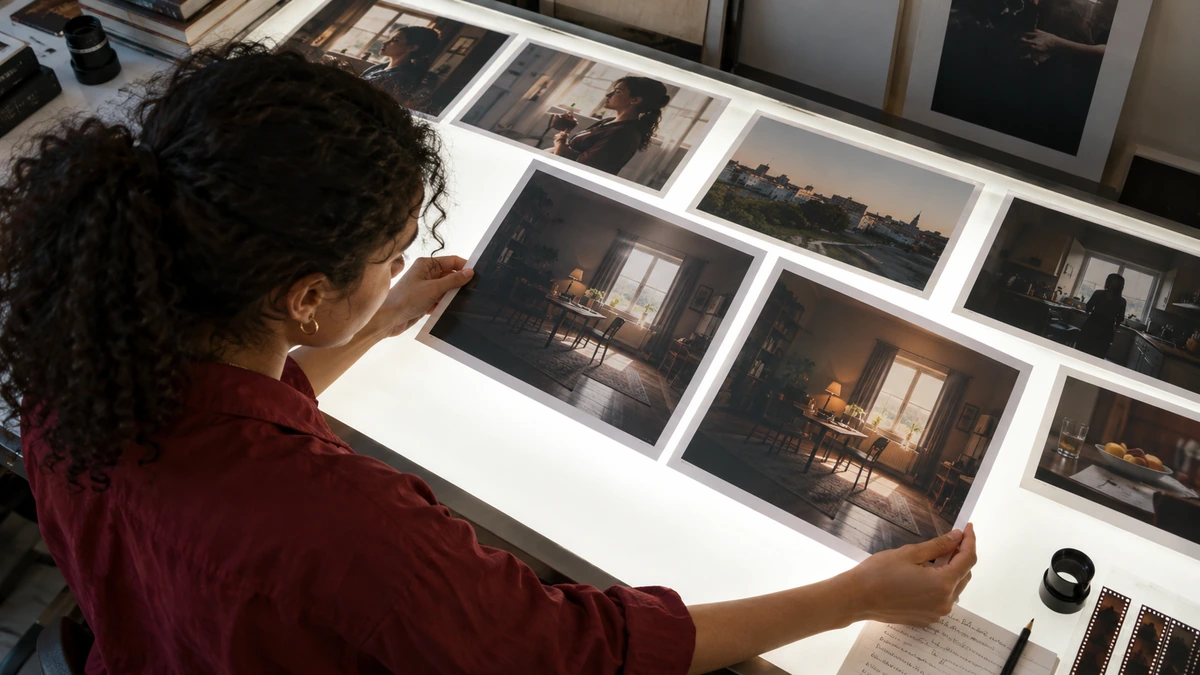
Dupliquez la séquence, puis simplifiez ce qui ne sert pas à l’échange. Le manuel Resolve 21.1 conseille de rendre la disposition des pistes aussi lisible que possible, sans supprimer les informations nécessaires. Conservez un inventaire des éléments dont le comportement ne sera pas forcément repris.
Examinez les séquences imbriquées, les effets tiers, les titres et les variations de vitesse. Selon le besoin, préparez un rendu intermédiaire identifié ou convenez de reconstruire l’élément après la conformation. Ne remplacez pas silencieusement un original caméra par un fichier déjà corrigé si la personne doit précisément reprendre l’image depuis sa source.
Rangez les médias sous une racine de dossier accessible et préservez leurs noms et métadonnées utiles. Les proxys, originaux et rendus doivent rester distinguables. Le guide travailler avec des proxys dans Resolve explique ce que ces fichiers remplacent temporairement et ce qu’il faut contrôler lors du retour aux originaux.
Exporter une référence et le XML depuis Premiere

Produisez une vidéo témoin du montage source, avec son complet et la version identifiée. Un timecode visible et des informations de plan peuvent aider à comparer, à condition de garder également les médias nécessaires au travail. La référence montre le résultat voulu ; elle ne transmet pas des coupes modifiables à elle seule.
Dans Premiere, utilisez Fichier, Exportation, Final Cut Pro XML. Le nom de ce format ne signifie pas que vous devez ouvrir Final Cut pour poursuivre. La documentation Adobe de l’export XML décrit ce parcours et le journal de traduction à examiner après l’export.
Adobe avertit que seuls certains effets et fonctions sont transmis, avec des limites notamment pour des clips fusionnés, des réglages audio et des effets complexes. Ne jugez pas le transfert seulement sur le fait que le XML existe. Gardez le journal et les éléments à reconstruire avec le dossier d’échange. Un AAF peut servir à d’autres parcours convenus, mais ne le traitez pas comme un substitut universel sans examiner le besoin.
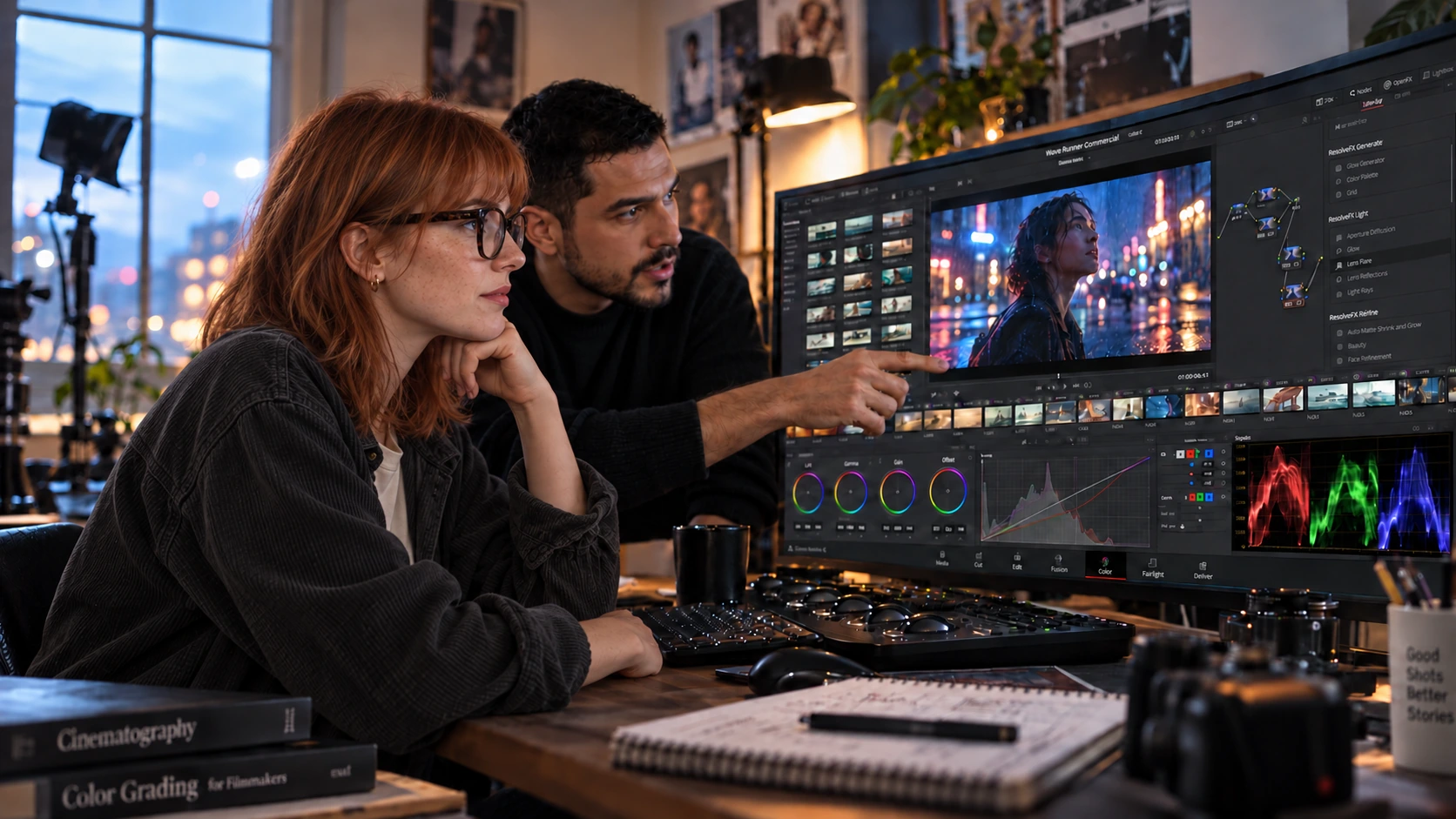
APPRENDRE DAVINCI RESOLVE
Apprenez le montage, la couleur, le son et la livraison dans DaVinci Resolve.
Découvrir la formationImporter la timeline et relier les bonnes sources
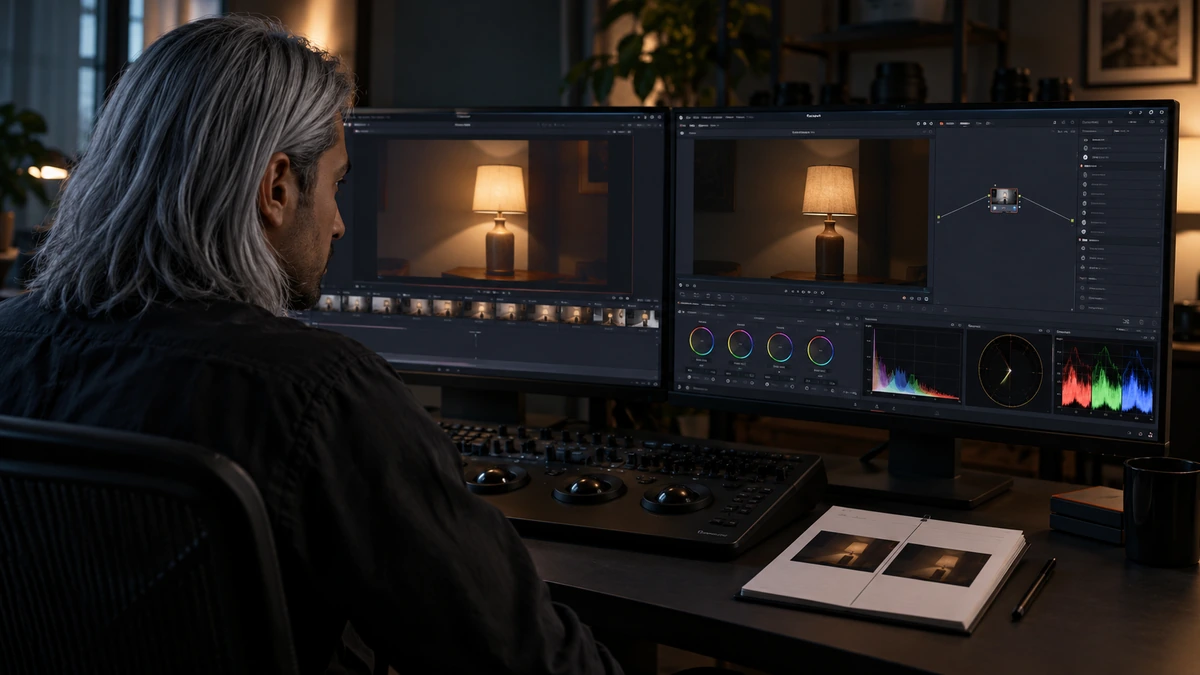
Dans Resolve, ouvrez Fichier, Importer une timeline, ou la commande d’import de timeline depuis le chutier. Sélectionnez le XML et examinez les options avant de confirmer. Le manuel 21.1, pages 506–507, décrit l’importation et le lien automatique ou manuel vers les médias.
Vérifiez nom de timeline, cadence, définition et timecode de départ. L’option d’importation automatique des sources utilise notamment les chemins présents dans le fichier. Si les médias ont changé d’emplacement, indiquez le dossier correspondant ; ne reliez pas un fichier seulement parce que son nom ressemble à celui attendu.
Examinez la reprise des informations de cadrage selon les options choisies. Un média peut être trouvé tout en montrant le mauvais passage ou une autre version. Comparez nom, durée, timecode source et image réelle lorsque cela est disponible. Le centre de support Blackmagic permet de retrouver les procédures de conformation du manuel installé.
Réaliser un échange de quarante-cinq secondes
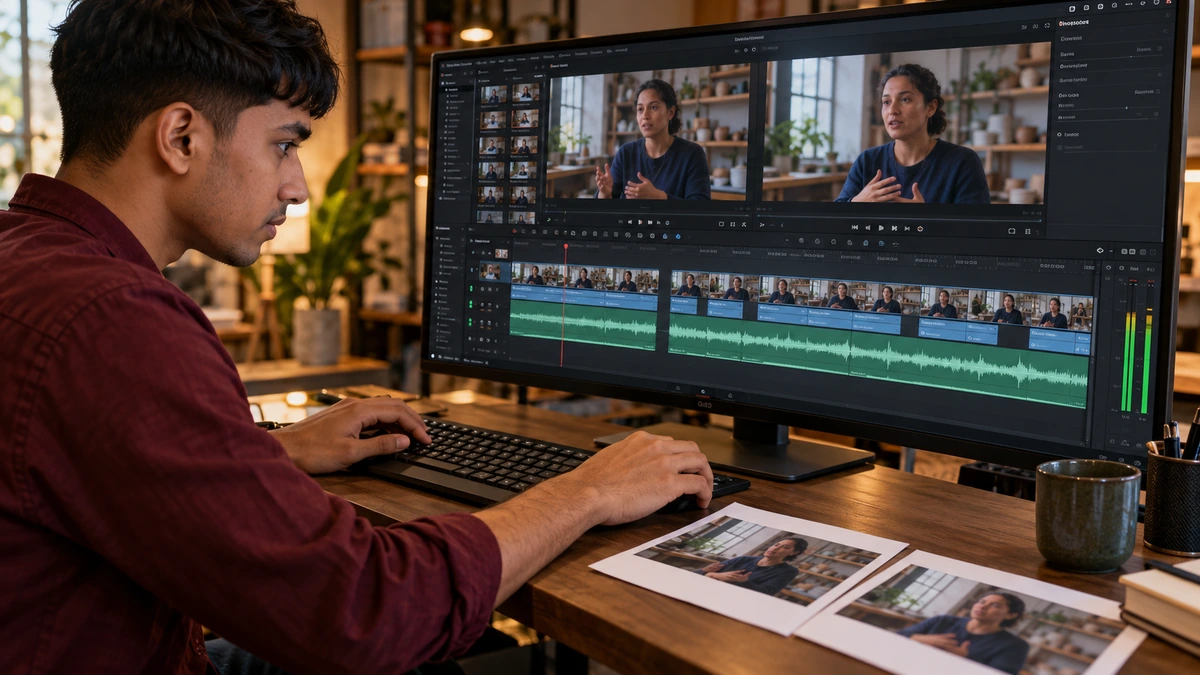
Préparez cette petite timeline comme un exercice à transférer, avec cinq cas dont vous pourrez examiner le résultat. Les durées totalisent quarante-cinq secondes. Elles ne décrivent pas un fichier déjà importé ou validé.
| Portion | Durée | Contrôle principal |
|---|---|---|
| Deux plans en coupe simple | 12 s | Images de début et de fin des plans |
| Plan recadré | 8 s | Position, échelle et contenu visible |
| Deux plans avec fondu | 10 s | Durée et point de transition |
| Plan avec titre | 7 s | Présence, contenu et apparence du texte |
| Dernier plan sonorisé | 8 s | Fin du film, synchronisation et niveau |
Placez la référence et la timeline importée dans un parcours de comparaison stable. Examinez les raccords à l’image près, puis regardez toute la séquence en mouvement. Une différence visible sur un titre peut demander une reconstruction ; une différence de moment au début d’un plan peut indiquer une erreur de lien ou d’interprétation.
Tenez une fiche avec élément, écart, décision et responsable. Évitez « presque pareil » : indiquez par exemple une coupe décalée, un cadrage différent ou un titre à refaire. Cette précision vous permettra de décider ce qui doit être corrigé avant l’étalonnage, sans confondre la conformation et une nouvelle intention de montage.
Valider la reprise avant de poursuivre la finition
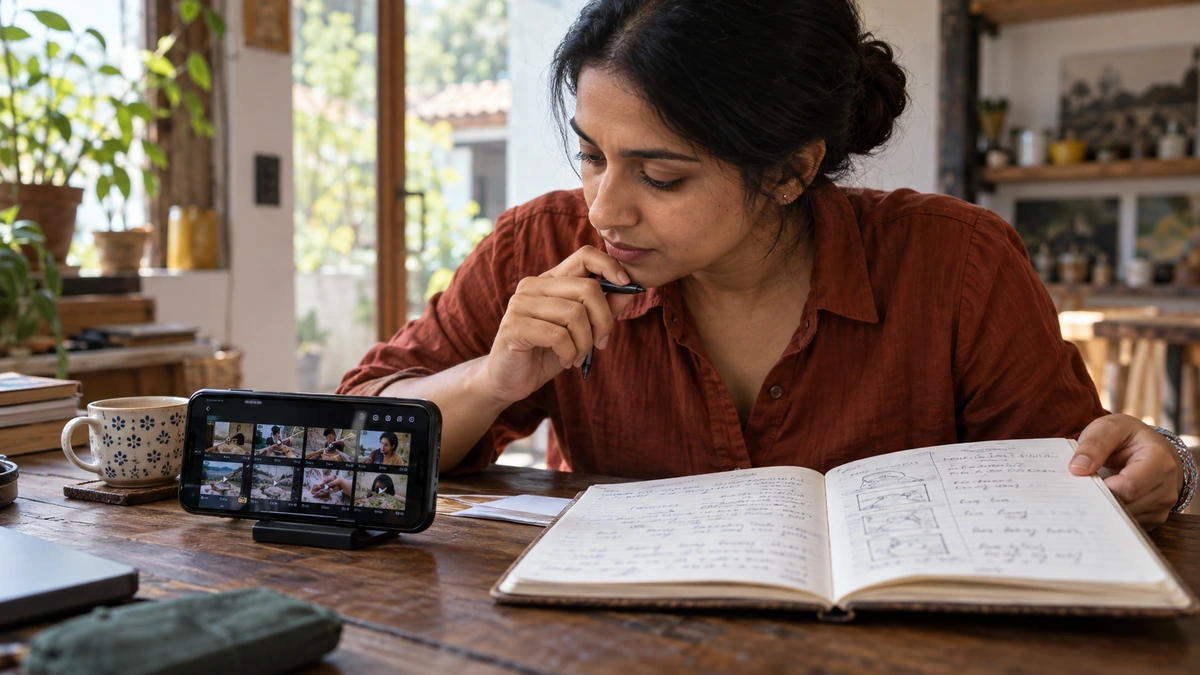
Ne commencez pas un long travail de couleur tant que les bons plans et les bonnes durées ne sont pas confirmés. Une correction appliquée à une mauvaise prise peut être techniquement soignée et pourtant inutile. Conservez une version de la timeline importée avant les réparations et une autre identifiée après contrôle.
Si un retour vers Premiere est prévu, préparez le type d’échange et les poignées nécessaires avec la personne qui reprendra. Des rendus individuels et une timeline aplatie ne permettent pas les mêmes modifications. Le guide comparer Resolve et Premiere situe les environnements ; le présent protocole porte sur la fidélité du passage entre eux.
Pour relier médias, montage, couleur et livraison, découvrez Apprendre DaVinci Resolve. Vous pourrez faire du transfert une étape documentée : une référence connue, une timeline reconstruite et une liste d’écarts résolus, plutôt qu’une simple ouverture de fichier considérée trop vite comme une validation.
Pour aller plus loin.
Trois formations pour approfondir votre pratique.
MIXER LE SON AVEC FAIRLIGHT
Travaillez le montage et le mixage audio de votre film dans Fairlight.
Découvrir la formation
MAÎTRISER L’ÉTALONNAGE
Approfondissez la construction et les techniques de l’étalonnage.
Découvrir la formation
DÉVELOPPER SON STYLE VISUEL
Construisez une identité visuelle à partir des choix que vous faites dans vos films.
Découvrir la formation