Dans Edit, ouvrez Effects → Video Transitions. Glissez Cross Dissolve sur la jonction de deux plans, puis double-cliquez sur le fondu pour régler Duration et Alignment dans l’Inspector. Un fondu centré a besoin d’images encore disponibles après la sortie du premier plan et avant l’entrée du second.
Écoutez et regardez d’abord la coupe franche. Si une main doit sortir du cadre avant le plan suivant, vérifiez qu’elle reste visible jusqu’à la fin de son geste une fois le fondu posé.
Choisir le passage avant de choisir l’effet

Notez ce que le spectateur doit encore voir à la coupe. Par exemple, la main repose la clé avant que le second plan montre la pièce vide. Comparez l’instant où l’objet est lâché avec et sans fondu.
Un fondu enchaîné rend les deux images présentes simultanément pendant une durée. Cette superposition peut faire sentir une transformation ou rapprocher deux espaces. Elle peut aussi rendre un regard, un texte ou un geste difficile à lire. Un passage au noir introduit une autre respiration. Aucun de ces procédés ne signifie automatiquement « souvenir », « rêve » ou « lendemain ».
Sur les mêmes plans et le même son, essayez la coupe, le fondu et un passage au noir. Demandez à quelqu’un à quel moment la clé quitte la main. Le premier bout-à-bout aide à retrouver le moment utile dans les prises.
Préparer les poignées autour de la coupe
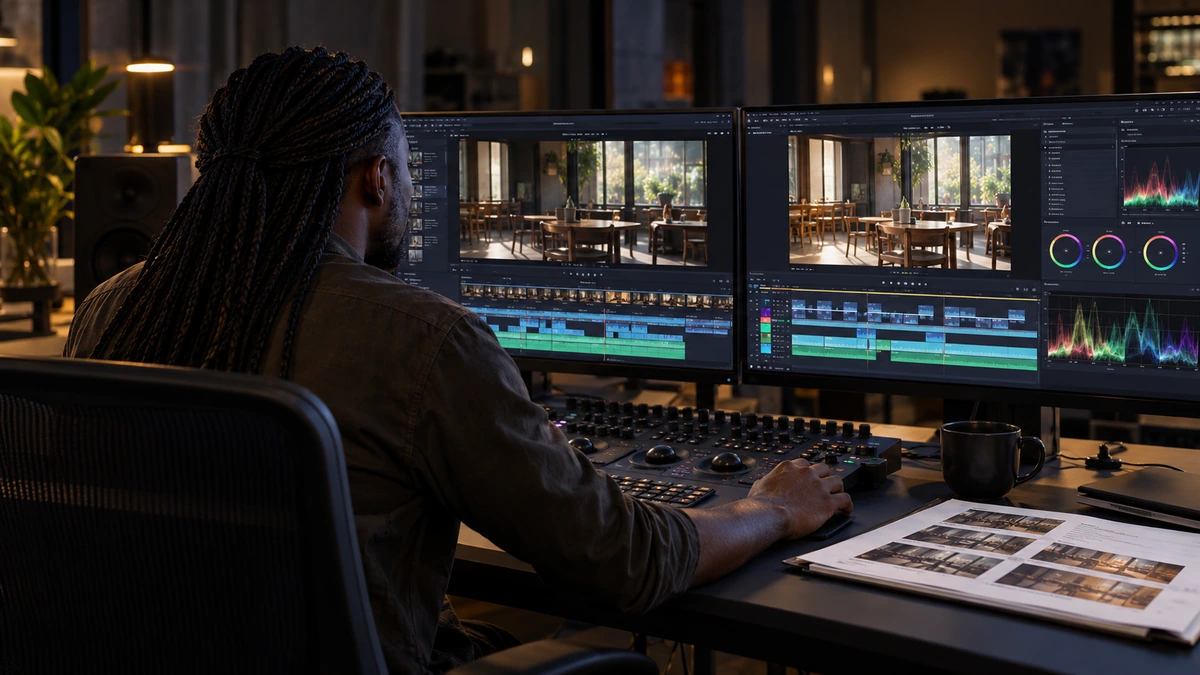
Les poignées sont les images qui restent dans les rushes au-delà de la portion visible au montage. Sur une coupe centrée, le premier clip doit avoir des images disponibles après sa sortie. Le second doit en avoir avant son entrée.
À 25 i/s, un fondu de 20 images dure 0,8 s. Centré, il prolonge le premier plan de dix images après la coupe et fait entrer le deuxième dix images avant la coupe. Si le second démarre déjà à sa première image source, il n’a aucune réserve de ce côté.
Regardez les poignées avant de les utiliser. Des images disponibles peuvent être inutilisables : un cadreur bouge, un interprète sort du rôle ou le point se perd après le moment que vous aviez conservé. Le nombre d’images n’est donc qu’une première vérification. Le passage doit rester convaincant pendant toute la superposition.
Ajouter un fondu depuis la bibliothèque d’effets
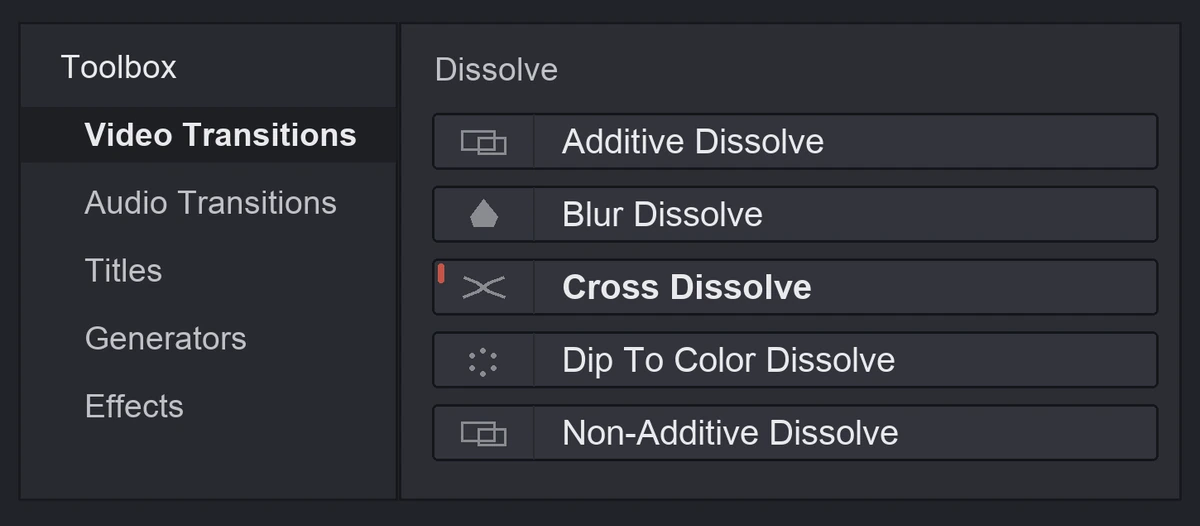
Dans la page Edit, ouvrez la bibliothèque d’effets et la rubrique des transitions vidéo. Choisissez le fondu enchaîné, nommé Cross Dissolve dans l’interface anglaise. Placez-le sur la coupe entre les deux clips. La présentation officielle de la page Edit situe les transitions dans ce travail de montage.
Pour certaines commandes d’ajout, Resolve propose Trim Clips si les poignées ne suffisent pas. Cette option déplace les limites des plans. Choisissez Cancel si vous devez d’abord protéger l’instant où la clé est relâchée.
Double-cliquez sur le fondu dans la timeline pour ouvrir l’onglet Transition de l’Inspector. Vérifiez son type, sa durée en images et sa position avant de comparer le rythme.

APPRENDRE DAVINCI RESOLVE
Apprenez le montage, la couleur, le son et la livraison dans DaVinci Resolve.
Découvrir la formationAjuster la durée et l’alignement sur la scène
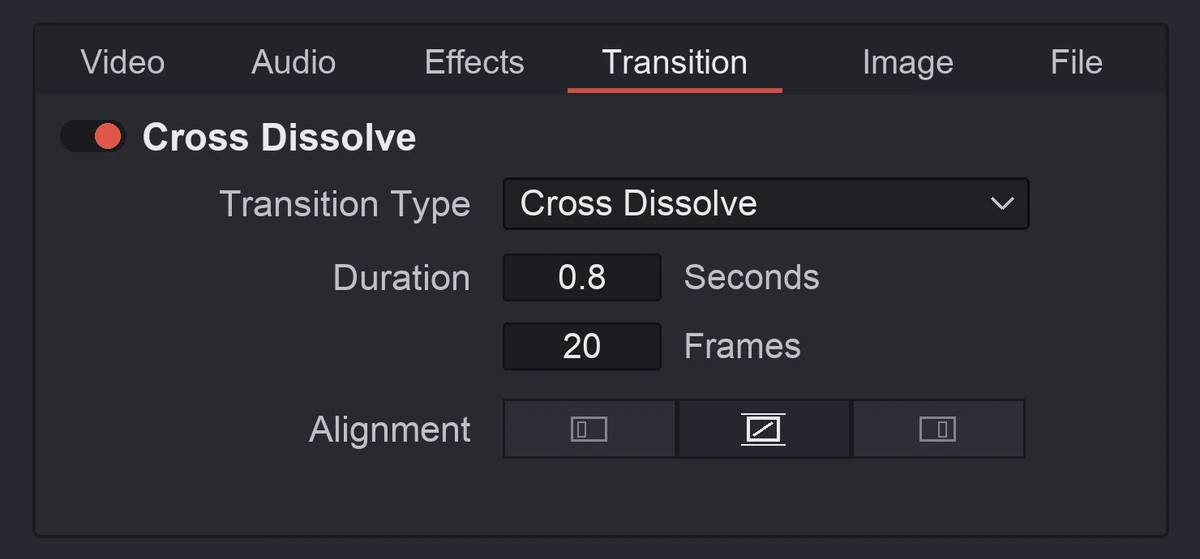
Réglez la durée sur le premier essai, puis regardez la main et le moment où le deuxième lieu apparaît. Si les deux informations se brouillent, testez un fondu plus court au même endroit.
Dans Alignment, Center on Edit répartit le fondu autour de la coupe. Start on Edit le fait commencer à la coupe et reporte le besoin de réserve sur la fin du premier plan. End on Edit l’achève à la coupe et exploite les images avant l’entrée du second.
Le son peut poursuivre son propre passage. Une parole peut commencer avant son image ou continuer sur le plan suivant. Ne supposez pas qu’un fondu vidéo impose le même traitement sonore. Le guide sur les coupes en J et en L permet de travailler ce décalage quand il sert la scène.
Résoudre une transition impossible ou un résultat gênant
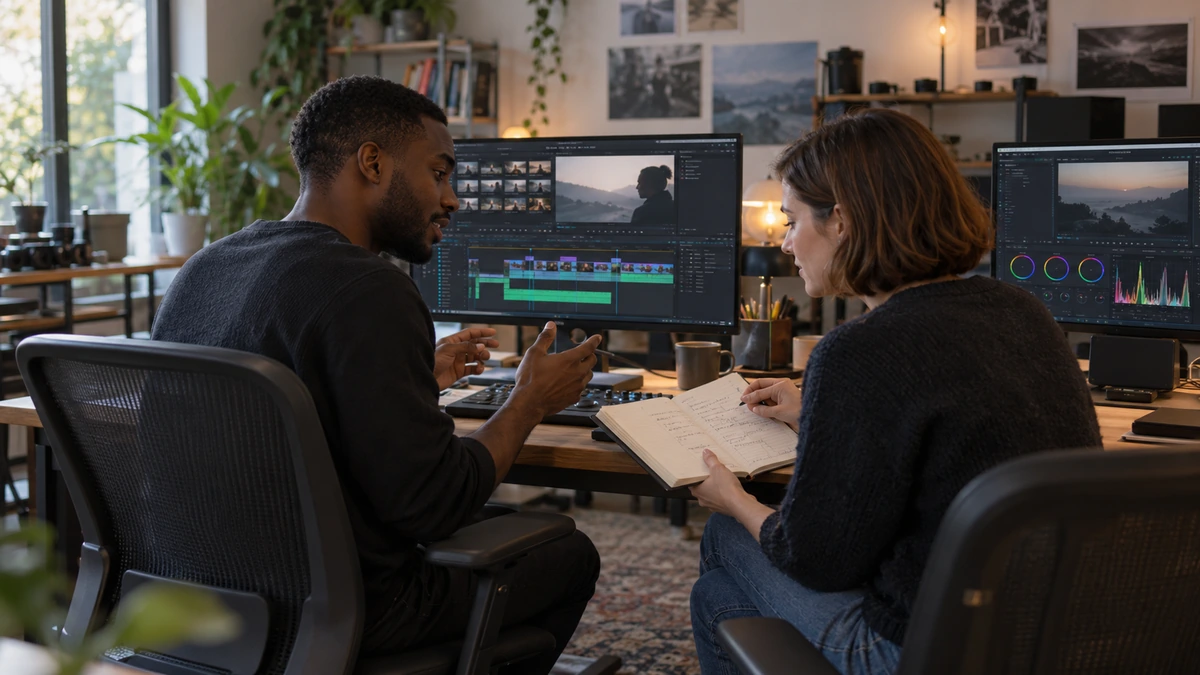
Vérifiez la jonction vidéo et qu’aucun vide ne sépare les plans. Si la transition se place sur un bord seulement, regardez quelles images restent disponibles dans les deux médias.
Si les deux poignées existent mais sont courtes, réduisez la durée. Si le deuxième clip commence dès sa première image, choisissez Start on Edit à condition que le premier clip ait assez d’images après sa sortie. Vérifiez alors de nouveau le geste à la frontière du fondu.
Si l’effet fonctionne techniquement mais paraît maladroit, cherchez ce qui se superpose : deux visages, deux lignes d’horizon ou un texte et une texture. Déplacer la coupe peut changer le problème plus utilement qu’allonger l’effet. Une baisse de fluidité de l’aperçu demande aussi de distinguer le montage de la lecture : contrôlez un petit export avant de conclure à une transition saccadée.
Comparer trois versions et vérifier le fichier livré
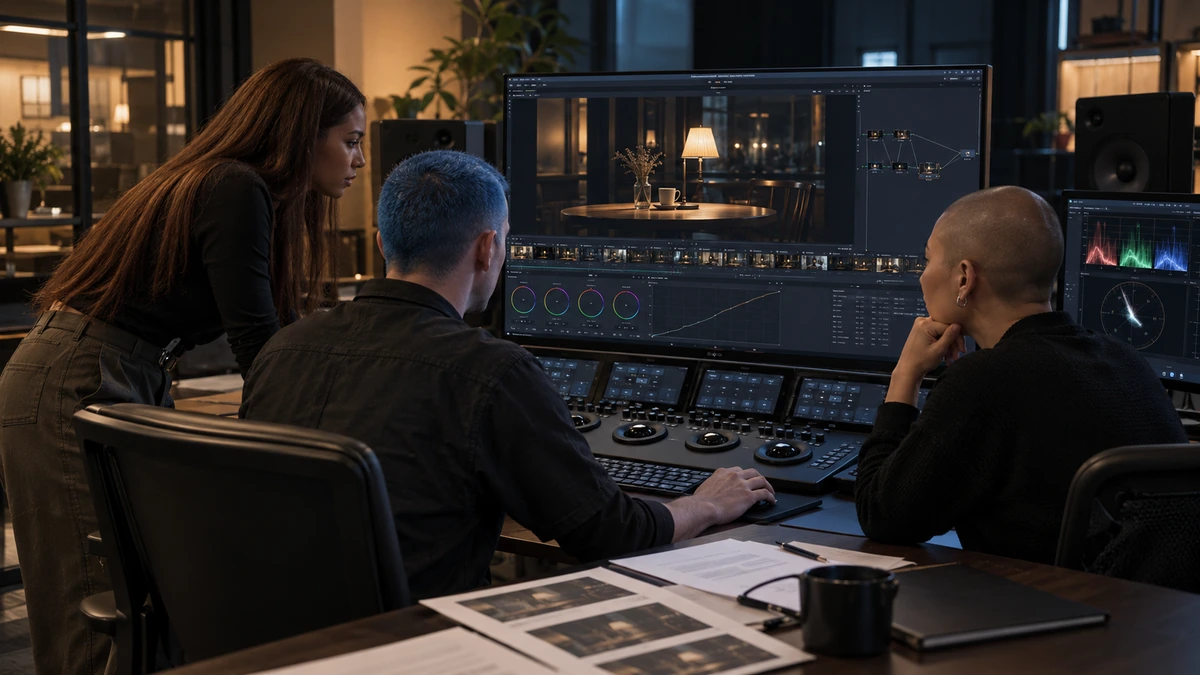
Faites regarder la coupe franche, le fondu et le passage au noir sans nommer le procédé. Demandez quand la main lâche la clé et quand la pièce suivante apparaît.
| Version | Ce que vous observez | Question de montage |
|---|---|---|
| Coupe franche | Relation immédiate entre deux plans | Le changement est-il suffisamment lisible ? |
| Fondu enchaîné | Durée et lisibilité de la superposition | Quel moment gagne à faire coexister les images ? |
| Passage au noir | Respiration et attente avant le plan suivant | Cette séparation appartient-elle au rythme du film ? |
Relisez enfin le fichier exporté, avec le son et les premières images après la transition. Conservez la version retenue et sa raison dans vos notes. La formation APPRENDRE DAVINCI RESOLVE relie ces opérations au montage, au travail sonore et à la livraison du projet complet.
Pour aller plus loin.
Cliquez sur une formation pour découvrir son programme en détail.

MAÎTRISER LE LANGAGE DU CINÉMA
Comprenez comment les choix de cadre, de son et de montage font raconter une scène.
Découvrir la formation
RÉALISER SON PREMIER FILM
Reliez les étapes de votre premier film, de l’idée à sa diffusion.
Découvrir la formation
MIXER LE SON AVEC FAIRLIGHT
Travaillez le montage et le mixage audio de votre film dans Fairlight.
Découvrir la formation