
Pour apprendre DaVinci Resolve, terminez d’abord un petit projet : retrouver vos médias, assembler une séquence, rendre la voix compréhensible, équilibrer les plans puis contrôler un export. Vous découvrirez les outils à mesure qu’un problème réel les rend utiles. Il n’est pas nécessaire de maîtriser toutes les pages du logiciel pour commencer à monter.
Le parcours ci-dessous vise un premier film court ou une vidéo simple. Il ne remplace ni une formation complète ni les spécifications d’une production. La version gratuite permet de nombreux apprentissages ; la compatibilité de vos fichiers et les fonctions disponibles dépendent aussi du système, du matériel et de la version utilisée.
Préparer un projet que vous pourrez retrouver
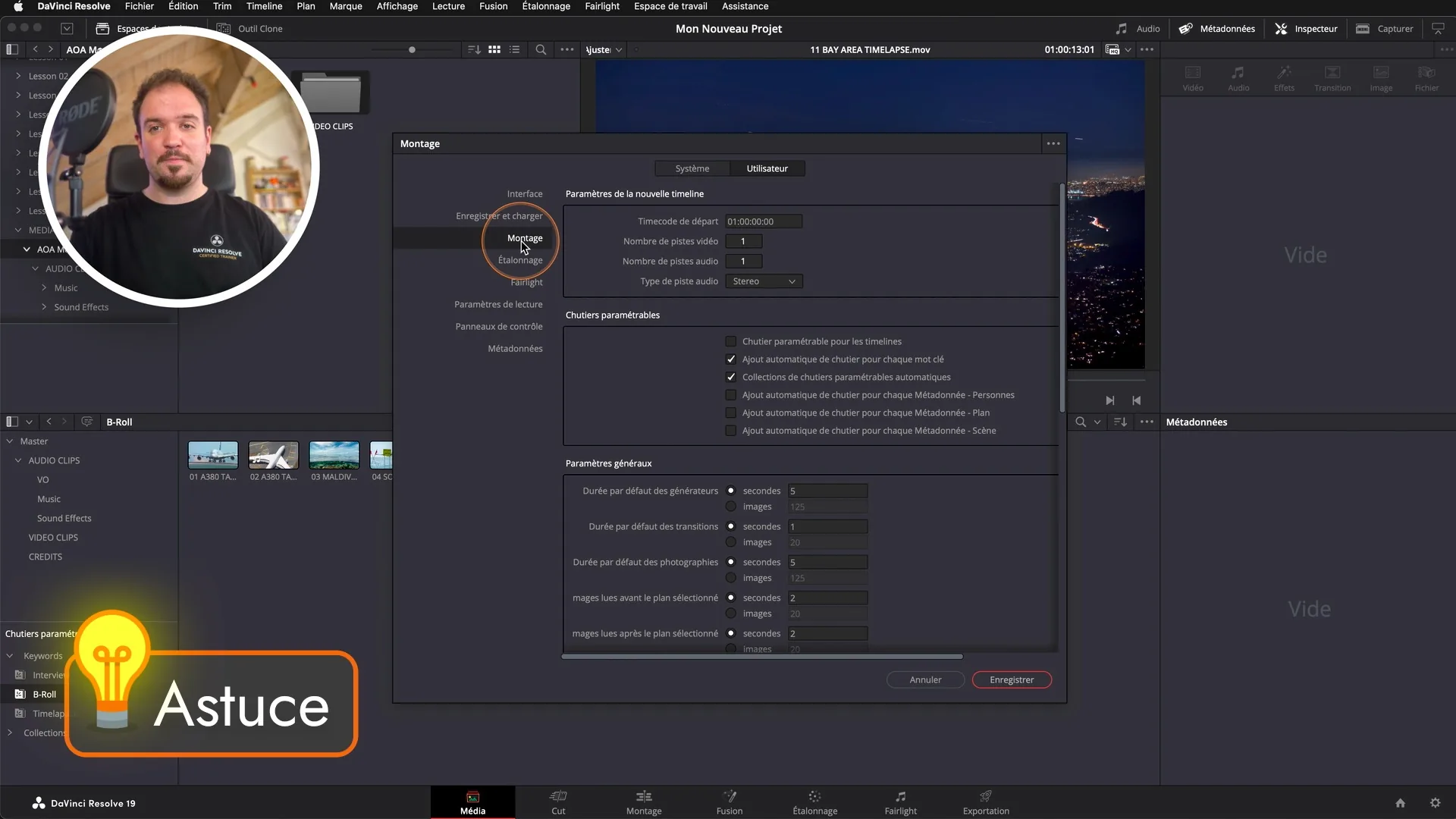
Créez un dossier de travail avec les rushes, les sons, les éléments graphiques et les exports. Conservez les fichiers caméra avec leur organisation d’origine lorsqu’elle est nécessaire à leur lecture. Évitez de renommer ou de déplacer les médias après les avoir importés sans prévoir leur reconnexion.
Dans Resolve, distinguez trois choses : la bibliothèque qui contient vos projets, les données de votre projet et les fichiers médias auxquels il fait référence. Enregistrer un projet ou exporter un fichier .drp ne copie pas automatiquement tous les rushes. Une vidéo finale ne permet pas non plus de retrouver le montage et ses pistes.
Avant de monter, choisissez la cadence et la résolution de la timeline selon votre projet et sa destination. Pour un exercice, utiliser des médias d’une même cadence simplifie le travail. Si vous mélangez plusieurs cadences, vérifiez le rendu des mouvements plutôt que de compter sur une conversion invisible.
Faites une première sauvegarde du projet, puis une copie séparée des médias importants. Les sauvegardes automatiques aident contre certaines erreurs ; elles ne remplacent pas une copie indépendante du poste de travail. Un disque externe unique qui contient tout n’est pas une sauvegarde de lui-même.
Construire une séquence avant de chercher les effets
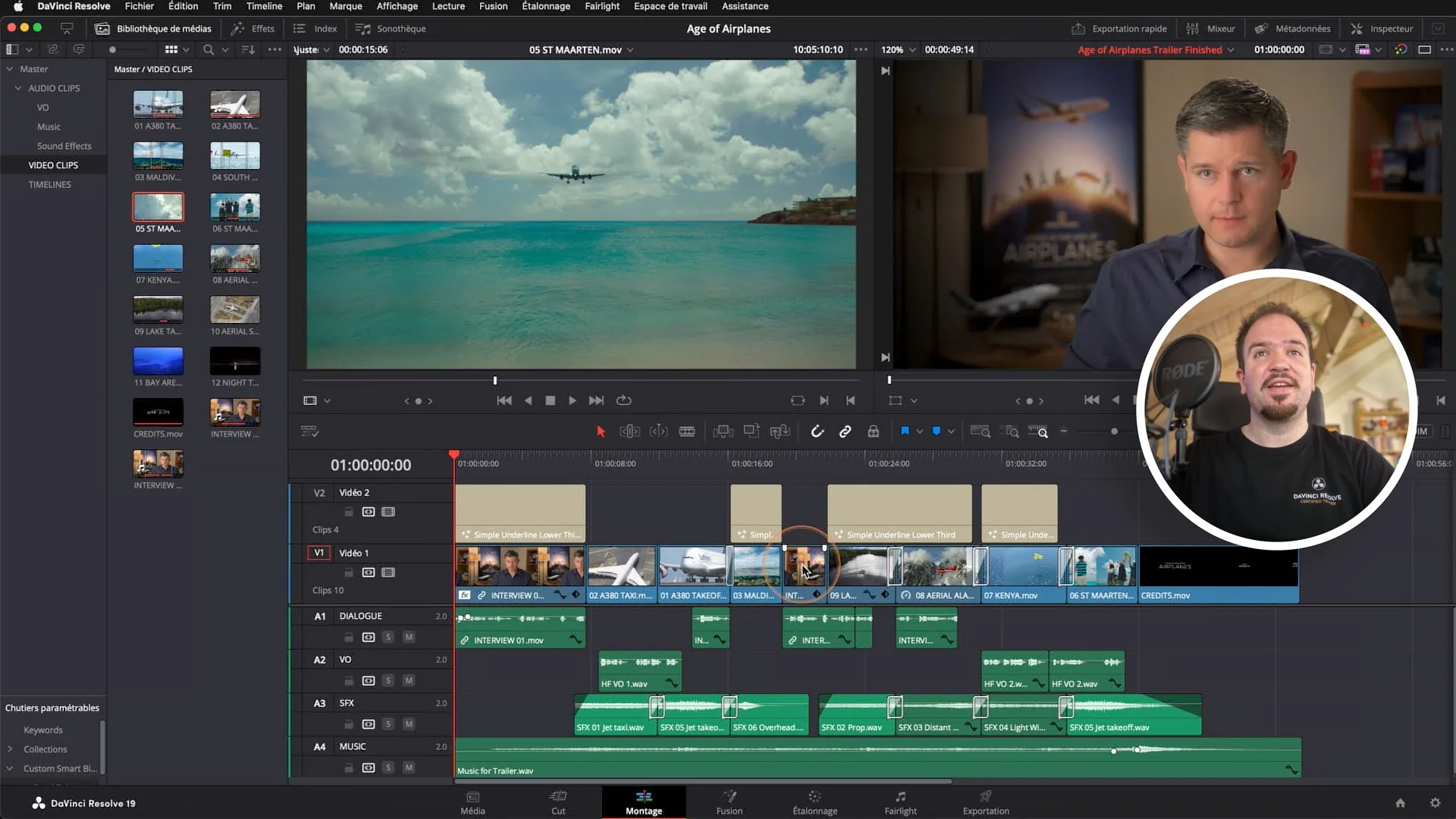
La page Montage, appelée Edit dans l’interface anglaise, convient à un premier apprentissage détaillé. La page Cut propose une autre organisation ; vous pouvez l’explorer ensuite sans devoir apprendre deux interfaces à la fois.
Regardez les rushes et choisissez les moments utiles avant de tout déposer dans la timeline. Assemblez un début, un développement et une fin. Un premier bout-à-bout vous permet de juger ce qui manque : une action compréhensible, une réaction, une transition ou un raccord de son.
Apprenez ensuite trois gestes : modifier la durée d’un plan, déplacer une coupe et insérer un plan sans dérégler involontairement ce qui suit. Vérifiez les pistes sélectionnées, les liens entre image et son et le comportement de l’outil utilisé. Si un déplacement décale tout le film, annulez et identifiez le mode d’édition au lieu de réparer chaque plan à la main.
Une coupe sur un mouvement peut faciliter un raccord, mais elle ne convient pas à toutes les scènes. Comparez-la à une coupe sur une réaction ou à un silence. Le critère reste ce que le spectateur comprend et ressent, pas l’application d’une recette.
Travailler le son dès le premier montage
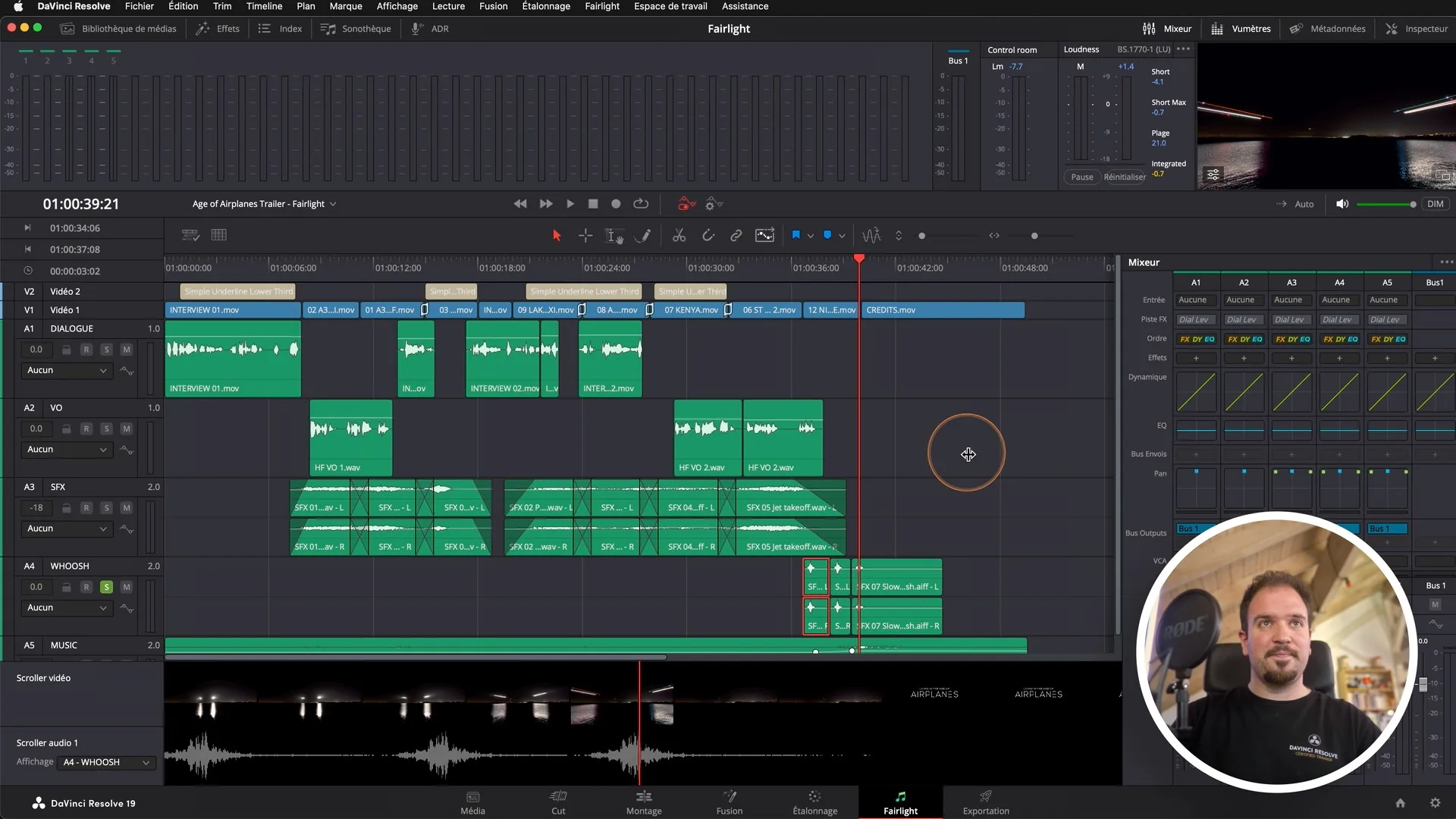
Une voix trop faible ou une coupure d’ambiance peut empêcher de juger la scène. Vous pouvez donc préparer le son pendant le montage, puis approfondir le travail dans Fairlight. Attendre une image parfaitement verrouillée pour écouter les dialogues rendrait l’apprentissage inutilement difficile.
Séparez les voix, les ambiances et la musique sur des pistes identifiables. Commencez par les coupes, les petits fondus et les écarts de niveau entre les répliques. Écoutez une fois sans musique : le propos doit rester compréhensible. Réintroduisez ensuite la musique à un niveau qui sert la scène.
N’ajoutez pas automatiquement compression, réduction de bruit et réverbération. Identifiez d’abord le défaut à traiter, puis comparez avant et après à niveau proche. Un résultat plus fort peut sembler meilleur tout en dégradant les consonnes ou en faisant pomper le bruit de fond. Le guide de mixage détaille cette progression.
Équilibrer l’image avec une gestion des couleurs compréhensible
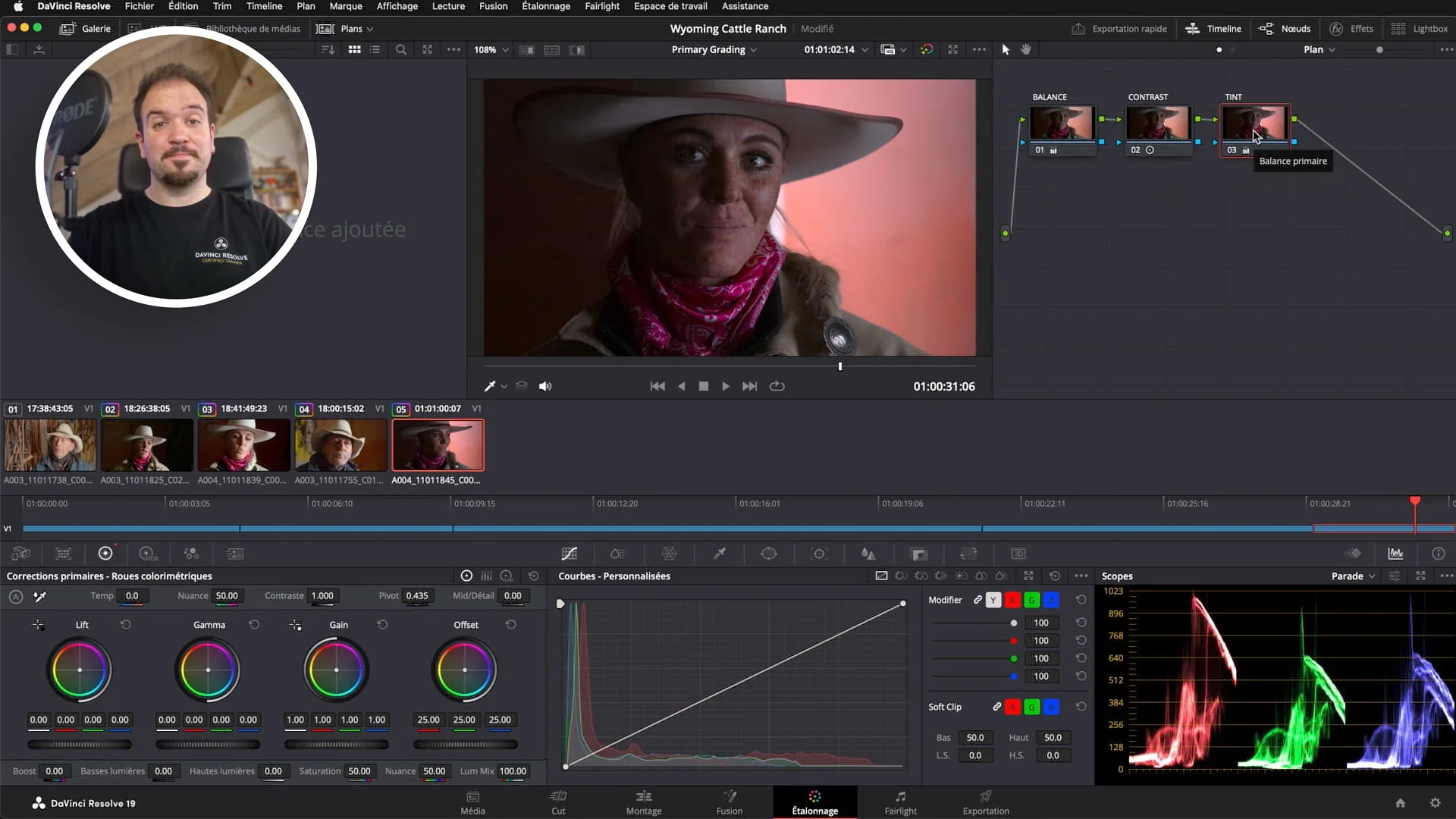
Avant de modifier le contraste, vérifiez comment vos fichiers sont interprétés. Une image Log, un fichier déjà contrasté et une vidéo HDR ne demandent pas nécessairement la même transformation. Une LUT ou un réglage de gestion des couleurs appliqué deux fois peut créer un défaut que les roues de correction ne résoudront pas proprement.
Sur la page Color, commencez par un plan de référence, puis comparez ses voisins. Ajustez l’exposition et les dominantes en regardant l’image et les scopes ensemble. Les scopes décrivent le signal ; ils ne décident pas à votre place de l’ambiance de la scène.
Organisez quelques nodes dont vous comprenez le rôle. Séparer une correction d’équilibre d’un look aide à revenir en arrière, mais aucun nombre de nodes ne garantit un bon étalonnage. Les masques et sélections secondaires viennent quand une correction globale ne suffit plus. Vous trouverez une méthode plus détaillée dans le guide d’étalonnage.
Ouvrir Fusion pour un besoin précis
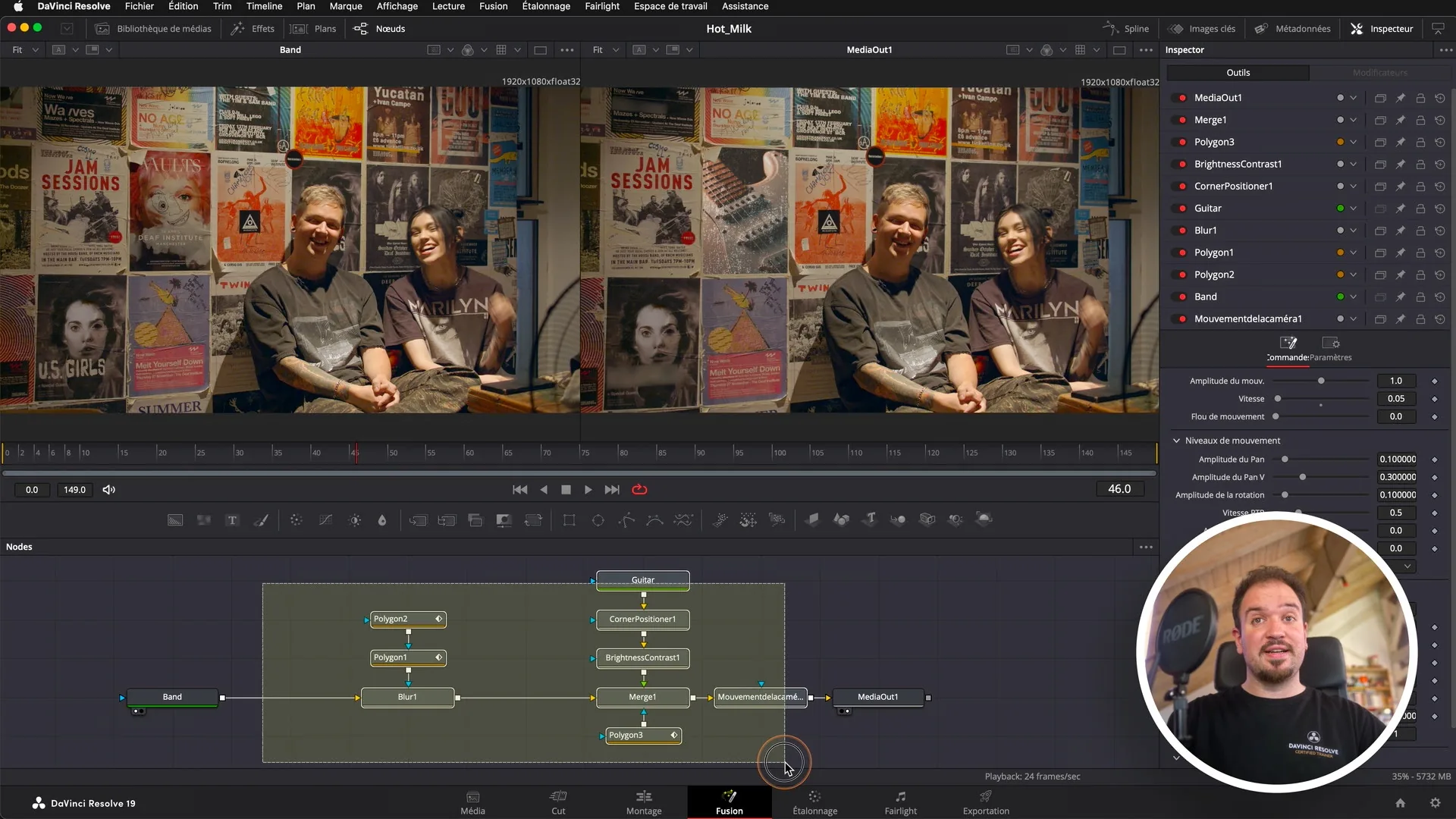
Fusion sert notamment au compositing et à l’animation. Pour une première séquence, choisissez une seule tâche : placer un titre, assembler deux éléments ou suivre un mouvement simple. Les outils reliés par des connexions forment un traitement ; les nodes de Fusion ne sont pas interchangeables avec ceux de la page Color.
Gardez un point de comparaison avec le plan original. Vérifiez les bords du détourage, les changements de perspective et la durée de l’effet. Si un outil alourdit la lecture, distinguez les problèmes de calcul des problèmes de montage. Un proxy ou un cache peut améliorer le confort, sans corriger une mauvaise construction de l’effet.
Exporter, regarder, puis tester la reprise
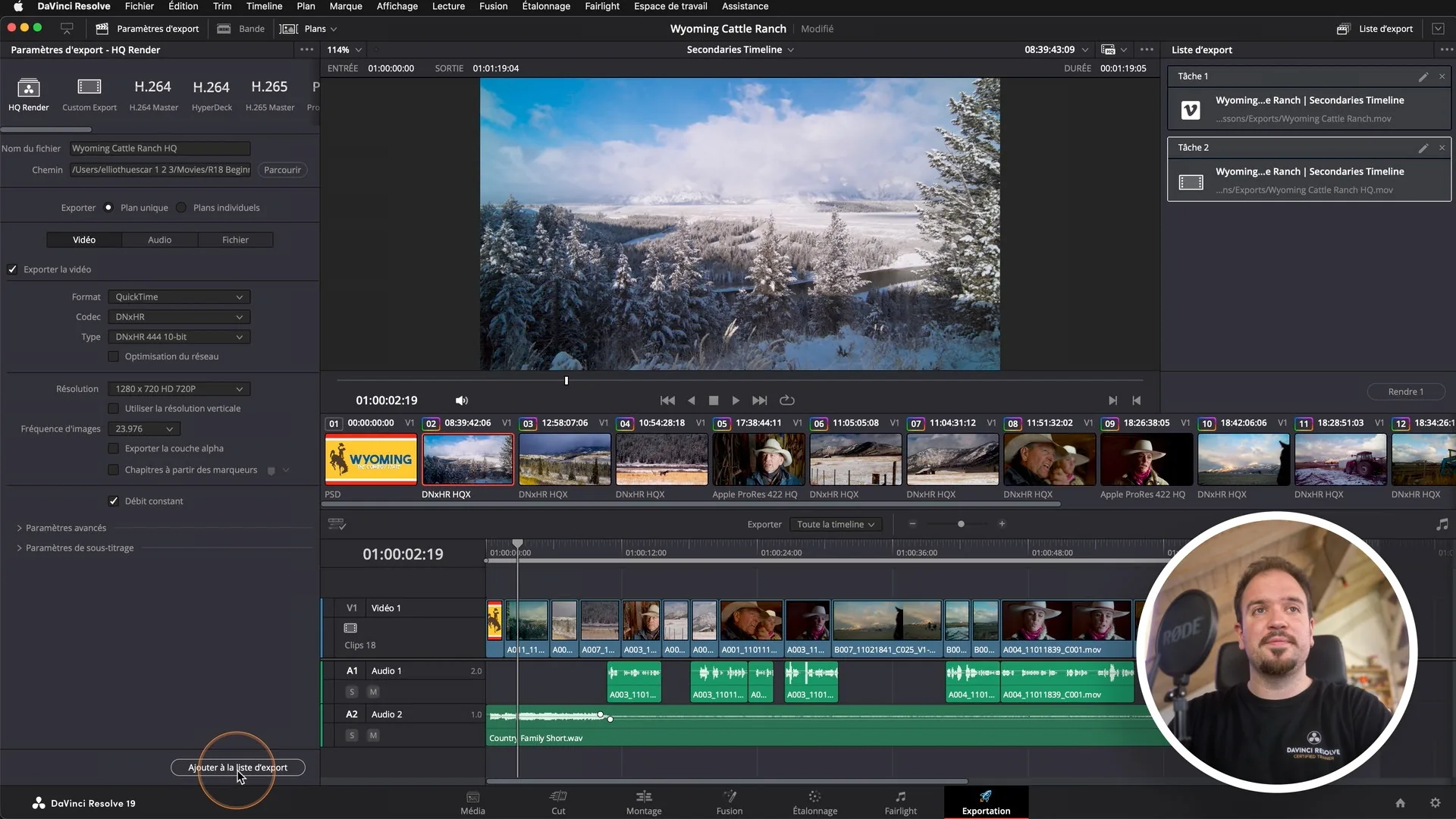
Sur la page Livraison, appelée Deliver, choisissez un préréglage proche de la destination puis contrôlez ses réglages : plage exportée, définition, cadence, codec et pistes audio. Le nom d’un préréglage ne garantit pas qu’il correspond au cahier des charges de votre destinataire.
Regardez le fichier obtenu du début à la fin dans un lecteur adapté. Vérifiez les premiers et derniers plans, les sous-titres, les noirs non prévus, les dialogues et la synchronisation. Confirmez aussi que les médias attendus ont été utilisés : selon vos réglages, l’export peut employer des proxies, des médias optimisés ou des caches. Ne supposez pas un retour automatique aux originaux dans toutes les situations.
Enfin, fermez le projet et essayez de le rouvrir. Pour un transfert sur un autre poste, vérifiez ce qui doit voyager : projet, rushes, sons, polices et éventuels éléments externes. Une reprise testée vaut davantage qu’un dossier simplement intitulé « archive ».
Un exercice complet avec des critères de réussite
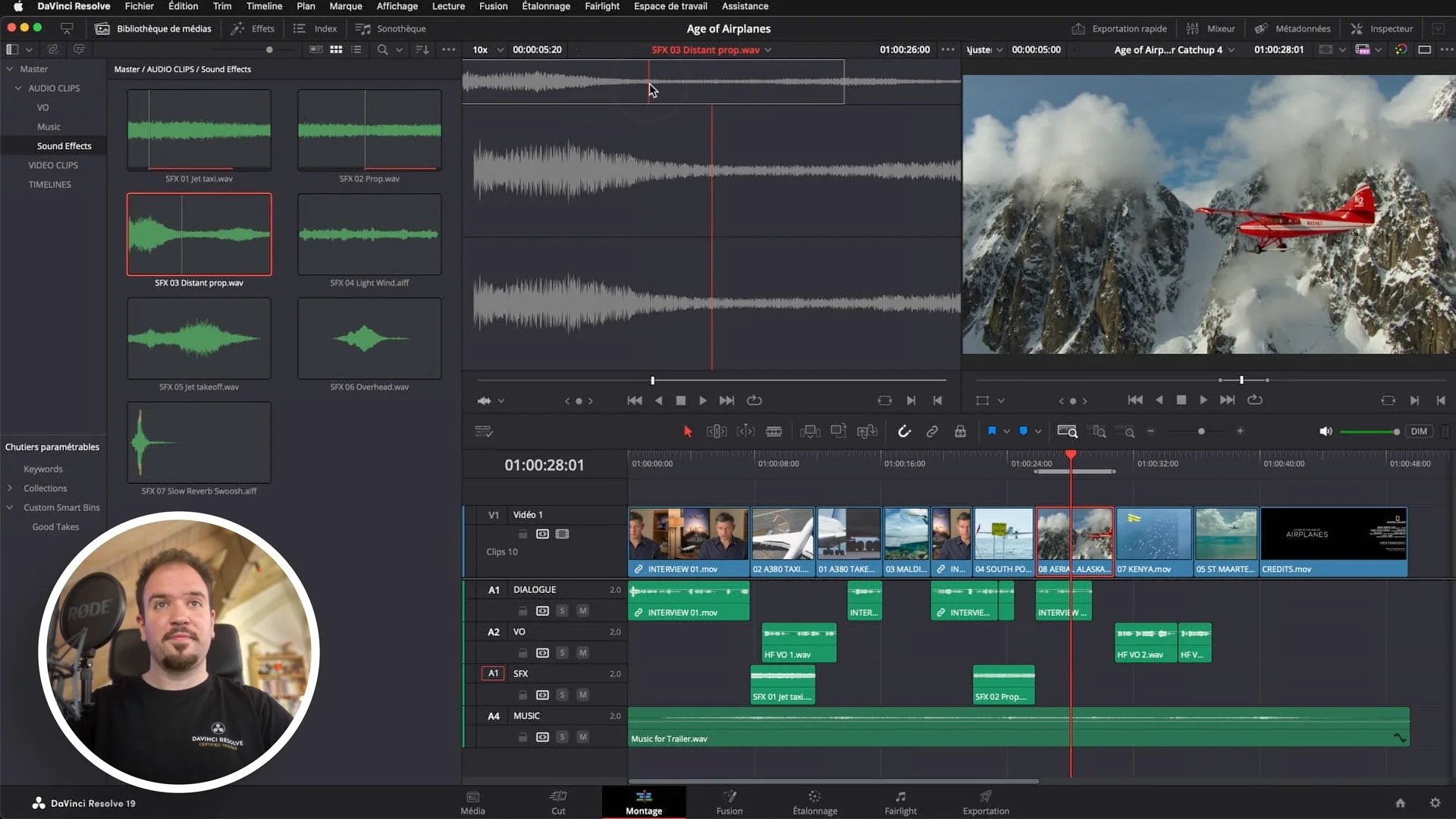
Choisissez six à dix plans dont vous possédez les droits, une courte parole et éventuellement une musique autorisée. Montez une séquence qui raconte une action, pas seulement une collection de belles images. Sa durée doit permettre de la revoir facilement ; une minute est une contrainte d’exercice possible, pas une règle de montage.
- Faites comprendre l’action sans ajouter un titre qui explique tout.
- Rendez la parole intelligible et évitez les ruptures d’ambiance accidentelles.
- Comparez deux plans voisins et corrigez une différence qui détourne l’attention.
- Exportez une version et notez les défauts en regardant uniquement le fichier final.
- Rouvrez le projet depuis votre sauvegarde et vérifiez que les médias restent disponibles.
Si vous savez exécuter ces étapes et expliquer vos choix, vous disposez d’une base pour aborder des projets plus difficiles. Choisissez ensuite un seul approfondissement : montage de dialogue, couleur, mixage ou effets.
Continuer avec les bonnes ressources
Les ressources officielles de Blackmagic Design rassemblent des supports de formation et des parcours d’examen. Terminer un guide ou suivre une formation ne signifie pas avoir obtenu une certification : vérifiez le parcours et l’épreuve concernés.
La formation APPRENDRE DAVINCI RESOLVE est présentée avec son programme sur L’INDUSTRIE et fait partie de l’accès complet. Pour décider entre logiciels, utilisez le comparatif de workflows.