Choisissez un format compatible, puis activez Enregistrement vidéo → Hi-Res Zoom → ON. Utilisez gauche et droite sur le sélecteur, ou inclinez le sélecteur secondaire, pour modifier le cadre. Le repère H et la barre W/T permettent de suivre le grossissement, jusqu’à 2×. Si la commande est grisée, vérifiez d’abord le format enregistré, avant de réaffecter les boutons.
Choisir une combinaison compatible
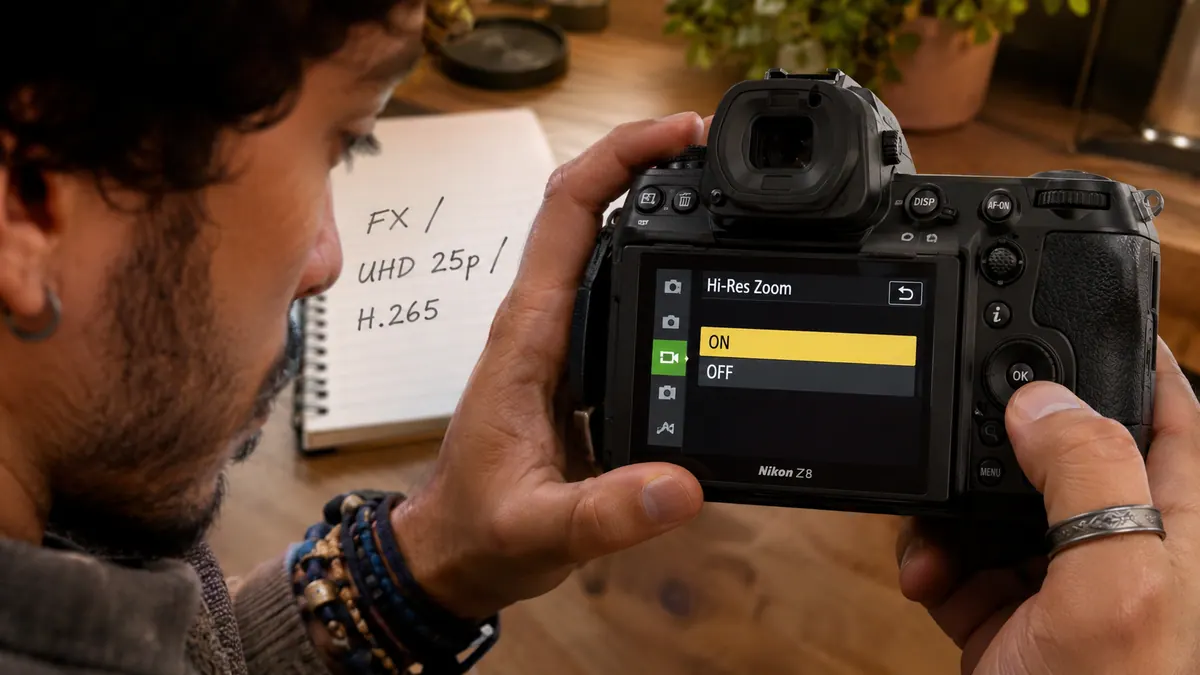
Le Z8 permet ce zoom avec les formats ProRes 422 HQ 10 bits, H.265 et H.264 dans les combinaisons prévues par Nikon. Pour un premier essai FX, une vidéo UHD à 25p avec un codec compatible constitue un choix possible. Ne supposez pas que l’UHD à cadence élevée ou un mode DX offre les mêmes options. Vérifiez la ligne de votre format dans la notice.
Le choix entre N-RAW et ProRes RAW relève d’un autre besoin. Ces deux formats ne figurent pas dans les types compatibles indiqués pour Hi-Res Zoom. Si un zoom pendant la prise est indispensable à la scène, confirmez sa disponibilité avant de retenir votre codec. Les conditions Nikon précisent les limites de zone d’image et de cadence.
Ajouter la commande et régler sa vitesse
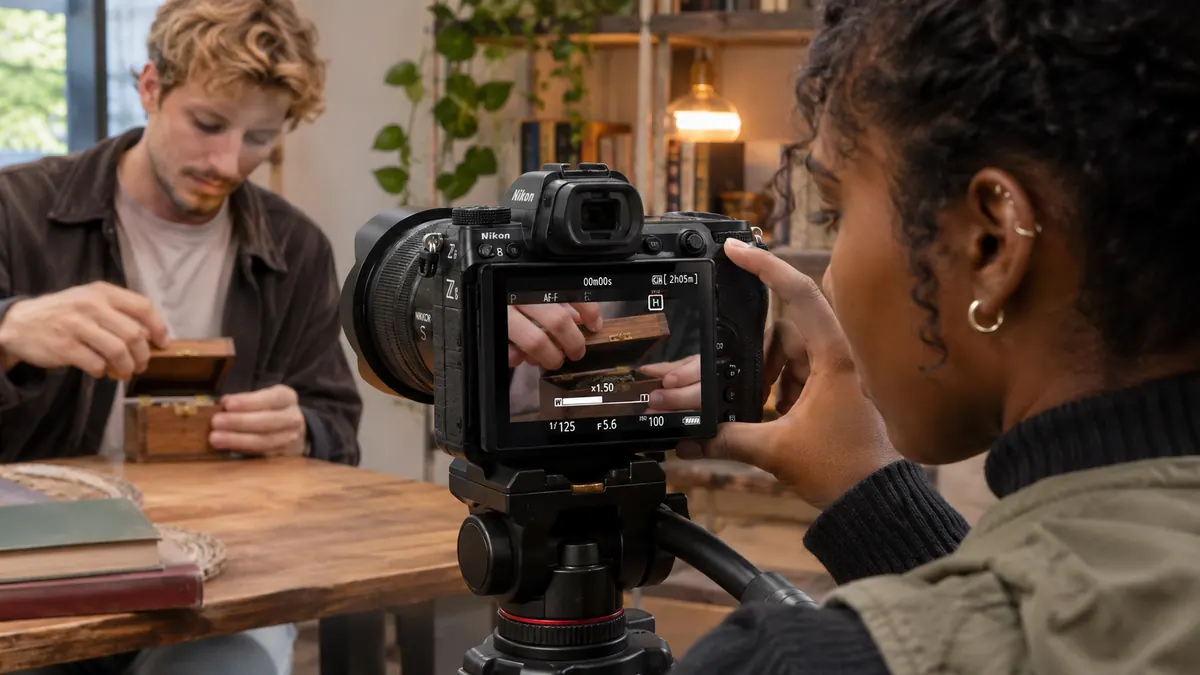
Commencez par le sélecteur pour vérifier que le zoom répond. Pour une commande plus pratique pendant la prise, attribuez Hi-Res Zoom + et Hi-Res Zoom − avec g2, Commandes personnalisées (Custom controls). Pour les touches prises en charge, g8, Vitesse du zoom haute résolution (Hi-Res Zoom speed), règle la vitesse. Une bague compatible peut demander un autre réglage de réactivité.
Sur trépied, cadrez d’abord le départ et l’arrivée du zoom. Faites le trajet sur le geste prévu, par exemple une main qui révèle un objet, puis regardez le fichier à la taille de diffusion. Si le resserrement attire plus l’attention que l’objet, essayez une vitesse différente ou déclenchez-le à un autre moment. Notez la commande et le trajet retenus pour pouvoir refaire la prise.

MAÎTRISER SA CAMÉRA
Comprenez les réglages de votre caméra pour choisir une image adaptée à votre scène.
Découvrir la formationContrôler les effets sur l’autofocus et le mouvement
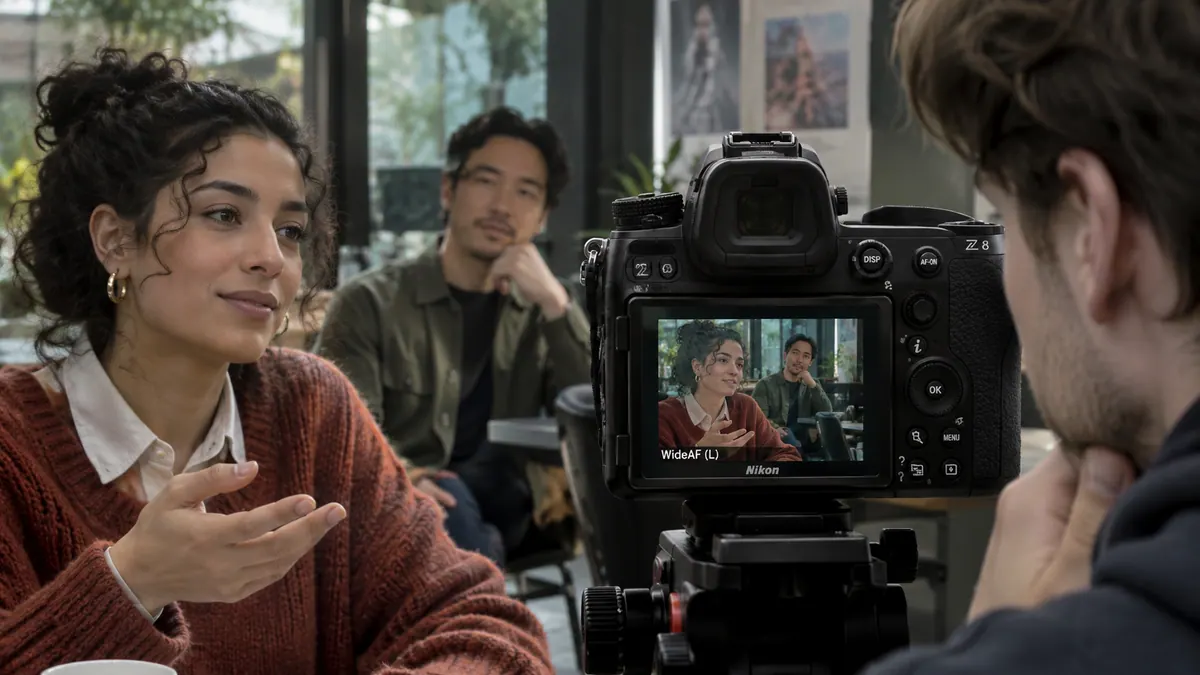
Le mode de zone AF est imposé sur Zone large (L), ou Wide-area AF (L), et le point AF n’est pas affiché. La stabilisation électronique, Electronic VR, passe sur OFF. Répétez donc le zoom avec les déplacements réels des personnes. Si un second visage entre dans le cadre, vérifiez lequel reste net. À main levée, regardez aussi les vibrations dans le cadre le plus serré.
Un zoom resserre le cadre depuis votre position actuelle. Pour modifier la relation entre le visage et le fond, essayez aussi un déplacement de caméra et comparez les deux effets au montage. Le test de zoom parfocal concerne encore une autre propriété, la conservation du point pendant la variation d’une focale optique.
Pour aller plus loin.
Cliquez sur une formation pour découvrir son programme en détail.

DEVENIR CHEF OPÉRATEUR
Reliez cadre, lumière et direction de la photographie dans une séquence de fiction.
Découvrir la formation
RÉALISER UN DOCUMENTAIRE
Développez un documentaire, du choix du sujet à la construction du film au montage.
Découvrir la formation
DÉVELOPPER SON STYLE VISUEL
Construisez une identité visuelle à partir des choix que vous faites dans vos films.
Découvrir la formation