Sur le Z8, choisissez N-RAW 12 bits (.NEV) si vous avez besoin du 8,3K, puis vérifiez la cadence disponible. Choisissez ProRes RAW HQ 12 bits (.MOV) si ce format convient mieux à votre chaîne de postproduction et que ses définitions suffisent au projet. Dans les deux cas, faites ouvrir un original sur le poste qui recevra les rushes. Le nom RAW ne garantit pas que tous les logiciels proposent les mêmes réglages ou la même compatibilité.
Vérifier les formats et les cadences du Z8
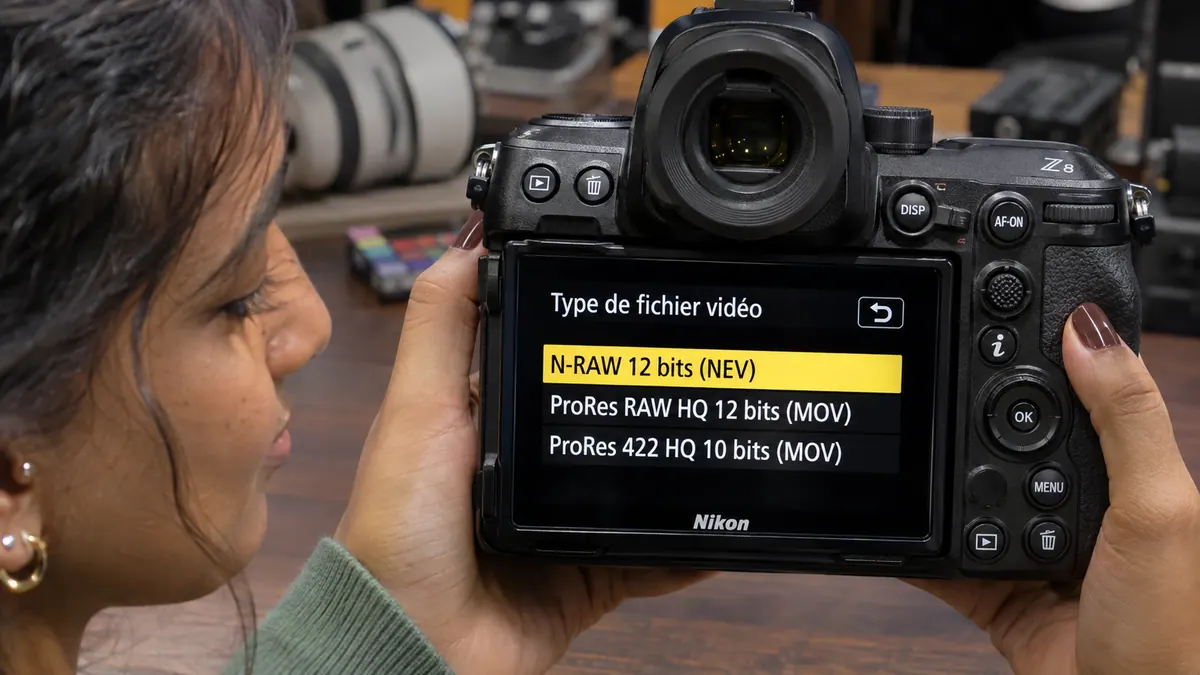
Ouvrez Enregistrement vidéo → Type de fichier vidéo, choisissez l’un des deux RAW, puis consultez Taille d’image/cadence. Sur le Z8, le N-RAW propose notamment 8256 × 4644, une définition absente de la liste ProRes RAW HQ. Vérifiez la ligne correspondant exactement à votre zone d’image et à votre cadence avant de décider.
Un fichier MOV peut aussi contenir du ProRes 422 HQ, qui n’est pas le ProRes RAW HQ. Pour transmettre vos essais, notez le nom complet du codec au lieu de "MOV" seul. Les pages Nikon sur les types de fichier et les tailles et cadences permettent de retrouver la combinaison réellement enregistrée.
Choisir à partir de la vraie chaîne de postproduction
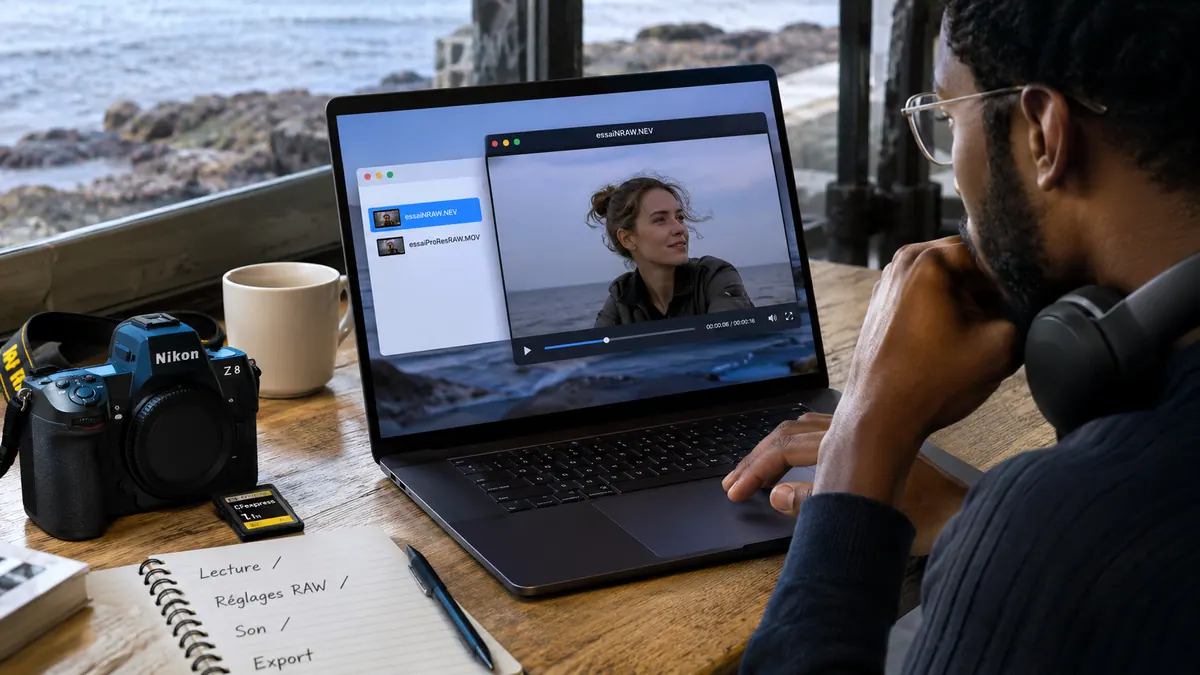
Partez de ce que le montage doit produire. Pour une fiction livrée en 4K avec un découpage déjà précis, le 8,3K peut apporter moins qu’une chaîne de lecture et d’étalonnage fluide. Pour un plan large décliné en plusieurs cadres, essayez le recadrage prévu à la taille finale. Regardez le détail qui doit rester lisible et le temps nécessaire pour travailler cette prise.
Envoyez un court original à la personne qui recevra les rushes. Demandez-lui de l’ouvrir avec la version du logiciel et le système prévus, puis de vérifier les commandes RAW disponibles, le son et un export. Validez cette chaîne avant le tournage, plutôt que de découvrir la limite sur les seuls fichiers du projet. Si vous utilisez Resolve, le guide ProRes RAW détaille le contrôle de compatibilité et les solutions selon la version.

APPRENDRE DAVINCI RESOLVE
Apprenez le montage, la couleur, le son et la livraison dans DaVinci Resolve.
Découvrir la formationTester la carte et garder un fichier témoin
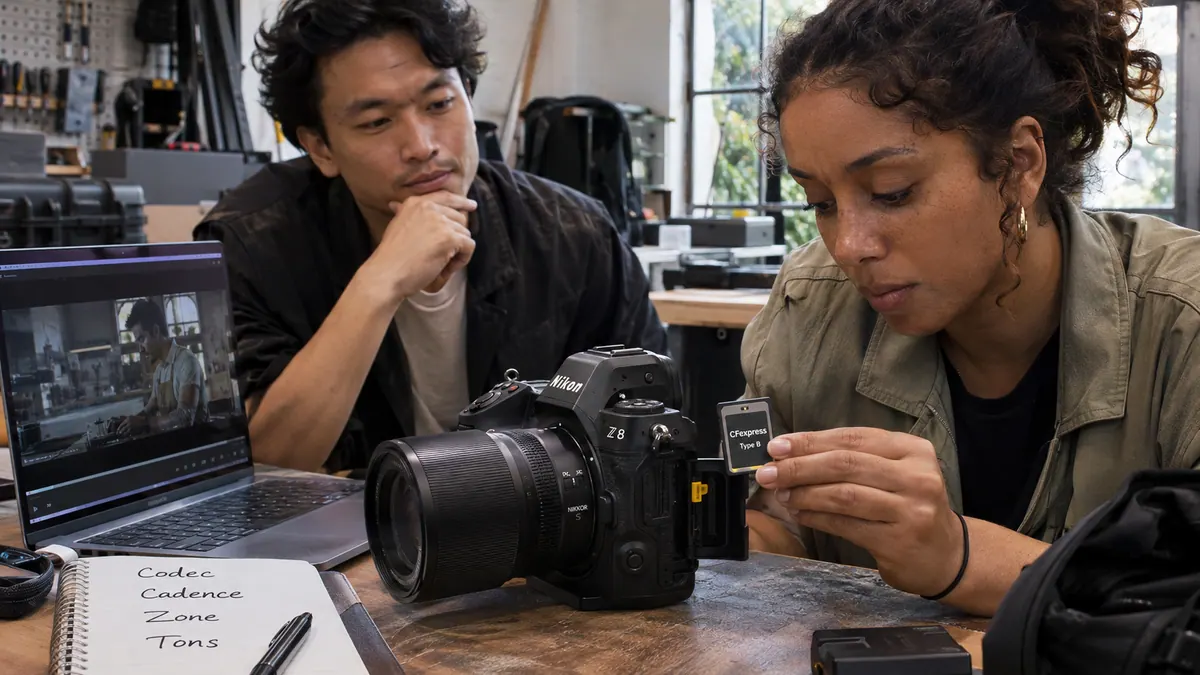
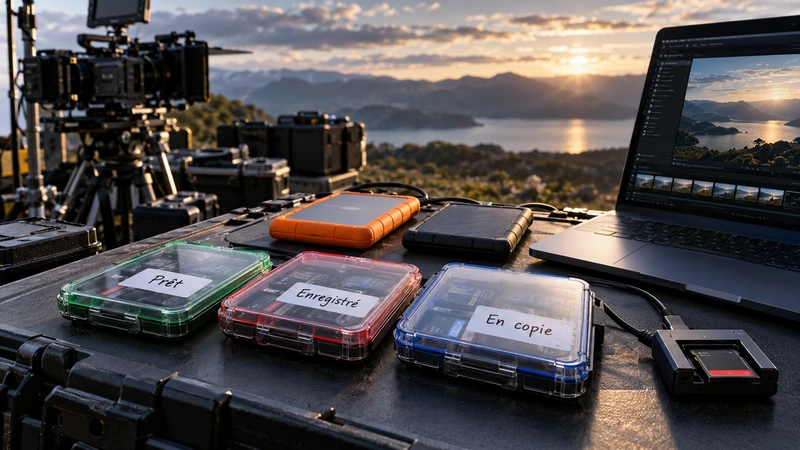
Pour ces deux RAW, partez des références de CFexpress Type B indiquées dans la liste de cartes Nikon. Ne retenez pas seulement le débit maximal imprimé sur la carte. Avec la définition et la cadence choisies, essayez une prise aussi longue que les plans attendus et vérifiez qu’elle s’enregistre entièrement. Ouvrez ensuite le fichier complet sur le poste de montage.
Gardez un court original validé avec le nom du codec, la cadence, la zone d’image et le mode de tons. Cette prise témoin permet de vérifier la configuration d’un second boîtier et de retrouver un réglage après une interruption. Le guide pour tester une carte mémoire avant tournage propose une méthode de contrôle du support.
Pour aller plus loin.
Cliquez sur une formation pour découvrir son programme en détail.

MAÎTRISER SA CAMÉRA
Comprenez les réglages de votre caméra pour choisir une image adaptée à votre scène.
Découvrir la formation
DEVENIR CHEF OPÉRATEUR
Reliez cadre, lumière et direction de la photographie dans une séquence de fiction.
Découvrir la formation
MAÎTRISER L’ÉTALONNAGE
Approfondissez la construction et les techniques de l’étalonnage.
Découvrir la formation