Allumez la DJI Osmo Pocket 3, connectez-la directement à l’ordinateur avec un câble USB-C de données, puis choisissez Webcam sur son écran. Sélectionnez la caméra dans votre logiciel de réunion ou de direct. Dans ses réglages audio, choisissez séparément l’entrée qui doit fournir la voix. Regardez l’aperçu et parlez quelques secondes avant de commencer.
Obtenir l’image dans l’application
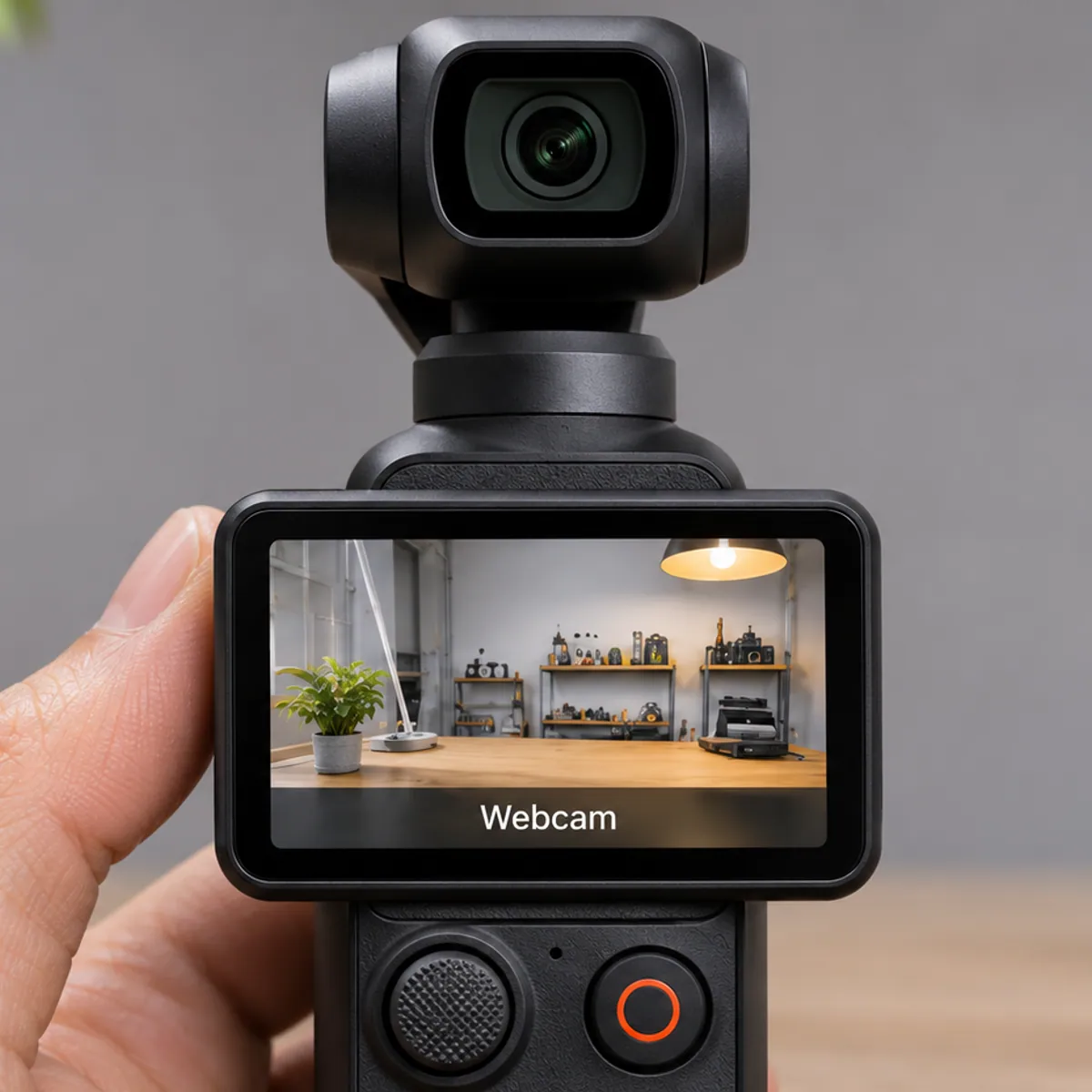
Le mot Webcam en bas de l’écran confirme le mode d’après le guide DJI de la Pocket 3. Si la caméra se recharge sans proposer ce choix, essayez un câble dont vous avez déjà vérifié le transfert de données et branchez-le sans concentrateur. Si le mode s’affiche mais que l’application ne voit rien, fermez les autres logiciels susceptibles d’occuper la caméra. Sur Mac, essayez Photo Booth → Caméra pour vérifier que la Pocket 3 est détectée. La FAQ DJI distingue aussi le mode Webcam, le transfert de fichiers et la diffusion depuis DJI Mimo.
Placer la caméra et choisir le micro
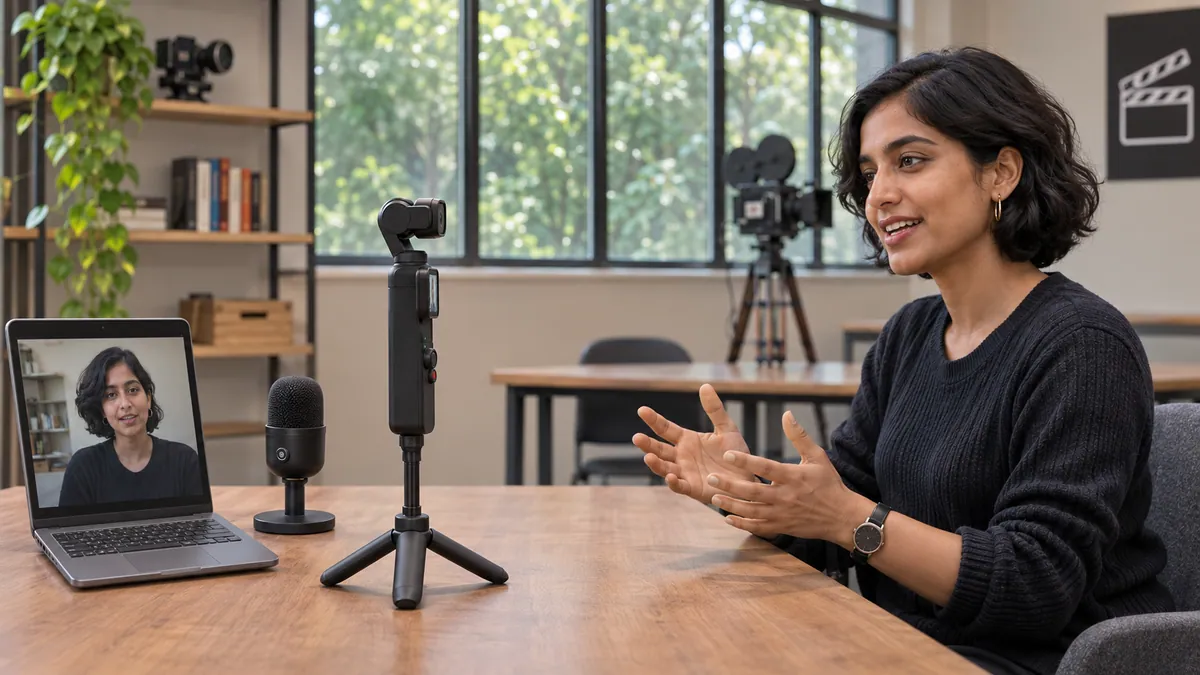
Placez la caméra à hauteur du regard, sur un support stable avec une course dégagée pour la nacelle. Depuis le bord droit de l’écran de la Pocket 3, balayez vers la gauche pour retrouver l’exposition, la balance des blancs et le mode de mise au point. Regardez le résultat dans l’application. Si vous prenez le son sur un micro de bureau, parlez vers lui en regardant l’objectif, puis contrôlez que le niveau bouge bien sur cette entrée.

CRÉER UN PODCAST VIDÉO
Concevez votre émission et organisez la production puis la diffusion de ses épisodes.
Découvrir la formationValider la scène de direct ou d’enregistrement
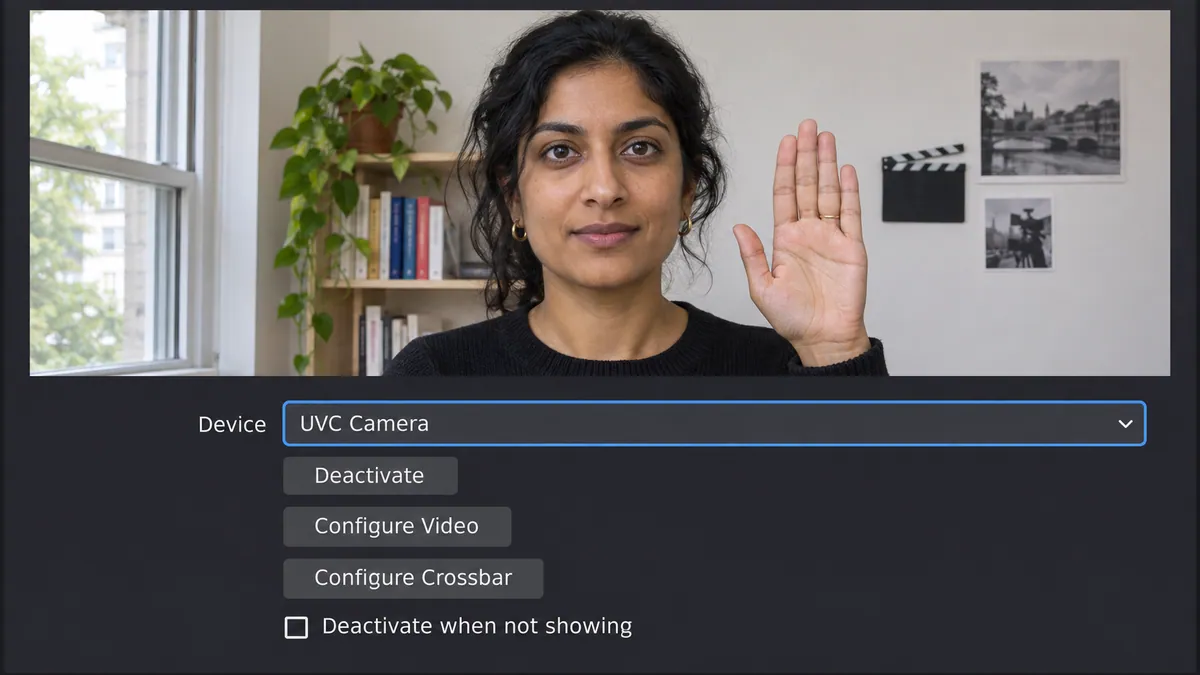
Dans OBS sous Windows, ouvrez Sources → + → Périphérique de capture vidéo. Dans Périphérique, sélectionnez la source qui affiche le cadrage de la Pocket 3. L’exemple Windows de DJI montre une source vidéo USB nommée UVC Camera. Le nom affiché peut varier. Lancez un court enregistrement. Bougez une main dans le cadre, puis claquez une fois des mains et prononcez une phrase. À la lecture, vérifiez le mouvement, l’impact et la voix. Si l’impact est audible avant ou après la rencontre des mains, mesurez l’écart avec un essai de synchronisation OBS.
Pour aller plus loin.
Cliquez sur une formation pour découvrir son programme en détail.
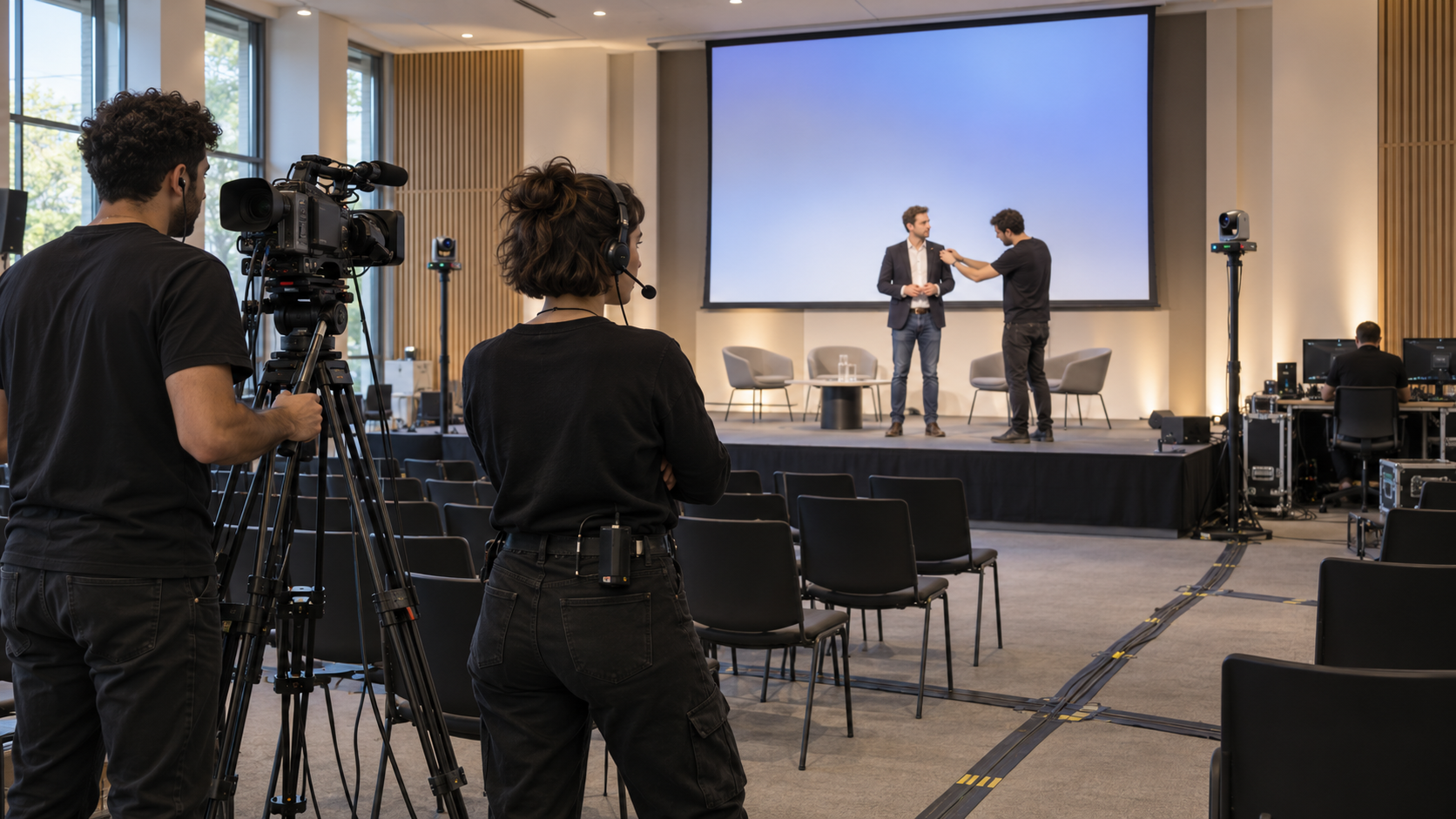
L’ÉVÉNEMENTIEL AUDIOVISUEL
Préparez une captation et les échanges entre tournage, régie et diffusion en direct.
Découvrir la formation
RÉUSSIR SES PRISES DE SON
Préparez et enregistrez un son direct intelligible, adapté aux conditions du tournage.
Découvrir la formation
MAÎTRISER SA CAMÉRA
Comprenez les réglages de votre caméra pour choisir une image adaptée à votre scène.
Découvrir la formation