Dans le rapport Arbre ou Texte, ouvrez la partie Vidéo et lisez Profondeur des couleurs, ou Bit depth. Regardez aussi le sous-échantillonnage de la chrominance. Un fichier peut être en 10 bits tout en étant en 4:2:0.
Identifier la piste ou la version à examiner

Ouvrez le rush, la copie d’étalonnage ou le fichier final, selon ce que vous devez contrôler. Si deux fichiers portent un nom proche, comparez leurs emplacements et leurs tailles. Le réglage choisi au tournage ne garantit pas que chaque copie a conservé le même format.
Lire les deux informations au même endroit
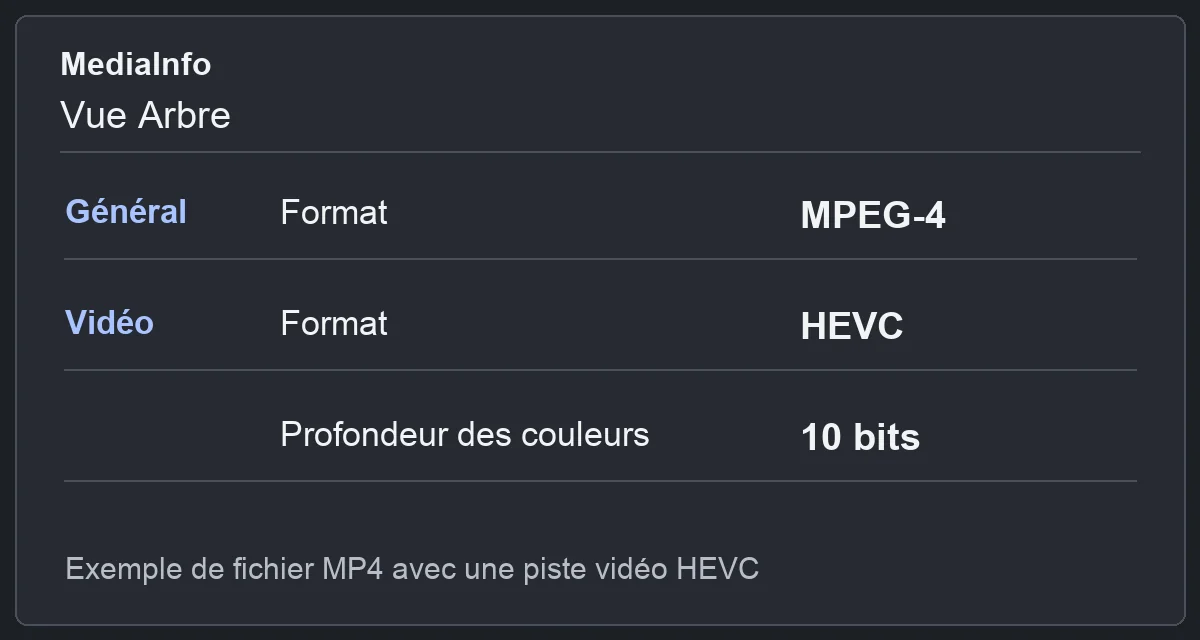
Relevez séparément la profondeur, par exemple 10 bits, et le sous-échantillonnage, par exemple 4:2:2. La première décrit le nombre de niveaux numériques par échantillon. Le second décrit la résolution spatiale des informations de couleur par rapport à la luminance. Comparez la ligne vidéo au cahier des charges, en laissant de côté la profondeur audio. Les champs vidéo de MediaInfo.

APPRENDRE DAVINCI RESOLVE
Apprenez le montage, la couleur, le son et la livraison dans DaVinci Resolve.
Découvrir la formationContrôler aussi l’image dans le logiciel destinataire
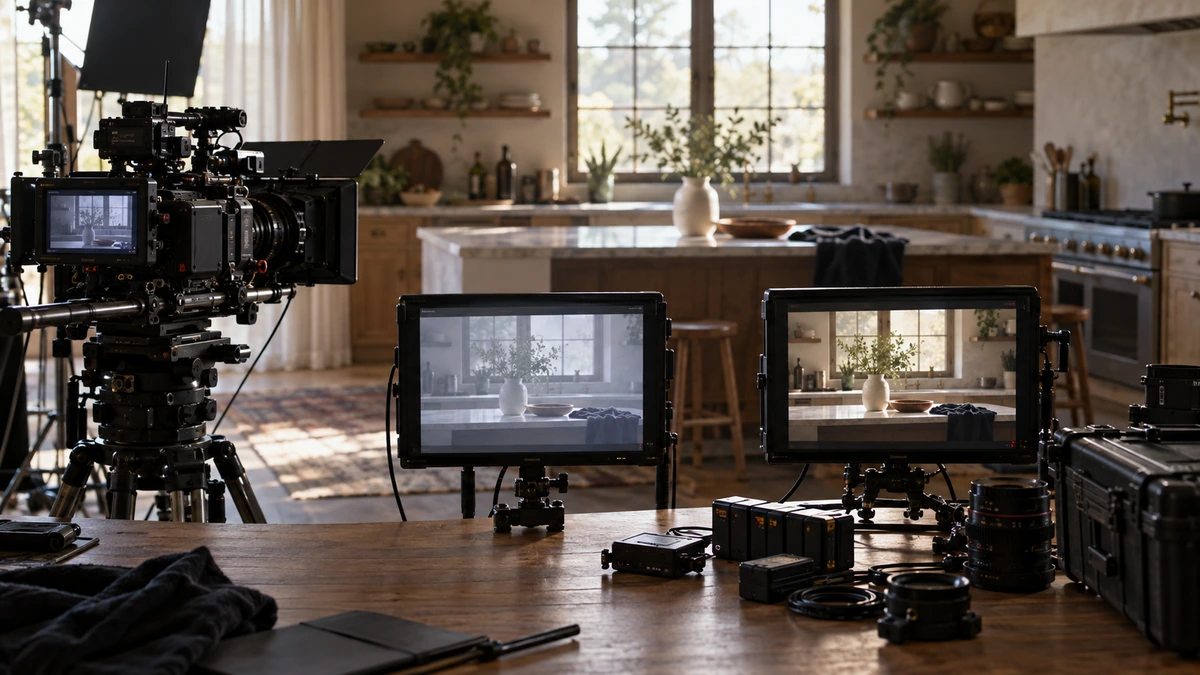
Lisez une scène qui contient des dégradés ou des zones sombres. Un fichier encodé en 10 bits peut provenir d’une source 8 bits. Relisez le résultat dans l’application qui doit l’ouvrir, puis contrôlez la couleur et le codec demandés. Comparer les codecs vidéo.
Pour aller plus loin.
Cliquez sur une formation pour découvrir son programme en détail.

MAÎTRISER L’ÉTALONNAGE
Approfondissez la construction et les techniques de l’étalonnage.
Découvrir la formation
RÉALISER SON PREMIER FILM
Reliez les étapes de votre premier film, de l’idée à sa diffusion.
Découvrir la formation
MAÎTRISER SA CAMÉRA
Comprenez les réglages de votre caméra pour choisir une image adaptée à votre scène.
Découvrir la formation