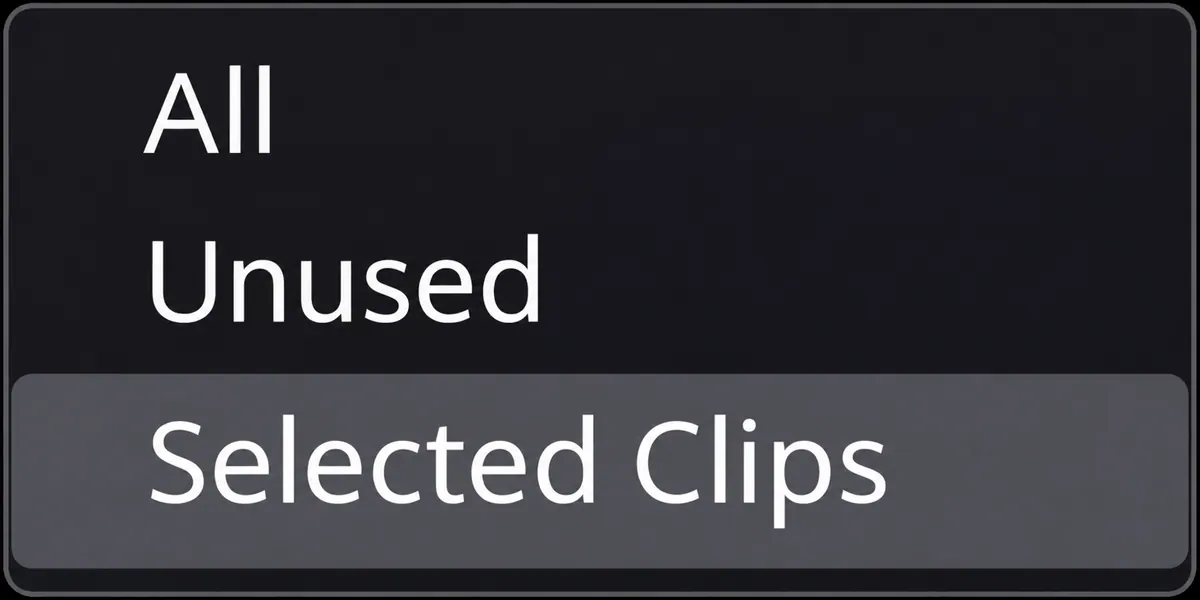
Dans le projet concerné, ouvrez Playback → Delete Render Cache. Pour reprendre un plan précis, sélectionnez-le d’abord dans la timeline puis choisissez Selected Clips. Choisissez Unused pour retirer les rendus qui ne correspondent plus à des clips ou effets de la timeline, ou All pour réinitialiser tout le cache de rendu du projet. Si le cache Smart ou User est actif, les passages concernés devront être recalculés avant de retrouver leur lecture en cache.
Distinguer le cache des autres médias
Le cache contient des rendus de lecture recalculables, pas les rushes originaux. Les proxys et les médias optimisés répondent encore à d’autres usages. Si le plan affiche Media Offline, cherchez d’abord le fichier source : supprimer un rendu ne remettra pas ce fichier en ligne. Pour libérer le cache, utilisez les commandes de Resolve plutôt que d’effacer un dossier de travail dont vous n’avez pas identifié le contenu. Gardez les originaux et les fichiers nécessaires au projet.
Regarder où le projet écrit
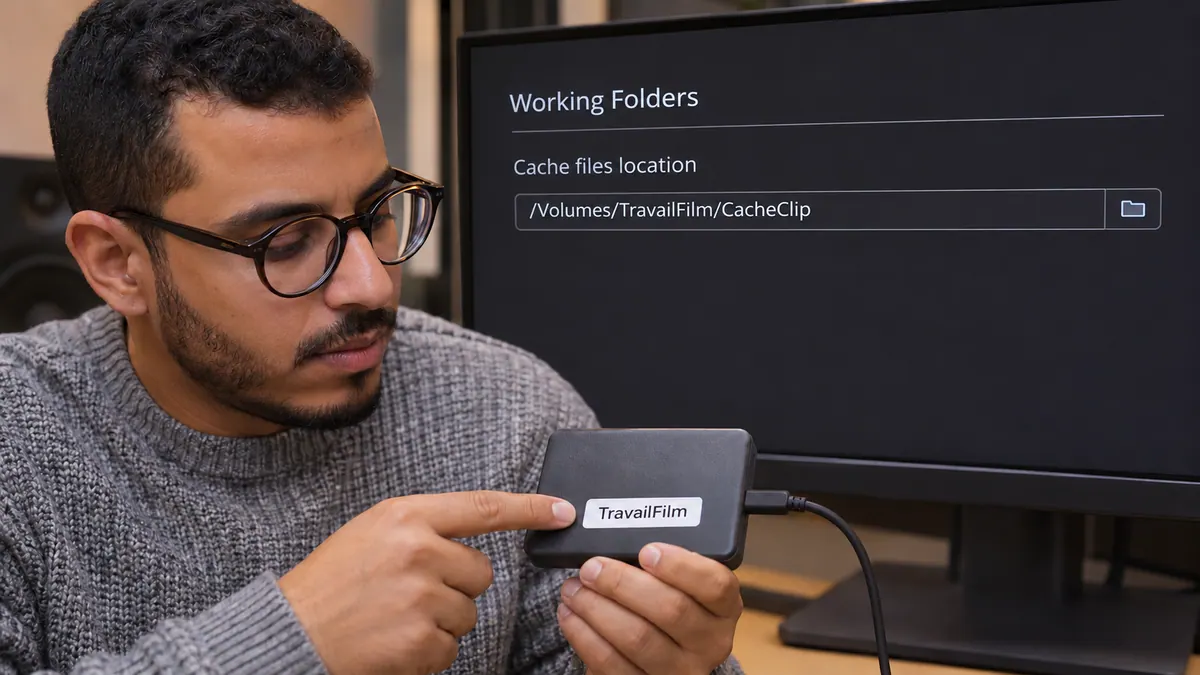
Dans Project Settings → Master Settings → Working Folders, repérez Cache files location, puis vérifiez l’espace disponible sur ce volume. Libérer le disque système n’aide pas si les rendus s’écrivent sur un autre disque déjà plein. Pour examiner plusieurs projets, Playback → Manage Render Cache affiche leurs caches : vérifiez la bibliothèque et les projets cochés avant Clear Selected Cache. Dans Resolve 21.1, le manuel précise que cette suppression n’a ni avertissement ni annulation.

APPRENDRE DAVINCI RESOLVE
Apprenez le montage, la couleur, le son et la livraison dans DaVinci Resolve.
Découvrir la formationRefaire un essai court
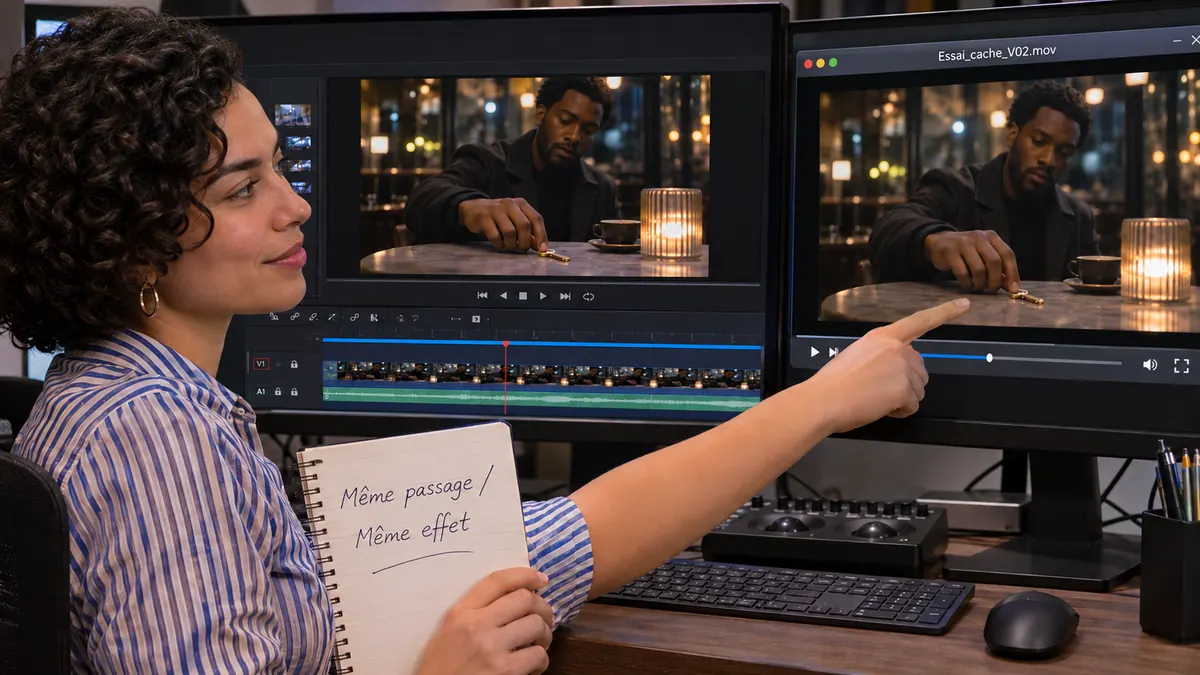
Reprenez le même passage court après le recalcul, sans changer simultanément l’effet, le codec et le cadrage. Dans la timeline Edit, le rouge indique un passage à mettre en cache et le bleu un passage déjà calculé. Si le défaut apparaît seulement à l’export, faites un essai de quelques secondes et contrôlez Use Render Cached Images dans les réglages avancés de Deliver : cette option permet d’utiliser les images du cache au lieu de recalculer les effets. Ouvrez le nouveau fichier et comparez le photogramme en cause au témoin de la timeline.
Pour aller plus loin.
Cliquez sur une formation pour découvrir son programme en détail.

MAÎTRISER L’ÉTALONNAGE
Approfondissez la construction et les techniques de l’étalonnage.
Découvrir la formation
MIXER LE SON AVEC FAIRLIGHT
Travaillez le montage et le mixage audio de votre film dans Fairlight.
Découvrir la formation
MAÎTRISER LE LANGAGE DU CINÉMA
Comprenez comment les choix de cadre, de son et de montage font raconter une scène.
Découvrir la formation