Placez la tête de lecture sur le raccord à examiner, puis rapprochez la timeline avec son curseur de zoom, à côté des boutons − et +. Avec les raccourcis par défaut, ⌘ + = sur Mac ou Ctrl + = sur Windows rapproche la vue ; le signe − avec le même modificateur l’éloigne. Maj + Z affiche toute la séquence, puis revient au niveau précédent d’une seconde pression. Vous changez l’échelle de travail, sans déplacer les coupes ni recadrer les images du film.
Rapprocher un raccord dans la page Montage
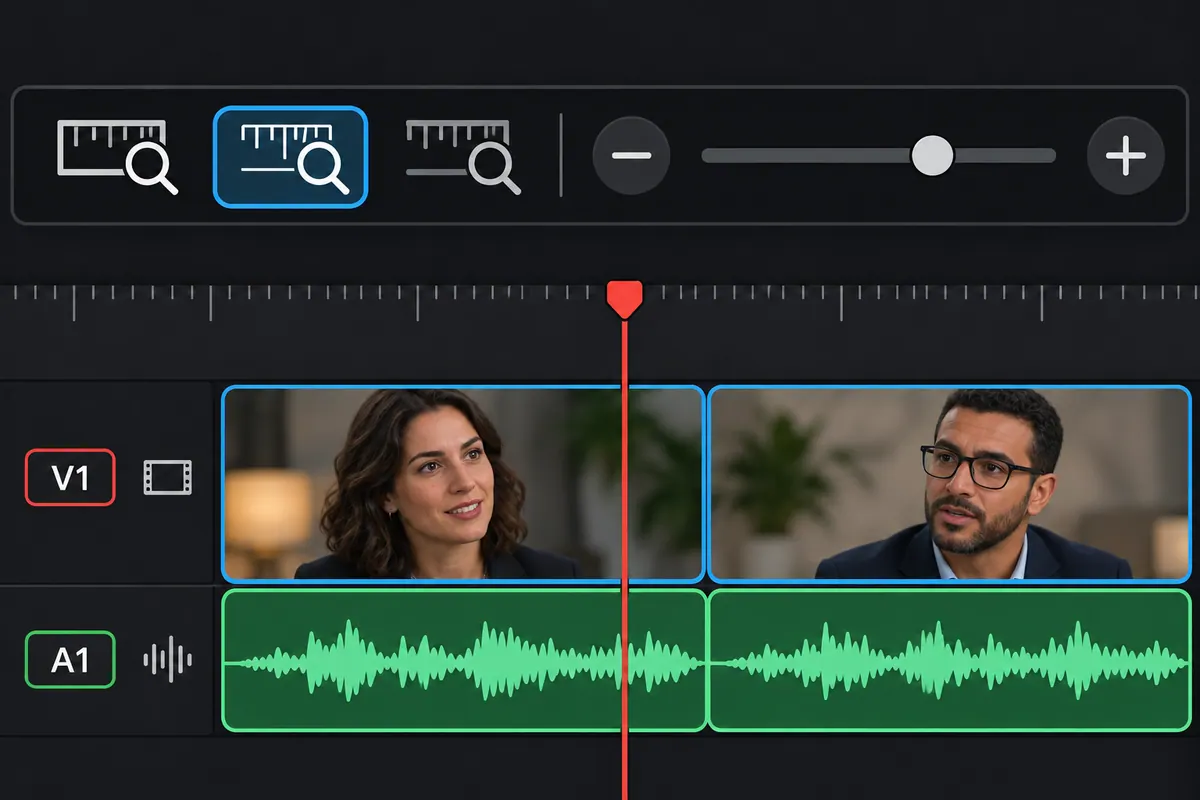
Choisissez Detail Zoom pour examiner la zone de la tête de lecture à l’échelle des images. Passez à Custom Zoom et déplacez le curseur pour choisir une autre étendue. Option sur Mac, ou Alt sur Windows, avec la molette au-dessus de la timeline permet aussi de zoomer. Par défaut, la vue se rapproche autour de la tête de lecture ; si View → Zoom Around Mouse Pointer est activé, elle suit plutôt le pointeur. Vérifiez ce réglage si le zoom semble partir au mauvais endroit.
Pour vérifier l’attaque d’une phrase, placez la tête à proximité de la coupe. Zoomez jusqu’à distinguer la respiration sur la forme d’onde et l’image où commence le mouvement. Après le réglage, relisez quelques secondes de part et d’autre. Choisir une coupe en fonction du geste
Voir toute la séquence puis retrouver votre échelle
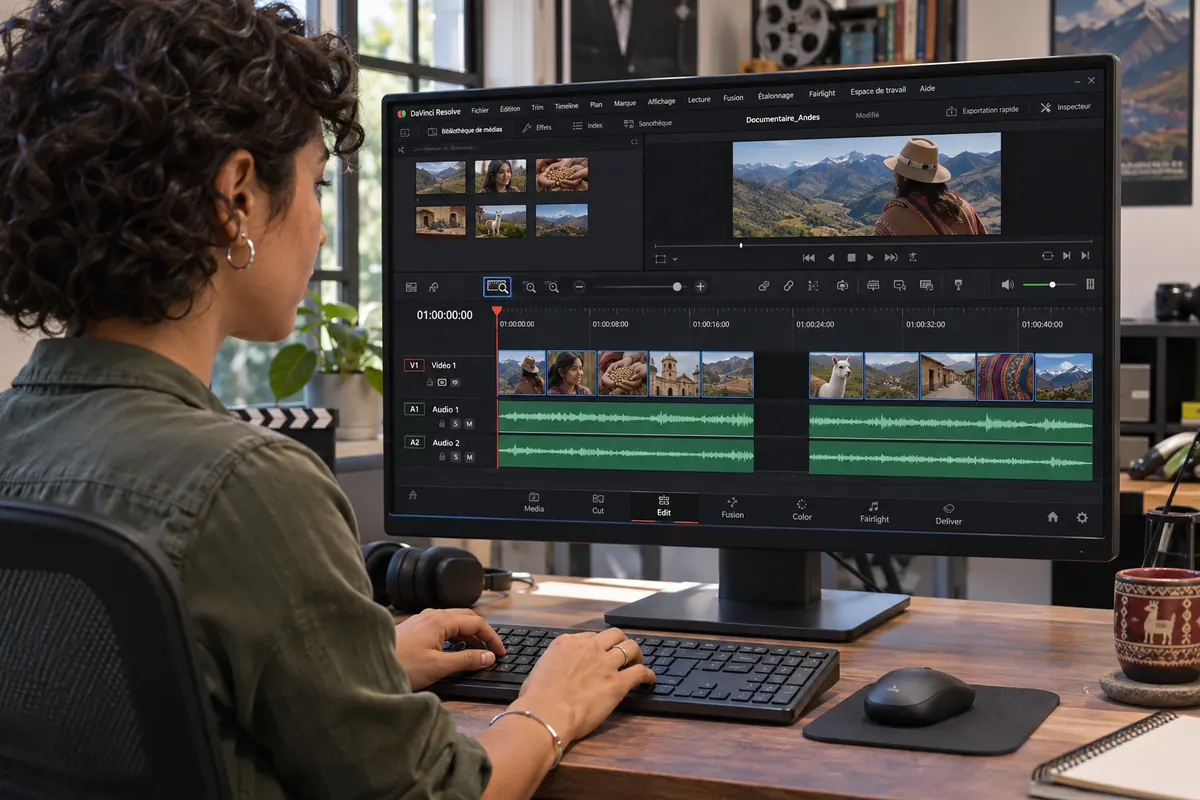
Utilisez Full Extent Zoom pour garder toute la durée à l’écran quand le montage s’allonge. Cette vue est pratique pour passer du début à une scène éloignée, repérer les blancs entre séquences et visualiser les grandes sections.
Pour naviguer entre un détail et l’ensemble, appuyez sur Maj + Z, placez la tête dans la nouvelle scène, puis appuyez à nouveau sur Maj + Z pour retrouver votre échelle autour de cette zone. Full Extent sert plutôt à garder en permanence toute la durée visible, même quand vous ajoutez des plans. Si vos touches ont été personnalisées, retrouvez la commande dans Keyboard Customization. Modes de zoom et raccourcis dans le manuel Resolve 21.1.

APPRENDRE DAVINCI RESOLVE
Apprenez le montage, la couleur, le son et la livraison dans DaVinci Resolve.
Découvrir la formationAgrandir les pistes quand les formes d’onde sont trop petites
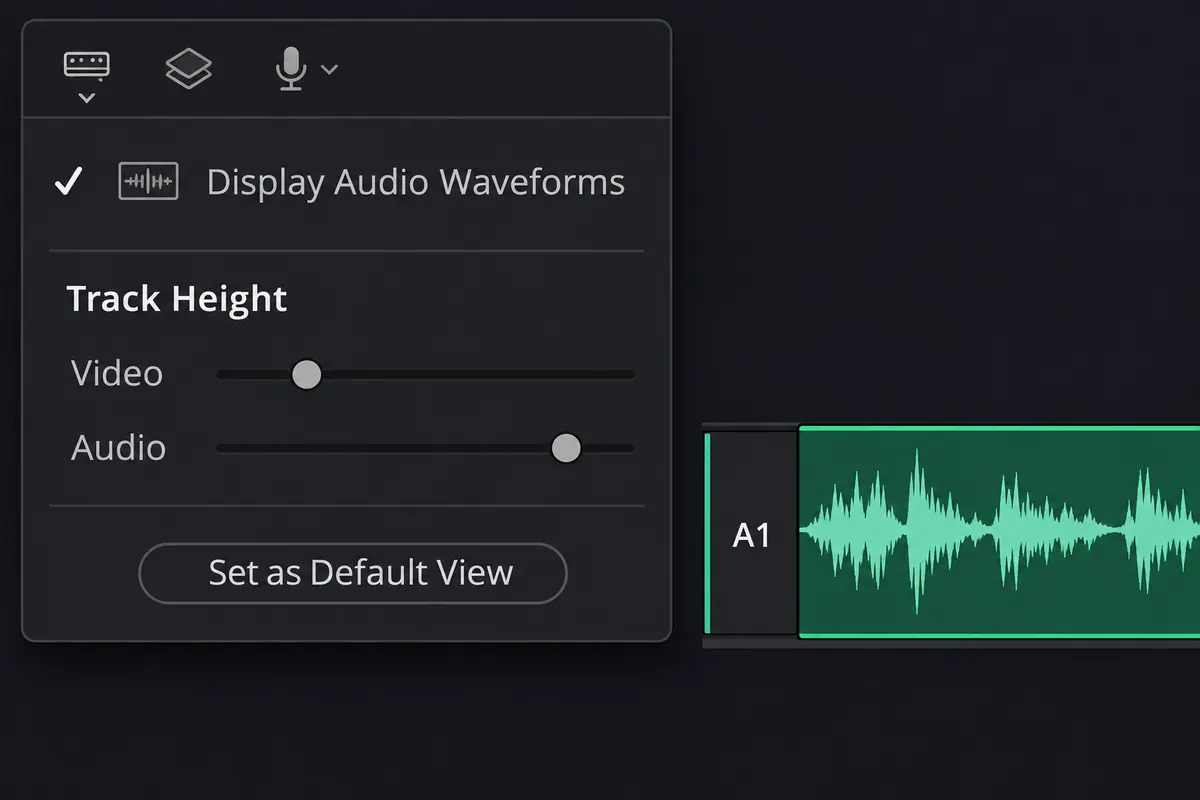
Ouvrez Timeline View Options, à gauche de la barre de la timeline. Vérifiez que Display Audio Waveforms est actif, puis augmentez le curseur Audio dans Track Height pour agrandir les pistes audio sans agrandir les pistes vidéo. Vous pouvez aussi maintenir Maj en faisant défiler la molette au-dessus de la zone audio ou vidéo concernée. La hauteur rend une forme d’onde plus lisible verticalement ; le zoom horizontal permet de distinguer des instants plus proches. Aucun des deux ne modifie le volume du clip.
Si c’est le visage lui-même qui paraît trop petit, vérifiez d’abord le grossissement du visualiseur. Pour recadrer le résultat exporté, utilisez les réglages de transformation du clip ou un recadrage prévu pour le format de destination. Recadrer une image dans Resolve pour un format vertical
Pour aller plus loin.
Cliquez sur une formation pour découvrir son programme en détail.

MAÎTRISER LE LANGAGE DU CINÉMA
Comprenez comment les choix de cadre, de son et de montage font raconter une scène.
Découvrir la formation
RÉALISER UN DOCUMENTAIRE
Développez un documentaire, du choix du sujet à la construction du film au montage.
Découvrir la formation
MIXER LE SON AVEC FAIRLIGHT
Travaillez le montage et le mixage audio de votre film dans Fairlight.
Découvrir la formation