Blackmagic PYXIS 6K : un retour pour cadrer, un autre pour la réalisation
Sur une Blackmagic PYXIS 6K, vous pouvez garder le zébra et l’aide à la mise au point sur l’écran de la caméra et envoyer à la réalisation une image moins chargée par la sortie SDI. Dans le menu Monitor, choisissez et vérifiez chaque sortie séparément. Le mode Clean Feed retire les repères d’image ; l’affichage d’une LUT se règle à part.
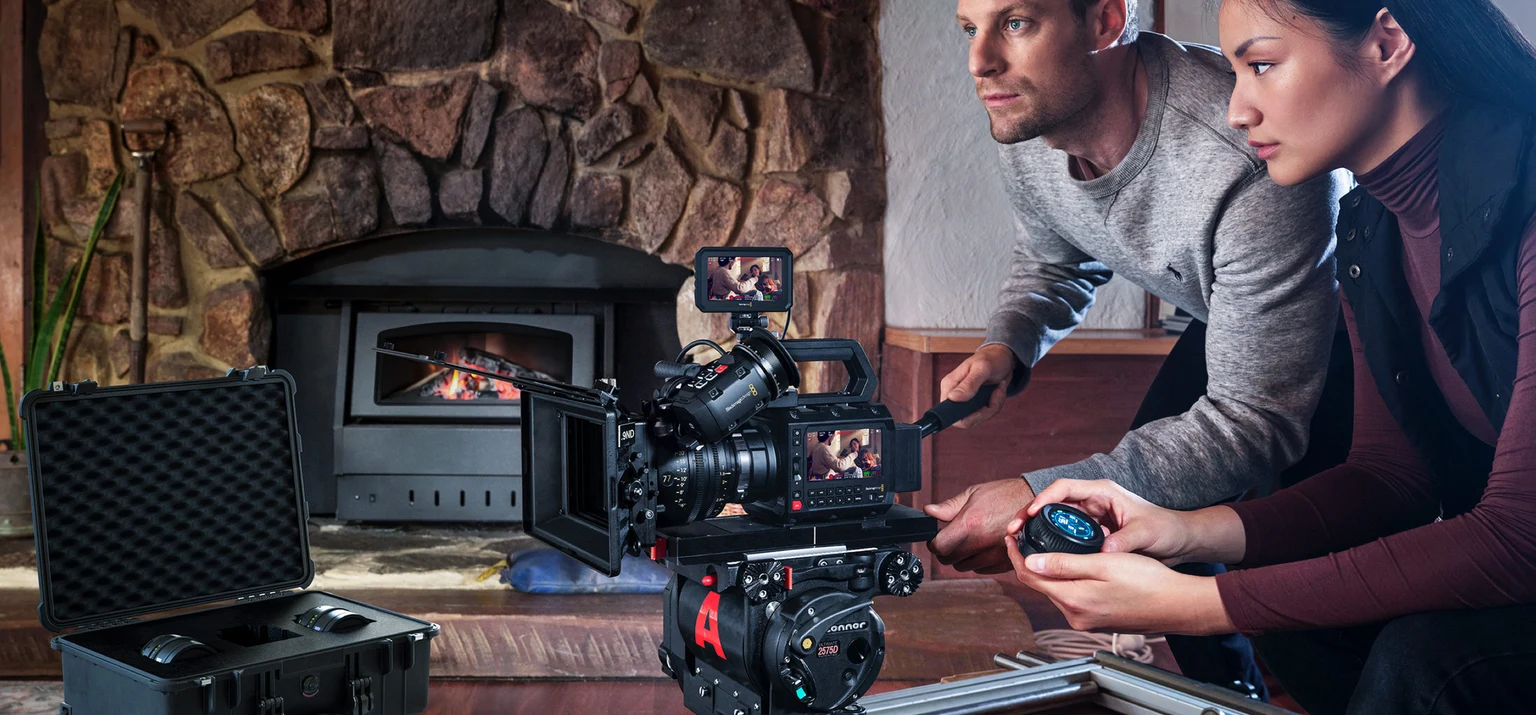
Quel écran brancher à la caméra, lequel éloigner ?
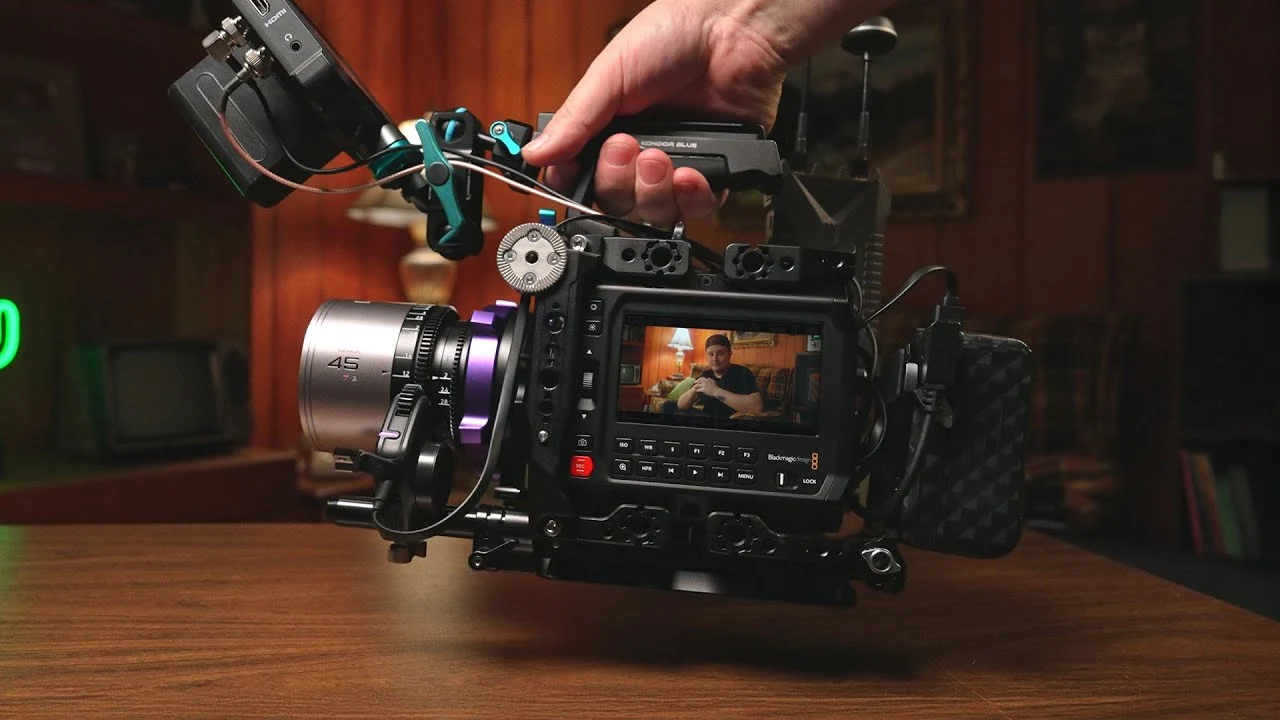
Si vous voulez un écran tactile près de l’objectif, le Blackmagic PYXIS Monitor se branche sur le port USB-C de viseur. Un seul câble prévu pour ce raccord transmet l’image, l’alimentation et les commandes. Pour le retour de la réalisation, la PYXIS 6K a une sortie 12G-SDI. Elle transmet jusqu’à 2160p60 selon les réglages et le matériel relié.
Les deux branchements répondent à des besoins différents. Au cadre, l’écran doit rester lisible pendant un mouvement de caméra et laisser la main atteindre les commandes. Pour la réalisation, le retour doit pouvoir rester ailleurs sans obliger toute l’équipe à se rapprocher du cadreur. Placez les écrans et testez les câbles dans le mouvement prévu. Une liaison capable d’afficher une image à l’arrêt peut devenir encombrante au premier passage de porte.
Laisser le zébra au cadre sans l’envoyer à la réalisation
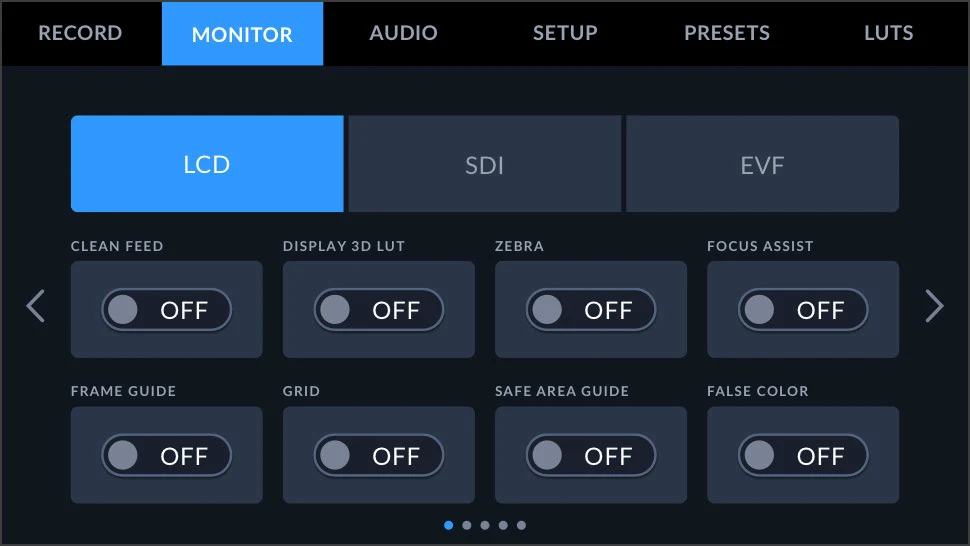
Dans l’onglet Monitor, prenez le temps de choisir l’écran que vous réglez avant de toucher aux interrupteurs. Pour régler l’écran intégré, choisissez LCD. Pour le PYXIS Monitor branché sur le port de viseur, sélectionnez EVF ou USB-C, selon le libellé affiché. Activez sur cet écran les outils dont vous avez besoin pour le plan : le zébra pour repérer des valeurs d’exposition, l’aide à la mise au point pour distinguer les contours nets et les guides pour lire le cadre prévu. Sélectionnez ensuite SDI pour décider de ce que verra l’autre écran.
Pour épurer l’image envoyée à la réalisation, activez Clean Feed sur SDI. Les repères et le texte d’état disparaissent, tandis que le témoin d’enregistrement reste visible. Le retour peut alors servir à suivre une main qui hésite ou un changement de place sans être couvert de repères. Si vous avez besoin que la réalisation voie aussi une limite de recadrage, laissez Clean Feed désactivé et coupez individuellement les aides inutiles. Vérifiez le résultat sur l’écran qui reçoit réellement le signal.
Identifier les prises par leur numéro ou regarder l’image seule ?
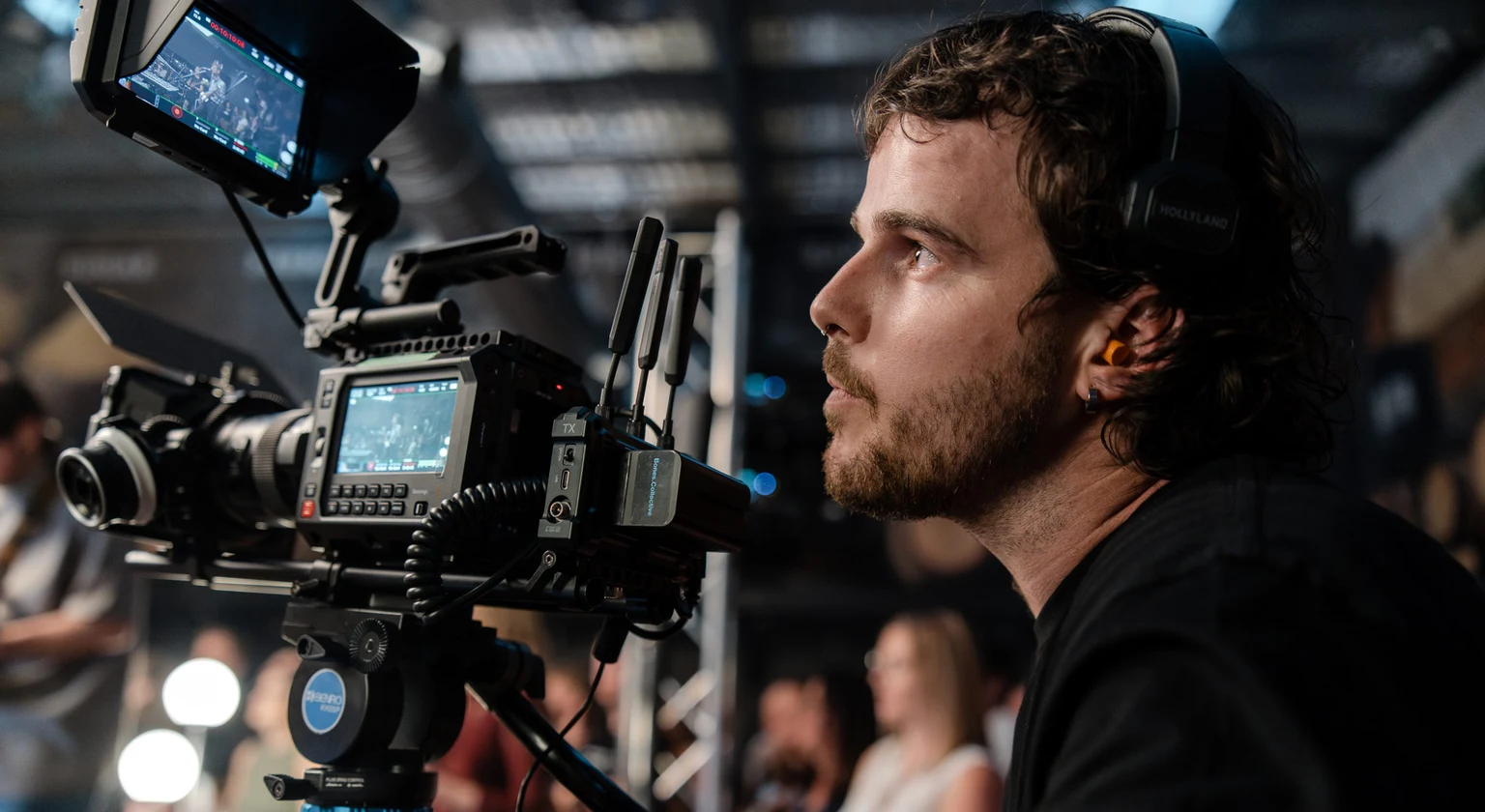
Sur un tournage à plusieurs caméras, un retour propre aide à juger les images, alors que l’identifiant de caméra et le numéro de prise peuvent être nécessaires à la scripte. Dans Monitor > SDI, désactivez Clean Feed, activez Status Text, puis choisissez Director. Ce mode peut notamment afficher la lettre qui identifie la caméra et les champs bobine, scène et prise renseignés dans le clap numérique.
Faites l’essai avec les lettres attribuées à vos caméras, puis filmez un clap et vérifiez que le retour permet d’identifier le bon angle. Si cette sortie part aussi vers un enregistreur externe, décidez en amont si sa copie doit être propre. Dès lors qu’un texte est incrusté dans l’image envoyée, un enregistreur du signal ne pourra plus le retirer. Pour un simple retour, le numéro de prise peut au contraire vous épargner de faire lever les yeux à toute l’équipe.
Le réglage de la LUT reste indépendant
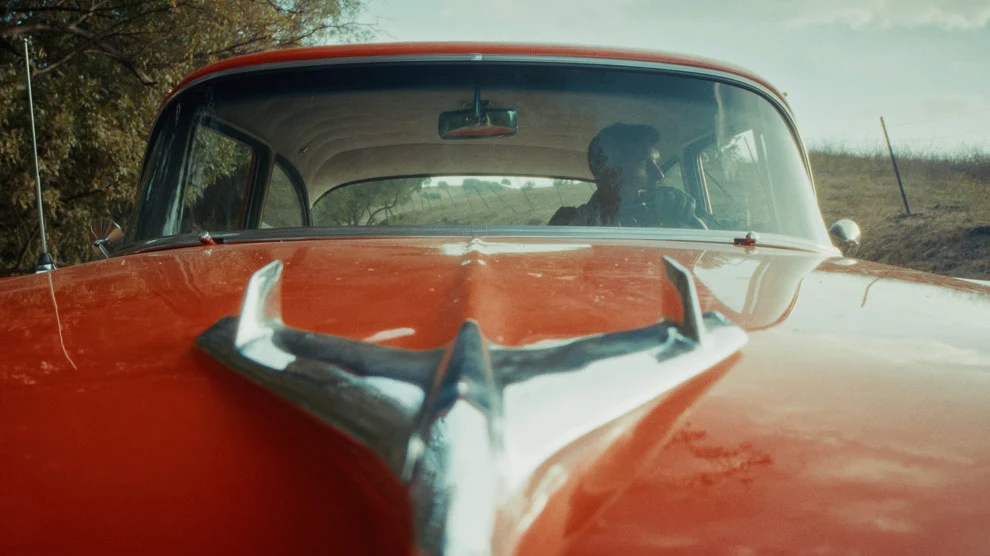
Lors d’un essai de la PYXIS 6K avec une Chevrolet Bel Air, l’équipe avait un moniteur Video Assist dans son dispositif. Le plan pris face au pare-brise met côte à côte la lumière sur le capot et le conducteur à l’intérieur. Sur une scène de ce genre, si deux personnes discutent du contraste de l’habitacle à partir de deux retours différents, il faut d’abord savoir quelle transformation d’image chacune regarde.
Une LUT d’affichage transforme les couleurs et le contraste du retour pour donner une idée du rendu. Vérifiez son état sur chaque sortie, car masquer les repères avec Clean Feed ne la désactive pas. Pour comparer les écrans, affichez d’abord la même LUT et observez le même passage. Puis enregistrez quelques secondes en Blackmagic RAW et ouvrez le fichier : le rendu suggéré sur le plateau et les données du rush sont deux éléments à vérifier séparément.