Sélectionnez le clip sur la timeline, puis ouvrez Vitesse dans le panneau de propriétés. Choisissez 2× pour diviser sa durée par deux ou 0,5× pour la doubler. Si vous voulez changer la vitesse d’une partie seulement, scindez le clip aux deux extrémités du passage avant de régler sa vitesse.
Isoler le mouvement à accélérer

Imaginez une vidéo dans laquelle vous préparez un décor. Gardez l’explication à vitesse normale, puis isolez la phase répétitive de montage du décor avec deux coupes. Évitez de couper le début d’un geste qui explique comment tenir un outil. Vérifiez aussi que le premier plan après l’accéléré montre clairement le résultat.
Régler Vitesse et contrôler la nouvelle durée
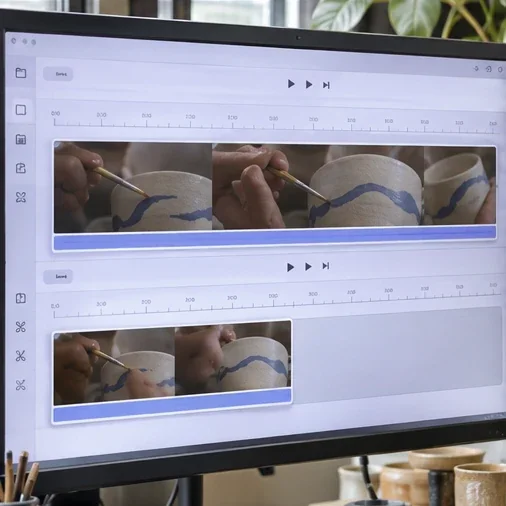
Cliquez sur le segment dans la timeline, ouvrez Speed ou Vitesse dans le panneau de droite et entrez une valeur. Un plan de huit secondes à 2× dure quatre secondes. À 0,5×, il dure seize secondes. Le ralentissement d’un plan filmé à basse cadence peut rendre le mouvement saccadé. Testez un passage avec un geste rapide pour décider si la vitesse choisie convient. Changer la vitesse dans Clipchamp.
À 1×, le clip reprend sa vitesse de départ et conserve les autres modifications. Après chaque changement, vérifiez côté timeline la place disponible entre ce plan et ceux qui le suivent.

CRÉER DES VIDÉOS POUR LES RÉSEAUX SOCIAUX
Concevez, tournez et montez des vidéos adaptées aux usages des plateformes.
Découvrir la formationConserver une parole intelligible
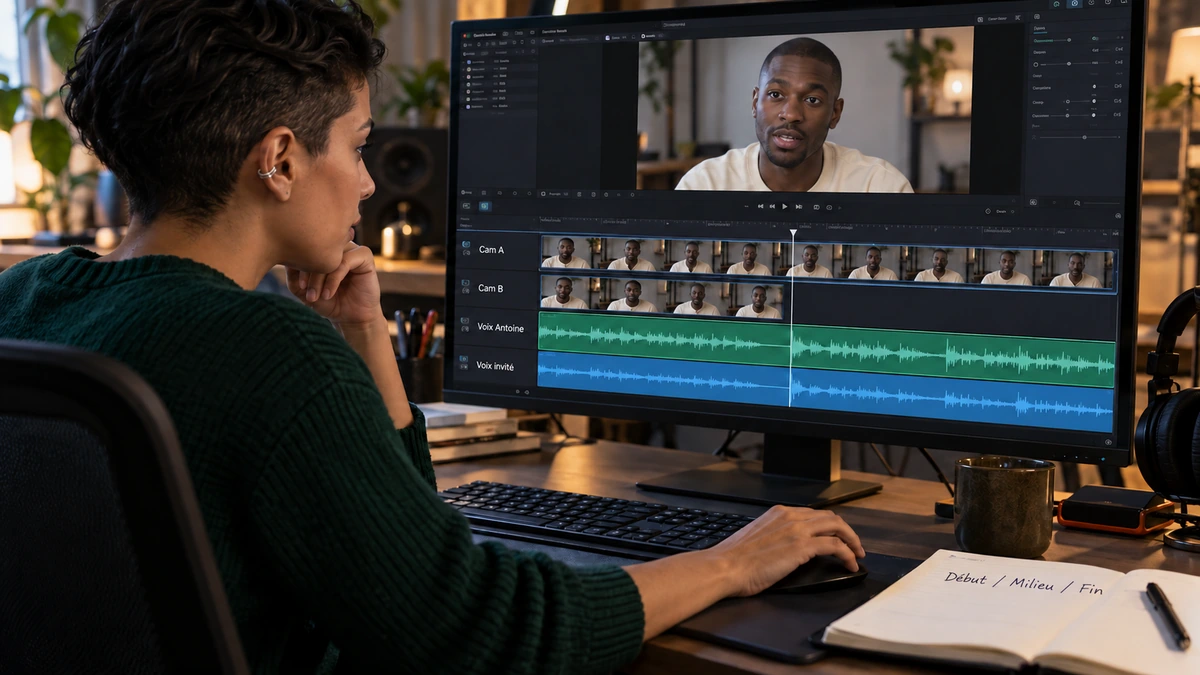
Un réglage de vitesse agit aussi sur le son intégré au clip. Détachez l’audio d’abord si vous voulez changer la durée de l’image séparément. Par exemple, gardez une voix normale pendant que l’image accélère si cette voix décrit une méthode sans dialogue à synchroniser. Si la personne est visible en train de parler, gardez visage et voix ensemble, puis accélérez plutôt un plan de détail. Monter les images et le son dans Clipchamp.
Pour aller plus loin.
Cliquez sur une formation pour découvrir son programme en détail.

MAÎTRISER LE LANGAGE DU CINÉMA
Comprenez comment les choix de cadre, de son et de montage font raconter une scène.
Découvrir la formation
FILMER AVEC SON SMARTPHONE
Cadrez, éclairez, enregistrez le son et montez un film avec votre smartphone.
Découvrir la formation
CRÉER DES VIDÉOS D’ENTREPRISE
Reliez le brief, le tournage, la livraison et le chiffrage d’une prestation vidéo.
Découvrir la formation