Passez l’EOS R6 Mark II en mode vidéo, ouvrez Réglages Canon Log, puis choisissez Oui avec le repère C.LOG3. Le boîtier enregistre alors sur carte en 10 bits 4:2:2. Notez aussi la valeur d’Espace couleur, qui servira à convertir le clip au montage. Activez Aide affichage si vous voulez lire une image plus contrastée pendant la prise.
Activer le Log et identifier le gamut
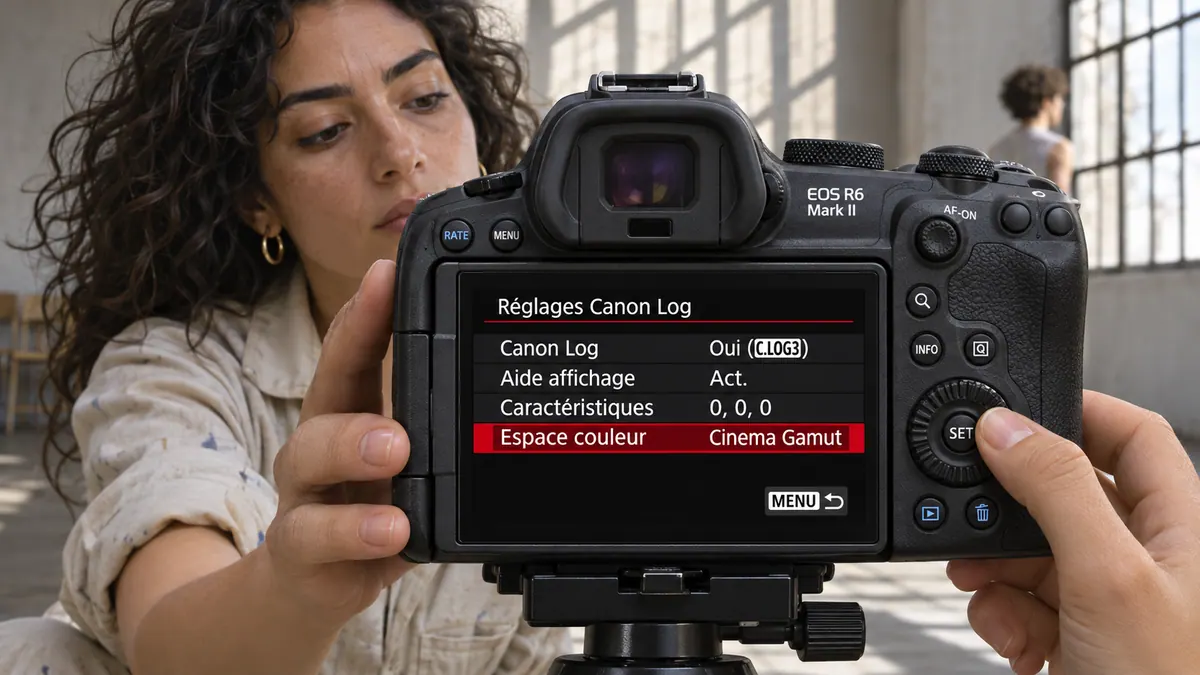
Dans le menu Prise de vue, ouvrez Réglages Canon Log, puis Canon Log. Après activation, regardez aussi la ligne Espace couleur. Canon propose BT.709, BT.2020 et Cinema Gamut pour cet enregistrement. Notez le gamut choisi dans la feuille caméra ou avec les rushes. Une courbe Canon Log 3 et un gamut Cinema Gamut sont deux paramètres différents. Ils doivent tous les deux correspondre à la transformation d’entrée au montage.
Choisissez le gamut avec la personne qui préparera les rushes. Pour l’exercice, vous pouvez retenir Cinema Gamut et l’inscrire avec Canon Log 3 dans la feuille caméra. Transmettez ces deux informations avec un clip de référence. Un changement de gamut en cours de journée doit être signalé, afin que les plans reçoivent la transformation prévue. Réglages Canon Log dans le manuel de l’EOS R6 Mark II.
Utiliser l’aide affichage sur le boîtier
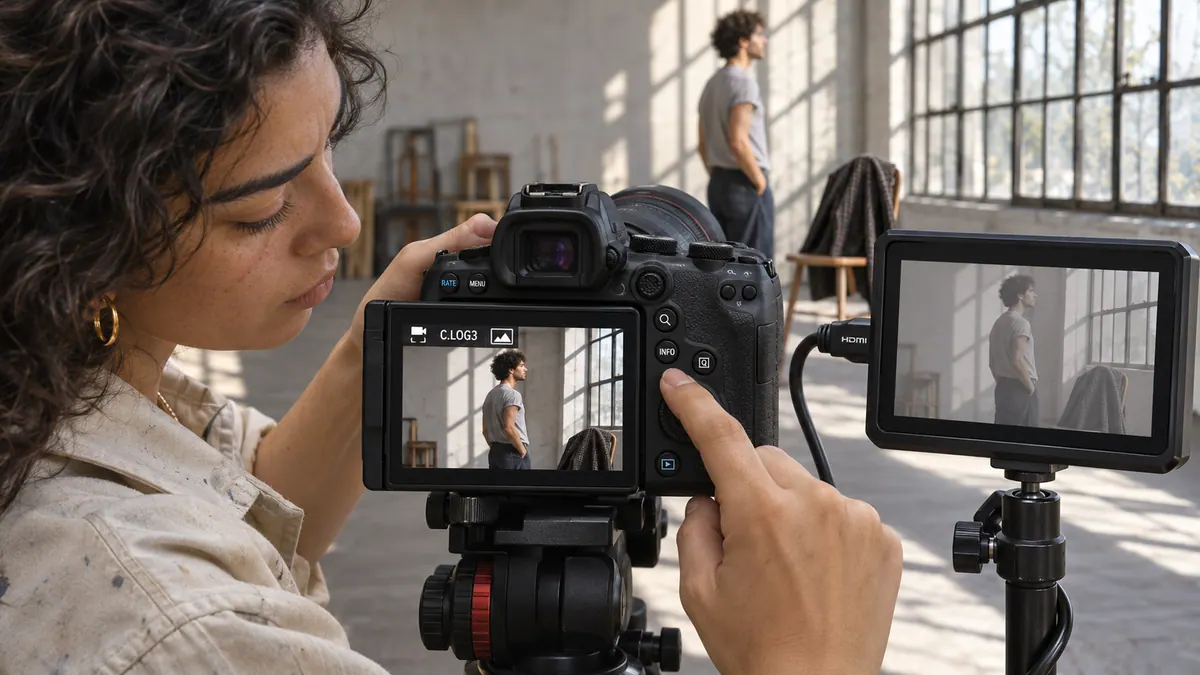
Activez Aide affichage si le contraste de l’image Log vous gêne pour juger un visage ou distinguer les détails du décor. Comparez les deux états sur un cadre fixe. Canon précise que cette aide ne modifie ni les fichiers sur carte ni le signal Canon Log qui sort par HDMI. Si vous utilisez un moniteur externe, contrôlez son propre réglage de visualisation.
Placez un visage près d’une fenêtre avec un tissu sombre dans le cadre. Faites une courte variation d’exposition et comparez le détail de la fenêtre ainsi que la texture du tissu dans les fichiers. Retenez le réglage où les informations utiles à votre plan restent exploitables. L’aide affichage facilite la visée, puis la lecture des fichiers permet de juger la prise. Pour situer ces informations dans le signal, reprenez le guide sur l’exposition d’une image Log.

DEVENIR CHEF OPÉRATEUR
Reliez cadre, lumière et direction de la photographie dans une séquence de fiction.
Découvrir la formationValider la conversion sur un vrai plan de préparation
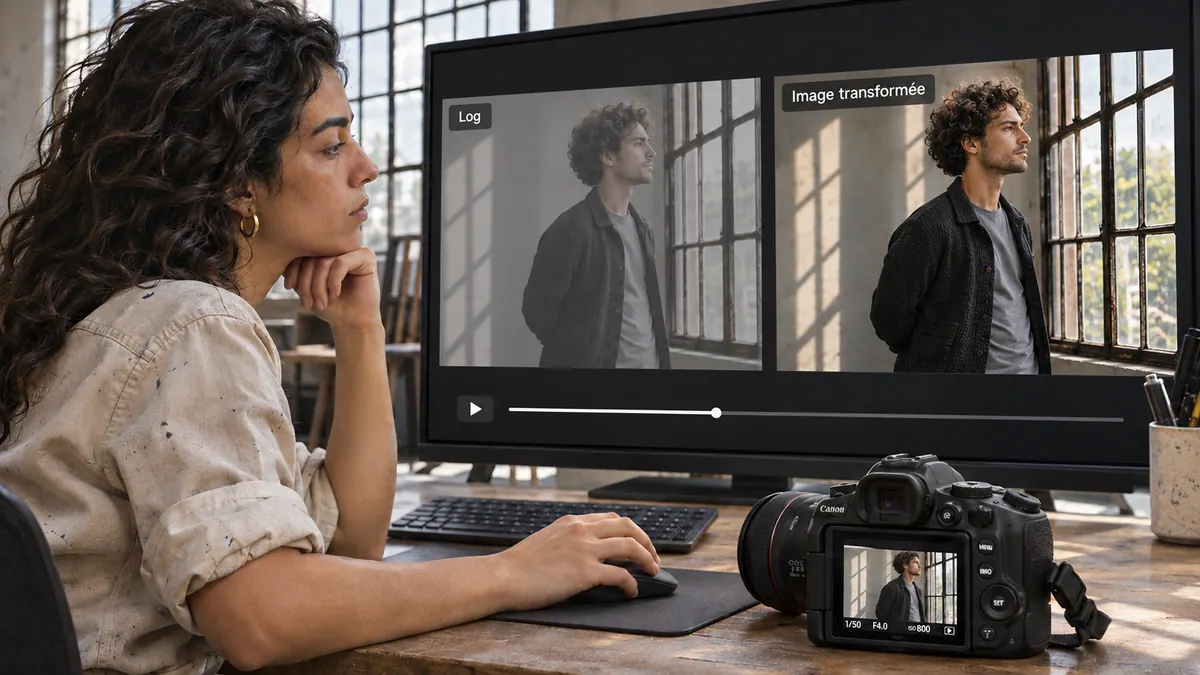
Enregistrez un plan court comportant un visage, un tissu sombre et une source claire. Vérifiez que le poste de montage lit le fichier en 10 bits, puis faites correspondre l’entrée Canon Log 3 et le gamut noté au tournage au projet de montage. Si le logiciel convertit automatiquement le fichier, examinez le réglage de gestion des couleurs avant d’ajouter une LUT manuellement.
Comparez ensuite le plan transformé au plan Log. Un visage naturellement contrasté, des noirs qui gardent leur texture et une dominante cohérente avec la lumière donnent des repères plus utiles que la seule saturation. Si l’image devient immédiatement trop dure après l’ajout d’une LUT, vérifiez qu’une seconde conversion n’est pas déjà active. Configurer une transformation d’espace colorimétrique dans Resolve.
Pour aller plus loin.
Cliquez sur une formation pour découvrir son programme en détail.

MAÎTRISER L’ÉTALONNAGE
Approfondissez la construction et les techniques de l’étalonnage.
Découvrir la formation
MAÎTRISER SA CAMÉRA
Comprenez les réglages de votre caméra pour choisir une image adaptée à votre scène.
Découvrir la formation
DÉVELOPPER SON STYLE VISUEL
Construisez une identité visuelle à partir des choix que vous faites dans vos films.
Découvrir la formation