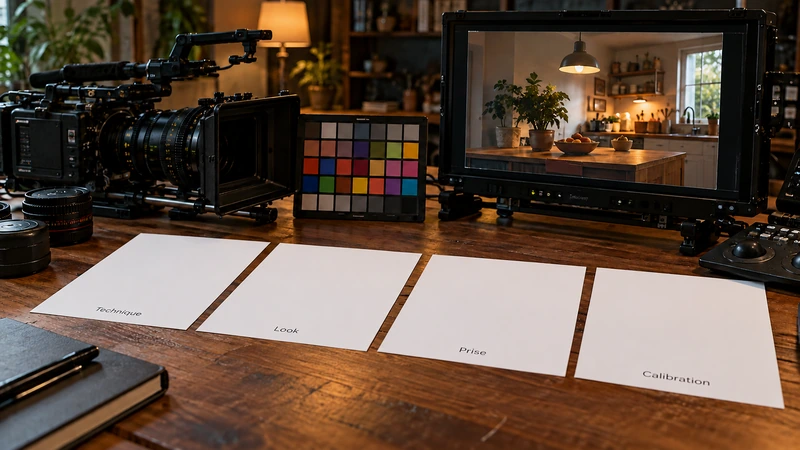
Sur le R7 en mode vidéo, ouvrez Réglages Canon Log → Canon Log → Oui (C.LOG3). Le fichier sur carte est en 10 bits 4:2:2. Réglez aussi Espace couleur, qui propose BT.709, BT.2020 ou Cinema Gamut, et notez la combinaison utilisée. La conversion au montage doit reprendre le gamma et cet espace, même si deux prises semblent également plates sur l’écran.
Régler le gamma et l’espace couleur ensemble
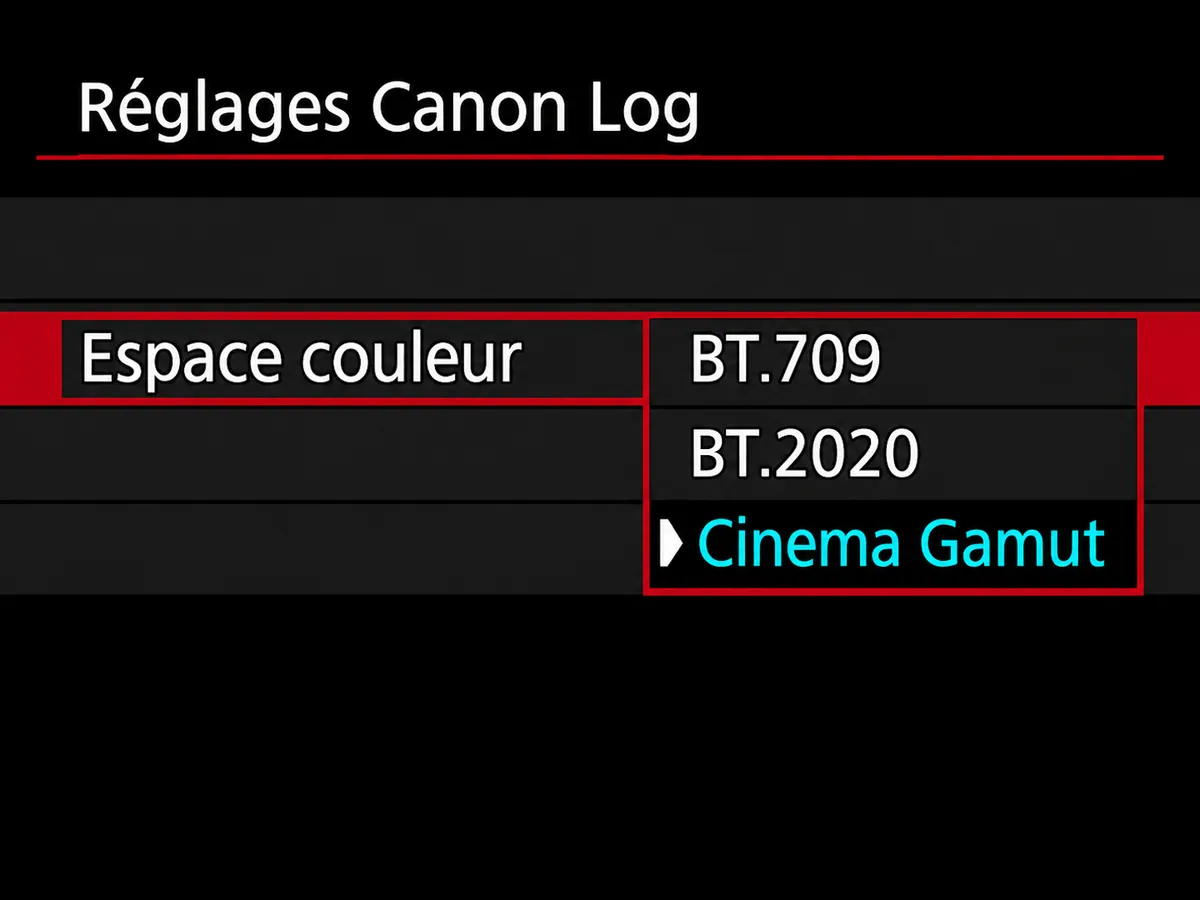
Activez d’abord Canon Log, puis ouvrez Espace couleur. Pour un flux prévu en Canon Log 3 / Cinema Gamut, choisissez explicitement Cinema Gamut. Si le projet a été préparé en C.LOG3 / BT.2020, conservez cette combinaison cohérente avec la conversion prévue. Avant de tourner plusieurs boîtiers, filmez un court repère et inscrivez sur le rapport le nom du clip, le gamma et l’espace. Le seul nom “Log” ne permettra pas au montage de retrouver ce choix. Réglages et espaces disponibles sur le R7.
Utiliser l’aide affichage sans fausser le jugement
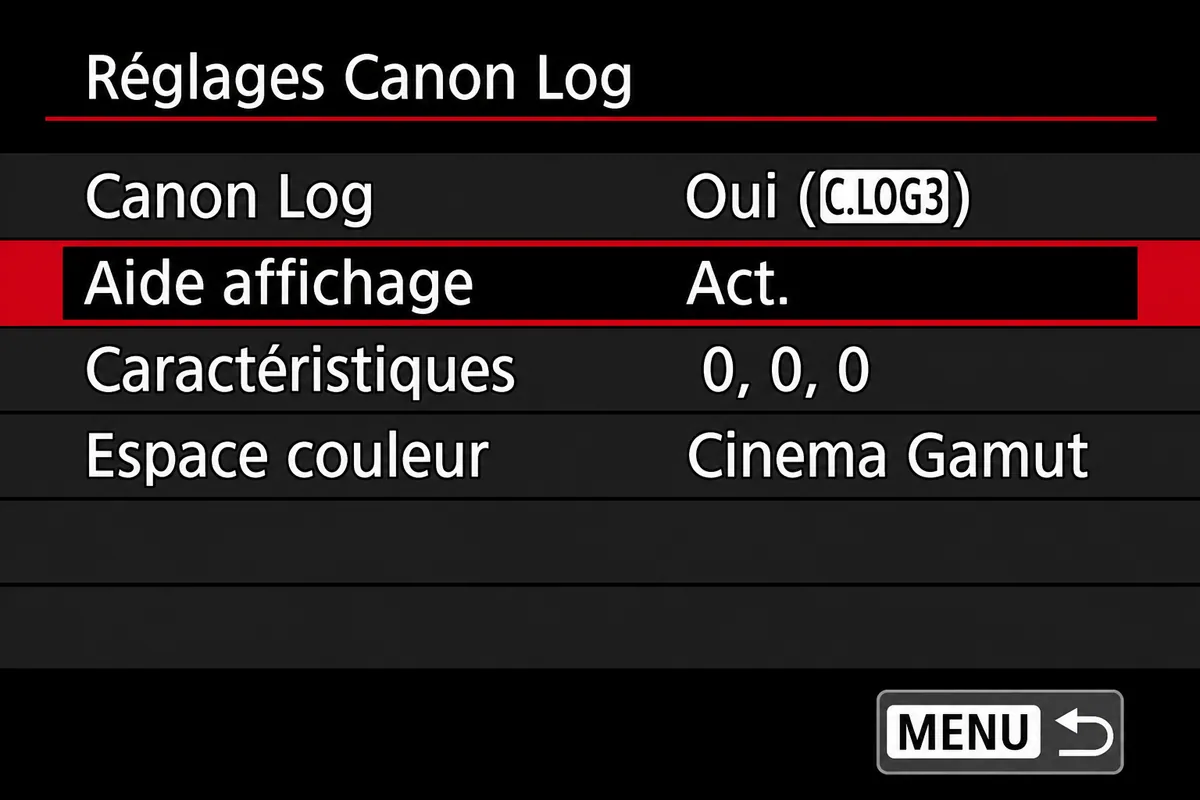
Réglez Aide affichage → Act. pour retrouver du contraste sur l’écran. Sur le R7, cette aide ne modifie ni la carte ni le signal Log en HDMI. Une LUT du moniteur externe peut servir d’aperçu, après vérification qu’elle n’est pas enregistrée par un appareil en aval. Filmez un visage près d’une fenêtre, avec un vêtement sombre et un détail clair à conserver. Canon indique une gamme dynamique plus étroite sous 800 ISO en C.LOG3. Vérifiez les détails et le bruit sur le fichier au lieu de corriger une sous-exposition par la seule luminosité de l’écran. Niveaux ISO en vidéo du R7.

MAÎTRISER SA CAMÉRA
Comprenez les réglages de votre caméra pour choisir une image adaptée à votre scène.
Découvrir la formationConvertir le fichier sans appliquer deux fois la transformation
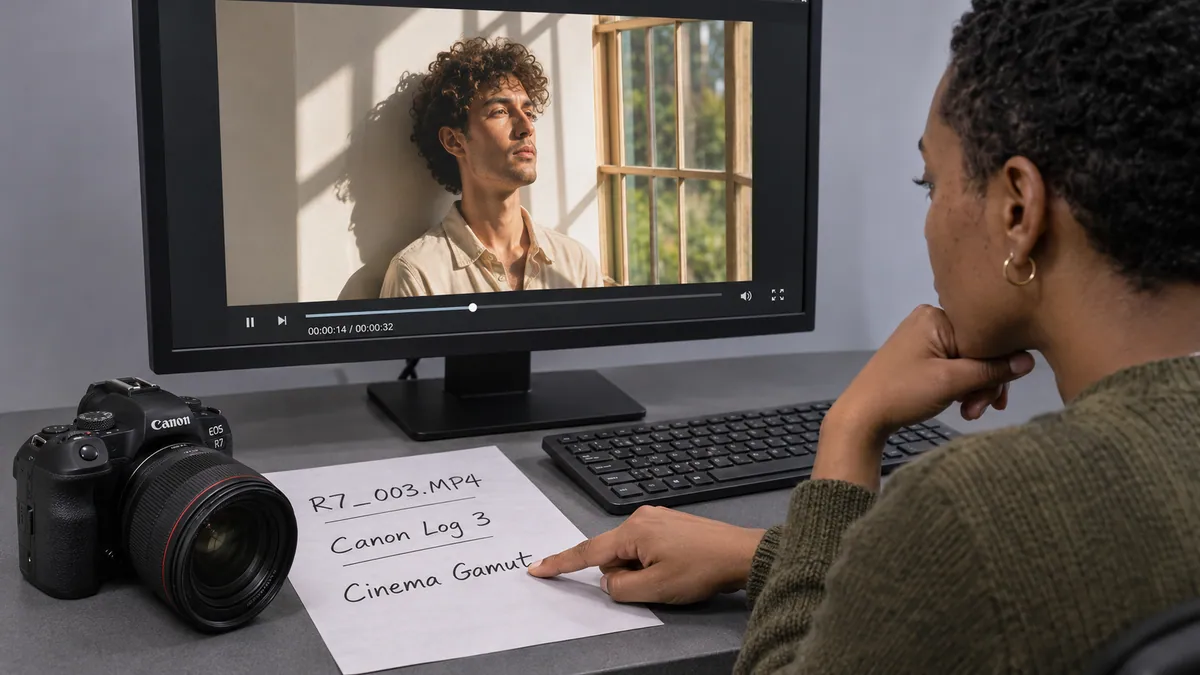
Retrouvez le clip et son rapport caméra, puis indiquez au logiciel Canon Log 3 et l’espace noté pour cette prise. Pour une livraison SDR, préparez la sortie Rec.709 demandée. Si les couleurs paraissent étranges après la conversion, vérifiez d’abord que Cinema Gamut n’a pas été confondu avec BT.2020 ou BT.709. Si le contraste semble appliqué deux fois, regardez si une LUT de conversion s’ajoute à la gestion des couleurs. Exportez quelques secondes et contrôlez le visage, la texture sombre et la fenêtre dans un lecteur distinct. Une correction d’exposition vient ensuite du fichier, elle ne remplace pas le bon réglage d’entrée. Distinguer exposition et conversion Log.
Pour aller plus loin.
Cliquez sur une formation pour découvrir son programme en détail.

MAÎTRISER L’ÉTALONNAGE
Approfondissez la construction et les techniques de l’étalonnage.
Découvrir la formation
DEVENIR CHEF OPÉRATEUR
Reliez cadre, lumière et direction de la photographie dans une séquence de fiction.
Découvrir la formation
DÉVELOPPER SON STYLE VISUEL
Construisez une identité visuelle à partir des choix que vous faites dans vos films.
Découvrir la formation