Sur le Sony FX3, activez la prise de vue Log, puis choisissez 709(800%) dans Exposition/couleur > Couleur/ton > Sélectionner LUT. Activez ensuite Réglage > Option affichage > Afficher LUT. L’écran affiche une prévisualisation contrastée pendant que le fichier interne reste en S-Log3. Si vous enregistrez la sortie HDMI, vérifiez aussi le signal réellement reçu par l’enregistreur.
Choisir la LUT utilisée pour contrôler le cadre
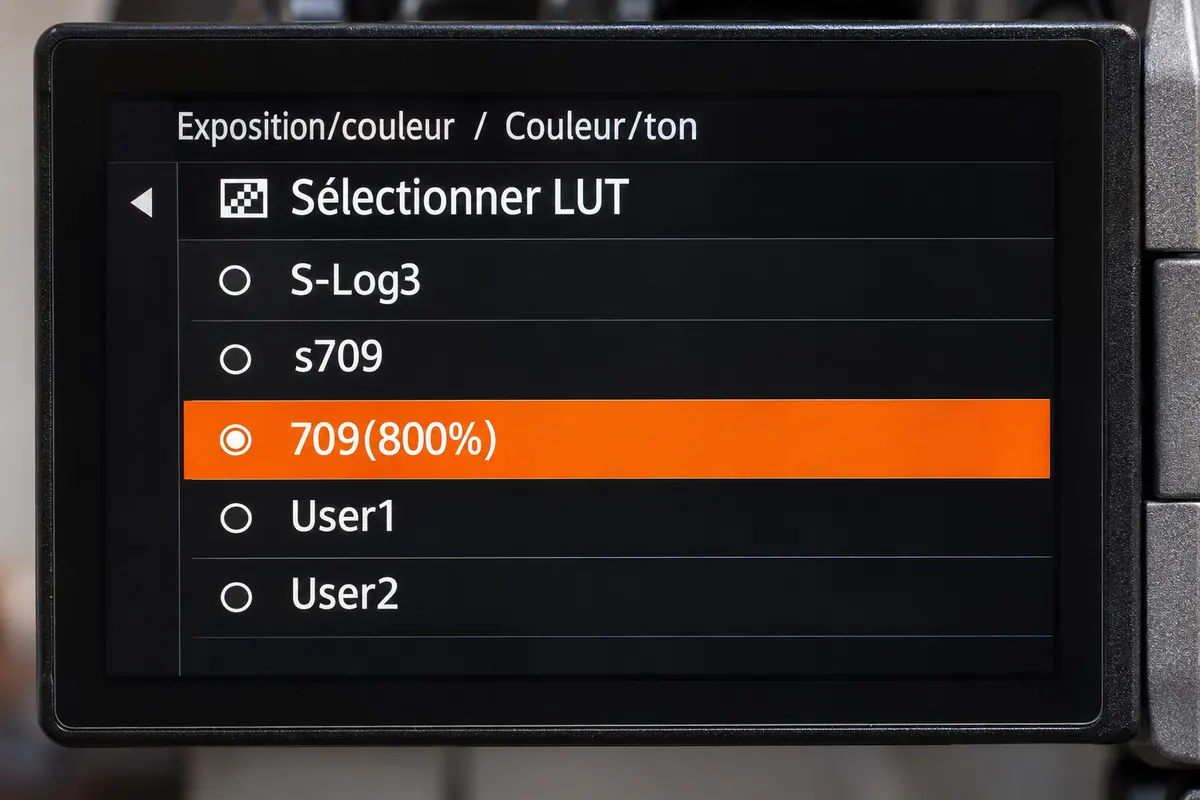
Dans Prise de vue > Qualité img/enr. > Régl. pr. de vue Log, choisissez le mode Log que vous utiliserez pour exposer. Dans Sélectionner LUT, 709(800%) fournit un aperçu à contraste Rec.709. s709 donne un autre rendu. Comparez les deux sur un visage et une fenêtre. Gardez le même choix entre les prises si l’équipe juge les raccords sur cet aperçu. Choisir une LUT Sony · Activer l’affichage LUT Sony
Si vous avez reçu une LUT de tournage, copiez le fichier .cube à 17 ou 33 points dans /Private/Sony/PRO/LUT sur une carte SD ou /Sony/PRO/LUT sur CFexpress Type A. Dans Gérer LUT utilisateur > Importer/modifier, choisissez un emplacement User1 à User16, puis Support et le fichier. Vérifiez que l’entrée de la LUT correspond au gamma et au gamut du rush. Importer une LUT utilisateur, Sony
Séparer l’aperçu et les métadonnées du fichier
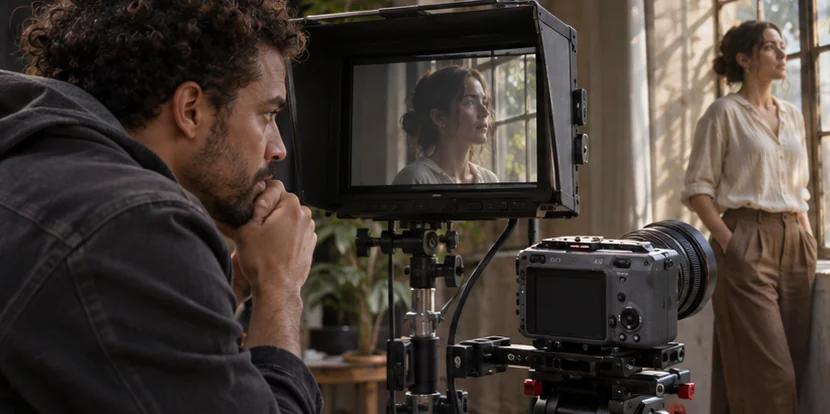
Afficher LUT contrôle l’aperçu sur le boîtier, à l’enregistrement et à la lecture. Intégrer fichier LUT, dans les réglages Log, permet d’enregistrer le fichier LUT avec le clip sur les supports compatibles. Le logiciel Sony peut ainsi reproduire des conditions de visualisation à partir des métadonnées. Une application de montage peut aussi appliquer une transformation automatiquement à l’import. Vérifiez-la avant de poser une seconde LUT sur la même image. Réglages Log du FX3 · Métadonnées de prise de vue Log, Sony
Les profils PPLUT1 à PPLUT4 ont un autre usage. Ils enregistrent le film avec la LUT utilisateur appliquée à l’image. Pour conserver le rush Log et utiliser la LUT en contrôle, restez dans le parcours Prise de vue Log > Afficher LUT. Profils d’image PPLUT, Sony
Pour un enregistreur HDMI, faites un contrôle distinct. Enregistrez une courte prise, puis vérifiez le fichier externe, ses réglages d’entrée et l’image obtenue. Ce que vous voyez sur l’écran du boîtier ne suffit pas à identifier le signal enregistré ailleurs.

MAÎTRISER L’ÉTALONNAGE
Approfondissez la construction et les techniques de l’étalonnage.
Découvrir la formationComparer deux prises avec une seule transformation au montage
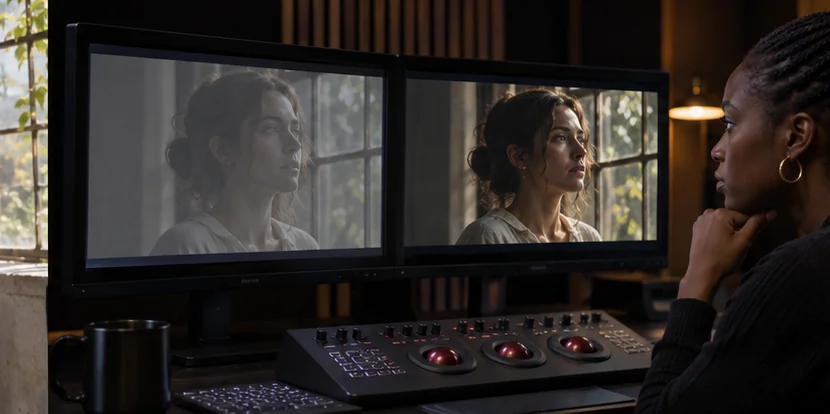
Sur l’illustration, l’image Log est à gauche et l’aperçu transformé à droite. Pour contrôler l’effet du réglage sur les fichiers, tournez le même visage avec Afficher LUT activé, puis désactivé, sans changer les réglages de prise de vue. Ouvrez les deux fichiers internes avec une seule transformation S-Log3 vers votre espace de travail et de sortie. Vérifiez d’abord les traitements automatiques de l’import, puis comparez le visage et la fenêtre. Le changement d’affichage sur le boîtier ne doit pas produire à lui seul deux contrastes différents dans les rushes internes.
Si le contraste devient trop dur, cherchez les transformations actives au niveau du clip, de la timeline et de la sortie. Désactivez temporairement celle que vous avez ajoutée et comparez au traitement d’import. Vous pourrez reconnaître un cumul de conversions avant de corriger la peau ou les hautes lumières. Distinguer LUT de conversion et correction couleur.
Pour aller plus loin.
Cliquez sur une formation pour découvrir son programme en détail.

DEVENIR CHEF OPÉRATEUR
Reliez cadre, lumière et direction de la photographie dans une séquence de fiction.
Découvrir la formation
APPRENDRE DAVINCI RESOLVE
Apprenez le montage, la couleur, le son et la livraison dans DaVinci Resolve.
Découvrir la formation
DÉVELOPPER SON STYLE VISUEL
Construisez une identité visuelle à partir des choix que vous faites dans vos films.
Découvrir la formation