Ouvrez la vidéo depuis votre bibliothèque Vimeo, puis Interactivité → Chapitres. Ajoutez un chapitre avec + Add a chapter, puis utilisez son menu … pour renseigner le titre et corriger le timecode. Enregistrez la liste. Ouvrez ensuite le lecteur destiné au public et choisissez chaque chapitre pour vérifier où il vous amène.
Prendre les repères sur le fichier en ligne

Marquez l’instant où chaque sujet commence dans la version que vous avez mise en ligne. Pour une vidéo de fabrication d’un décor miniature, choisissez par exemple le plan du modèle, son assemblage, puis sa mise en lumière. Donnez à chaque chapitre un titre que le public peut comprendre seul. Vérifiez le premier mot prononcé après le saut.
Ajouter les chapitres dans le lecteur
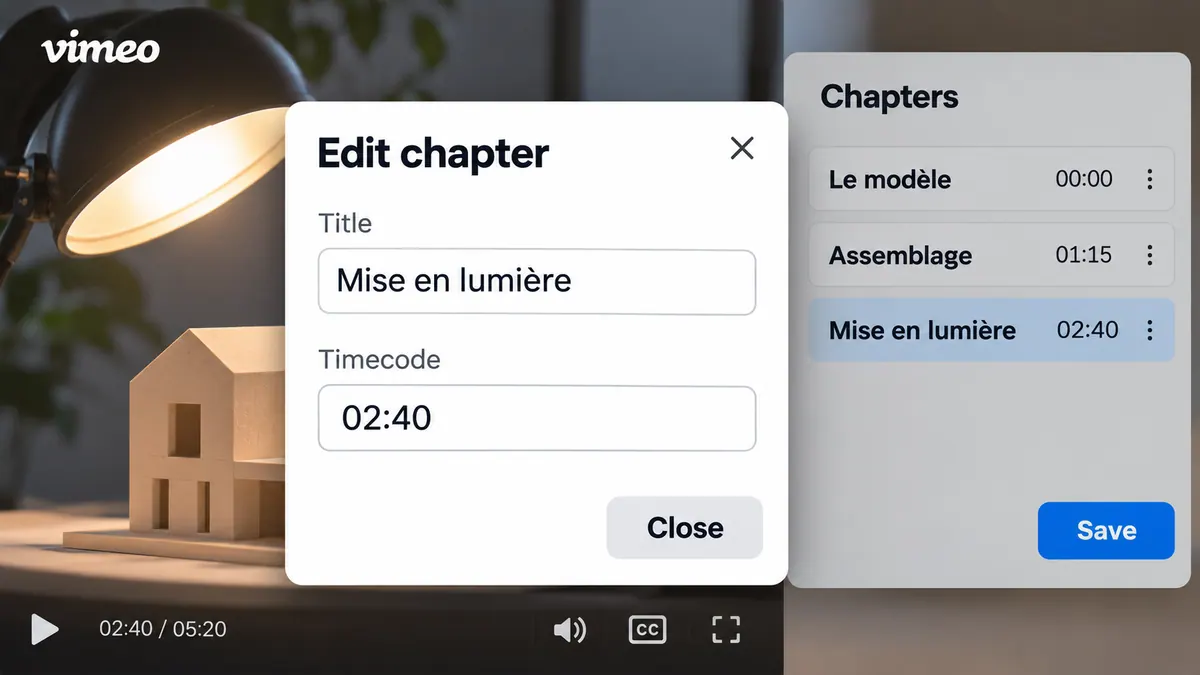
Dans Chapitres, ajoutez les repères puis ouvrez … à droite d’un chapitre pour modifier son nom ou son timecode. Fermez le panneau d’édition avec Close, puis enregistrez la liste avec Save ; ces libellés peuvent être traduits dans votre interface.
Vimeo limite le titre à 50 caractères, la vidéo à 80 chapitres, avec au maximum un chapitre par seconde. Choisissez donc quelques entrées utiles plutôt qu’un repère à chaque coupe. Les commandes de chapitrage Vimeo diffèrent du chapitrage YouTube : une liste de codes temporels dans la description ne remplace pas ici l’outil Chapitres.

DISTRIBUER SON FILM
Préparez la diffusion de votre film et sa rencontre avec un public.
Découvrir la formationVérifier le menu sur mobile et après un remplacement
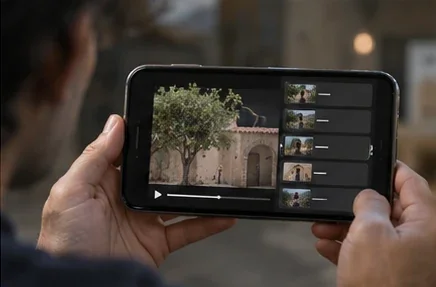
Sur téléphone et iPad, cherchez le menu des chapitres : les marques ne sont pas affichées comme sur la barre de lecture d’un ordinateur. Contrôlez aussi le lecteur intégré si votre public regarde le film sur votre site. Après un remplacement de fichier Vimeo, rejouez chaque entrée. Une version plus courte supprime les repères placés après sa nouvelle fin ; un remontage de même durée peut conserver les repères tout en changeant ce qu’ils montrent. Le timecode doit toujours correspondre au début du sujet annoncé.
Pour aller plus loin.
Cliquez sur une formation pour découvrir son programme en détail.

CRÉER DES VIDÉOS D’ENTREPRISE
Reliez le brief, le tournage, la livraison et le chiffrage d’une prestation vidéo.
Découvrir la formation
APPRENDRE DAVINCI RESOLVE
Apprenez le montage, la couleur, le son et la livraison dans DaVinci Resolve.
Découvrir la formation
CRÉER DES VIDÉOS POUR LES RÉSEAUX SOCIAUX
Concevez, tournez et montez des vidéos adaptées aux usages des plateformes.
Découvrir la formation