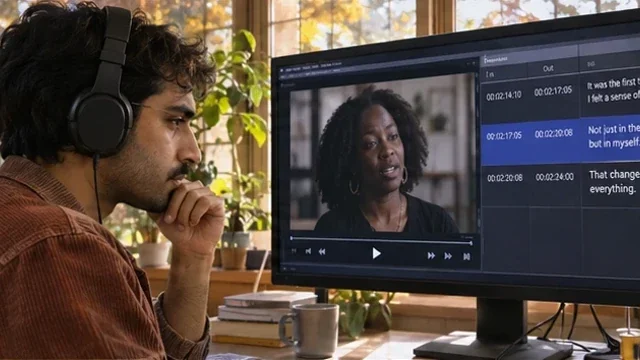
Ouvrez d’abord la vidéo, puis choisissez Sous-titres > Ajouter un fichier de sous-titres et sélectionnez le fichier SRT. Pour une vérification rapide, donnez à la vidéo et au SRT le même nom avant l’extension, par exemple entretien.mp4 et entretien.srt, dans le même dossier.
Préparer une paire vidéo et sous-titres

Associez le SRT à la bonne version du montage. Un changement de générique ou une scène raccourcie peut rendre un ancien fichier inutilisable. Si les accents s’affichent mal, vérifiez l’encodage du SRT, puis enregistrez une copie en UTF-8.
Charger le SRT et choisir la piste affichée

Dans le menu Sous-titres, ajoutez le fichier. Si plusieurs pistes sont présentes, ouvrez le sous-menu des pistes et choisissez celle que vous voulez voir. Vérifiez que le texte choisi contient la langue attendue et qu’une piste intégrée au même fichier n’a pas été prise à la place. Chargement de sous-titres dans VLC.

APPRENDRE DAVINCI RESOLVE
Apprenez le montage, la couleur, le son et la livraison dans DaVinci Resolve.
Découvrir la formationContrôler plusieurs répliques avant de distribuer les fichiers

Lisez une courte phrase et une phrase sur deux lignes. Vérifiez les accents, le début et la fin de l’affichage. Si le spectateur doit recevoir un seul MP4 avec une piste de sous-titres désactivable, ajoutez une piste de sous-titres au fichier.
Pour aller plus loin.
Cliquez sur une formation pour découvrir son programme en détail.

RÉALISER SON PREMIER FILM
Reliez les étapes de votre premier film, de l’idée à sa diffusion.
Découvrir la formation
MAÎTRISER LE LANGAGE DU CINÉMA
Comprenez comment les choix de cadre, de son et de montage font raconter une scène.
Découvrir la formation
CRÉER DES VIDÉOS POUR LES RÉSEAUX SOCIAUX
Concevez, tournez et montez des vidéos adaptées aux usages des plateformes.
Découvrir la formation