Dans Montage, glissez un Text+ au-dessus du plan. Posez deux images clés sur Position dans l’Inspecteur pour faire entrer le titre, puis gardez-le immobile le temps de lire le nom. Regardez l’export pour vérifier la lisibilité et le cadrage.
Vous allez créer une courte identification de personne, avec un nom et une fonction fictifs : « Camille Martin — Réalisation ». Le résultat attendu est une entrée discrète, un texte immobile et lisible, puis une fin propre. Vous pourrez adapter cette méthode à un carton, un lieu ou une information sans dépendre d’un modèle spectaculaire.
Définir ce que le titre doit communiquer
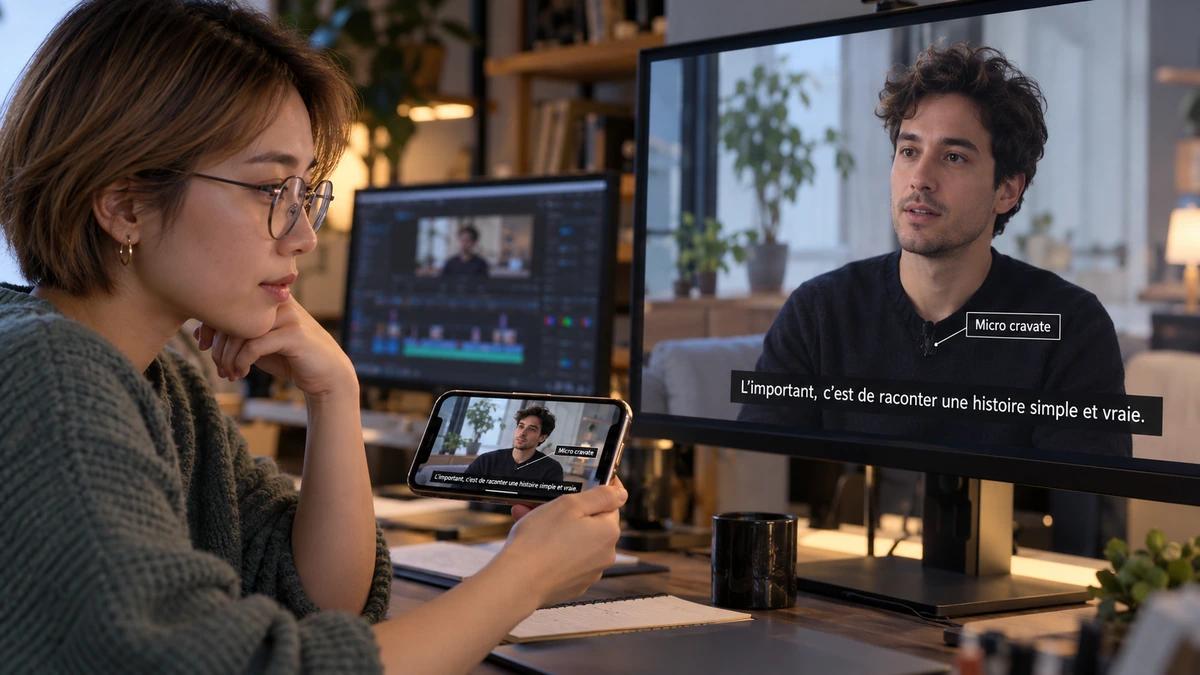
Avant d’ouvrir les effets, écrivez le texte exact et choisissez sa fonction. Une identification ne doit pas prendre la place du sujet ; un titre de film peut au contraire devenir l’élément principal du cadre. La durée, la taille et le mouvement découlent de ce rôle.
Sur votre plan, repérez l’espace où le texte reste lisible sans couvrir un visage, une main importante ou un sous-titre. Regardez toute la durée prévue : un coin vide au départ peut être occupé une seconde plus tard. Si le plan ne laisse aucune place convenable, un carton séparé peut être plus clair qu’une superposition forcée.
Pour l’exercice, utilisez un plan de cinq secondes et gardez un texte court. Choisissez une police disponible sur votre poste et vérifiez ses conditions d’utilisation pour votre projet. Limitez-vous à une famille et à un contraste lisible. Vous pourrez enrichir la direction graphique après avoir obtenu une animation qui fonctionne.
Ajouter Text+ et régler la présentation
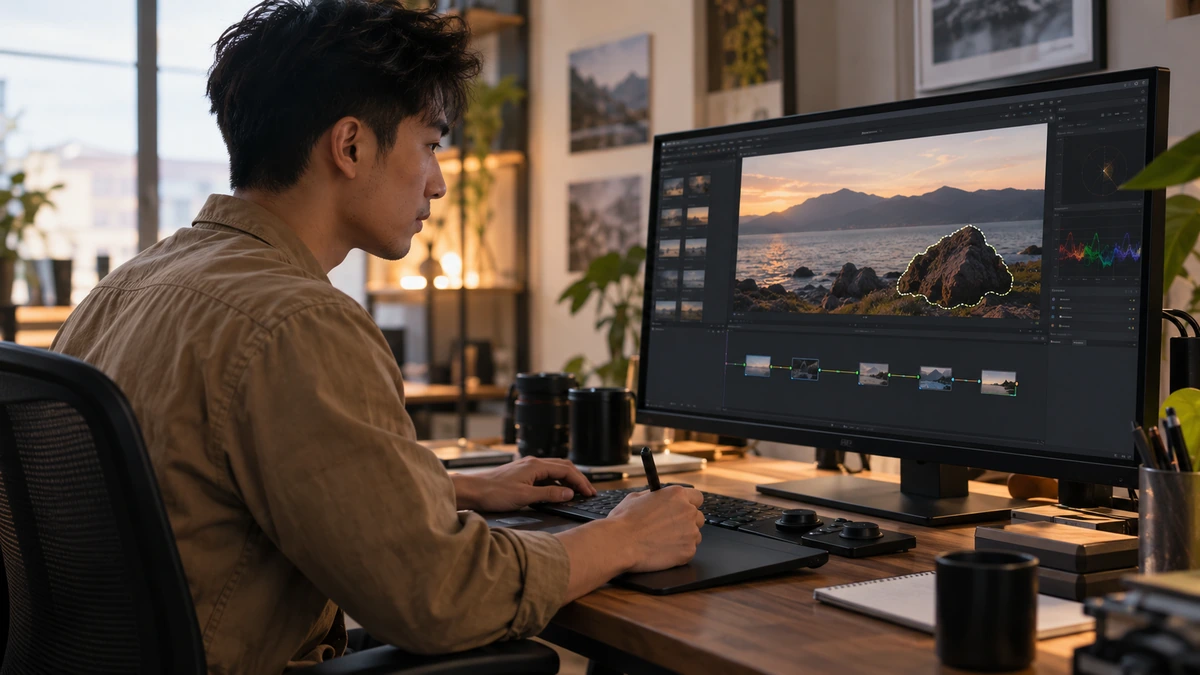
Dans la page Montage, ouvrez la bibliothèque d’effets puis les titres. Faites glisser Text+ sur une piste vidéo au-dessus du plan et ajustez sa durée. Sélectionnez-le pour saisir le nom et la fonction dans l’Inspecteur. Text+ est un générateur de texte de Fusion ; vous pouvez déjà préparer ce titre depuis Montage.
Réglez la police, la taille, l’alignement et la position de base. Si vous passez le nom et la fonction sur deux lignes, vérifiez leur espacement. Ne cherchez pas à tout résoudre en réduisant la taille : raccourcir une fonction trop longue peut servir davantage la lecture.
Affichez le titre sur une image claire puis sur une image sombre du plan. Un contraste correct sur une seule image ne suffit pas. Si une ombre ou un fond discret est nécessaire, gardez-le aussi simple que possible. La présentation des titres et de l’animation dans Resolve explique le rôle de l’Inspecteur et des paramètres animables.
Poser deux images clés pour une entrée simple
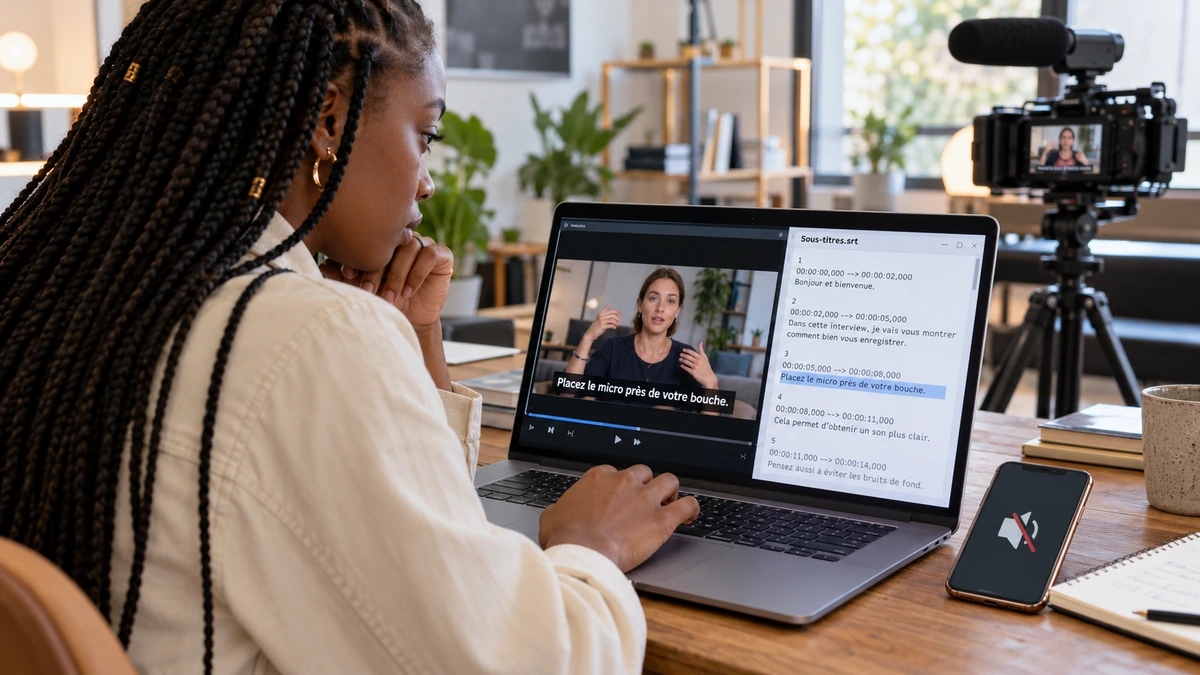
Sélectionnez le clip Text+ dans la timeline. Dans l’onglet Vidéo de l’Inspecteur, ouvrez Transformation, placez la tête à l’endroit où le titre doit s’arrêter et réglez sa position finale. Cliquez sur le losange de Position pour enregistrer cette valeur à l’image choisie.
Placez la tête au début du clip de titre et déplacez légèrement sa position vers le bas. Avec le paramètre déjà animé, ce changement crée l’image clé de départ. Vérifiez les deux positions dans le panneau d’images clés et laissez jouer le plan au-delà de la deuxième.
À 25 images par seconde, placez les deux clés à 12 images d’écart pour essayer une entrée d’un peu moins d’une demi-seconde. Si le titre reste mobile après son arrivée, cherchez une troisième clé. Si le plan bouge aussi, vérifiez que seul le clip de titre a reçu la transformation.
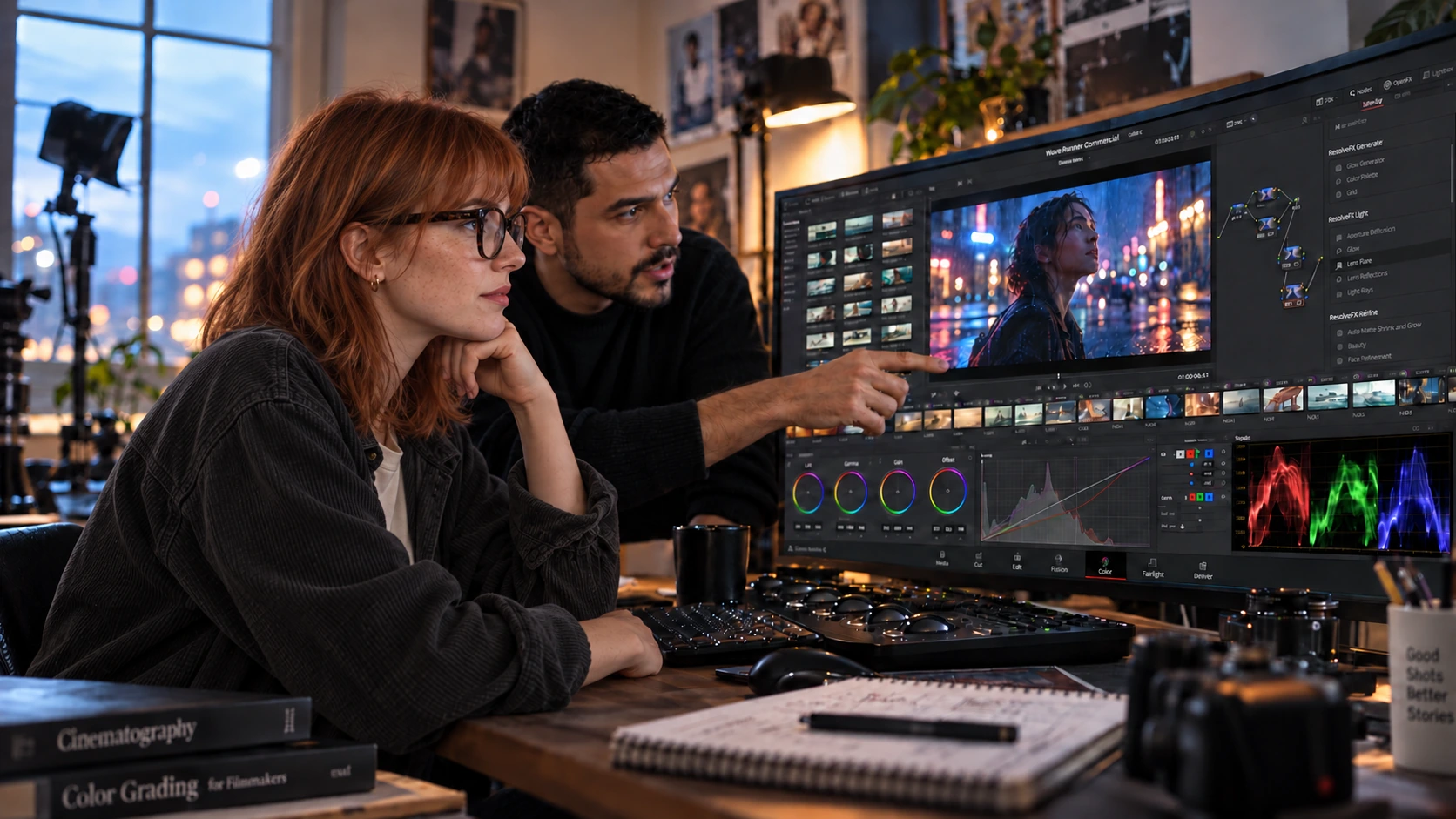
APPRENDRE DAVINCI RESOLVE
Apprenez le montage, la couleur, le son et la livraison dans DaVinci Resolve.
Découvrir la formationDonner un rythme au mouvement et un temps à la lecture
Les deux positions définissent le trajet ; leur écart dans le temps détermine la durée. Dans les contrôles d’images clés et de courbes du clip, ajustez l’interpolation ou l’adoucissement si nécessaire. Une arrivée progressive peut être plus confortable qu’un arrêt brusque, sans exiger une animation complexe.
Gardez ensuite une plage immobile. Le public doit pouvoir lire le nom et la fonction pendant qu’il suit la personne à l’image. Une entrée et une sortie qui occupent presque toute la durée donnent l’impression d’un texte perpétuellement en fuite.
Si vous souhaitez une sortie, créez-la après cette plage de lecture avec ses propres images clés. Pour un premier titre, une fin à la coupe peut aussi suffire. Demandez-vous ce que le mouvement apporte à l’information. Retirer une rotation ou un rebond inutile peut rendre la présentation plus affirmée qu’un réglage supplémentaire.
Vérifier les caractères, le cadrage et les changements de format
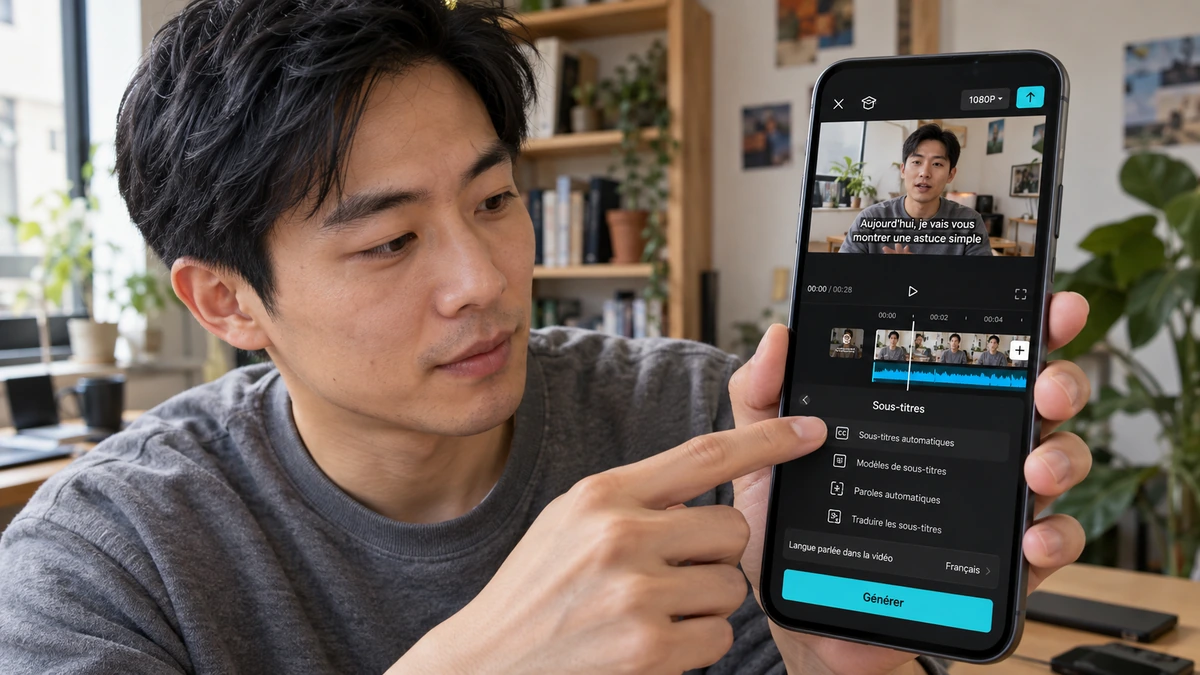
Testez une ligne contenant des caractères français, par exemple « Éloïse — cœur du projet ». Une police de remplacement, une graisse indisponible ou un problème de caractère peut modifier la présentation. Le titre que vous voyez sur votre poste doit aussi exister dans le rendu final.
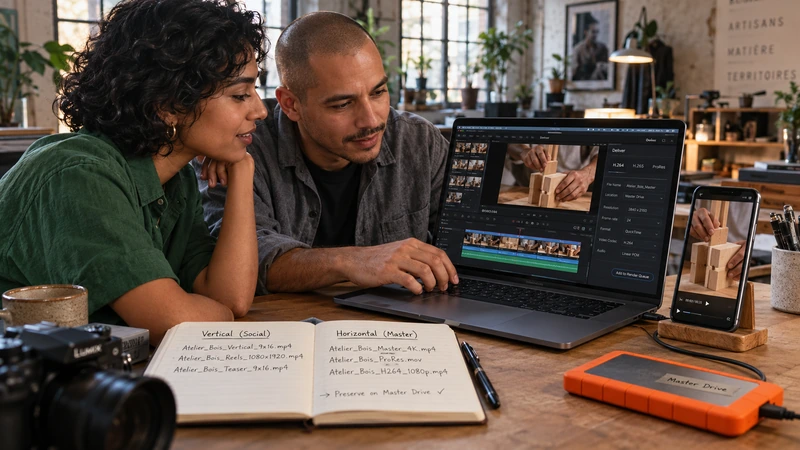
Contrôlez la marge dans le format de livraison. Un titre placé pour une image horizontale ne se retrouve pas forcément au bon endroit dans une version verticale. Déplacez-le dans cette version plutôt que de réduire toute la vidéo pour le conserver. Regardez également les sous-titres et les commandes de lecture de la destination.
Enfin, distinguez l’animation du texte de celle du plan. Les transformations du clip Text+ ne doivent pas déplacer la vidéo située dessous. Si le fond bouge avec le texte, vérifiez ce que vous avez sélectionné ou regroupé. Une animation réussie ne modifie que l’élément que vous vouliez animer.
Produire un titre réutilisable et contrôler son export
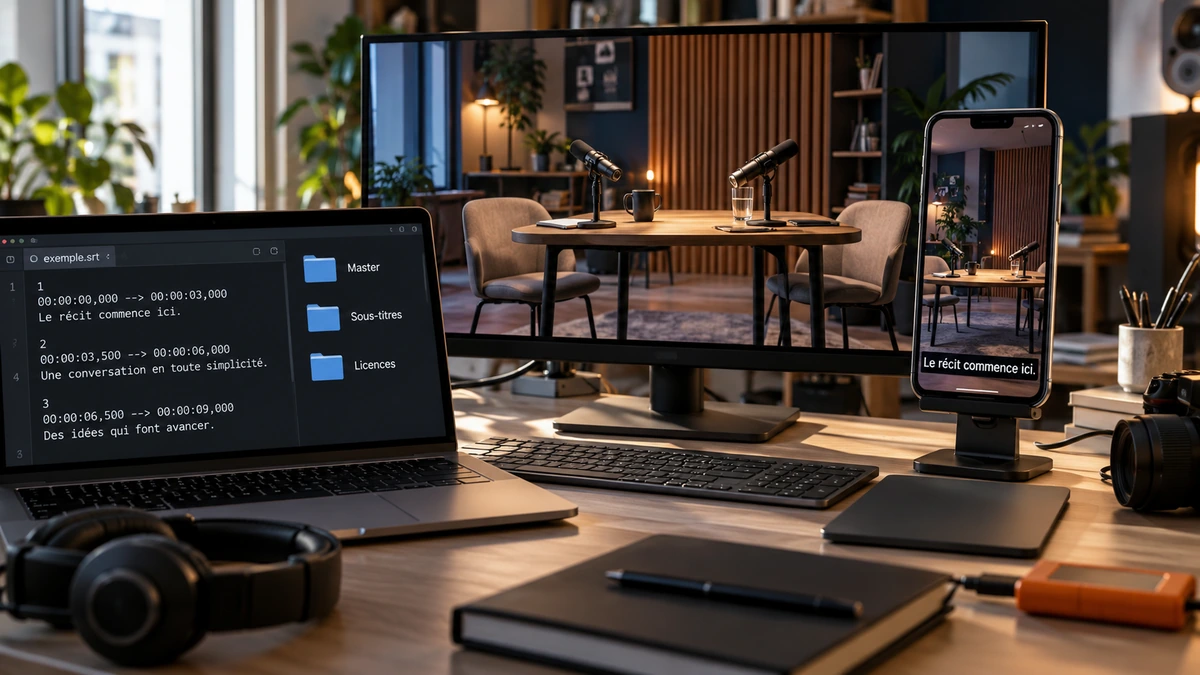
Sur le plan de cinq secondes, créez l’identification fictive avec une entrée de 12 images dans une timeline à 25 images/s. Laissez le texte immobile jusqu’à la fin ou préparez une sortie courte après une durée de lecture confortable. Exportez la séquence dans votre format de diffusion et regardez-la sans les contrôles de l’interface.
Vérifiez trois choses : le titre reste lisible pendant l’arrêt ; la dernière image ne contient pas une lettre coupée ; les accents et le tiret sont conservés. Faites lire le nom et la fonction à une autre personne à vitesse normale. Si elle attend la deuxième lecture pour comprendre, simplifiez avant d’ajouter des effets.
Dupliquez ensuite le titre et remplacez le texte par un nom plus long. Ajustez uniquement ce qui est nécessaire sans casser l’animation. Votre modèle est utile si vous savez quels paramètres changer pour le prochain nom, où se trouvent les images clés et comment contrôler le nouveau cadrage. Conservez cette version dans votre projet comme point de départ pour les prochaines identifications.
Pour aller plus loin.
Cliquez sur une formation pour découvrir son programme en détail.

CRÉER DES VIDÉOS POUR LES RÉSEAUX SOCIAUX
Concevez, tournez et montez des vidéos adaptées aux usages des plateformes.
Découvrir la formation
DÉVELOPPER SON STYLE VISUEL
Construisez une identité visuelle à partir des choix que vous faites dans vos films.
Découvrir la formation
CRÉER UNE CHAÎNE YOUTUBE PROFESSIONNELLE
Construisez votre chaîne et organisez la publication de vos vidéos.
Découvrir la formation