Sélectionnez le plan qui contient la voix dans iMovie sur Mac. Dans Volume, cochez Baisser le volume d’autres plans et ajustez le curseur. La réduction touche les autres pistes qui jouent en même temps. Laissez la musique sur un plan audio séparé pour pouvoir l’atténuer.
Garder la voix et la musique dans deux plans
Repérez la piste qui doit rester au premier plan. Une voix prise au tournage peut être attachée au plan vidéo. Une voix off ajoutée au montage peut être un plan audio indépendant. La musique doit rester sur un autre plan. Si vous importez un fichier où la musique et la voix sont déjà mélangées, l’option de volume agit sur le fichier entier.
Régler la baisse depuis le plan de voix
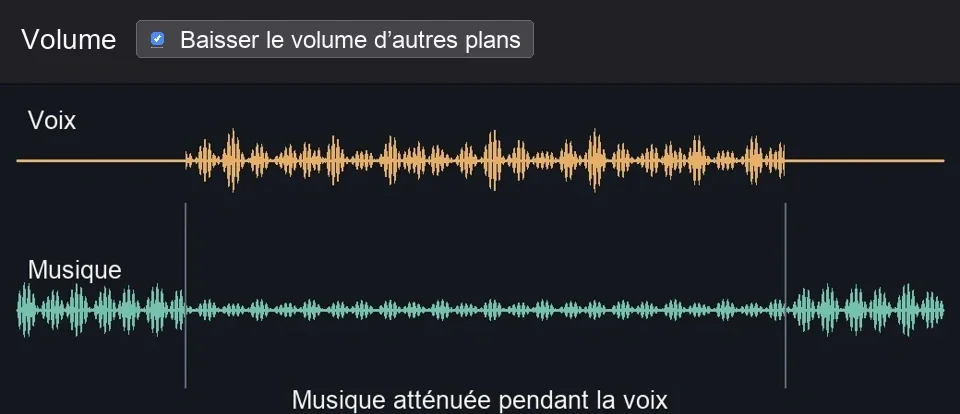
Sélectionnez la voix dans la timeline et ouvrez Volume. Cochez Baisser le volume d’autres plans. Écoutez en déplaçant le curseur, jusqu’à comprendre les mots doux sans que la musique paraisse s’éteindre brutalement. Vérifiez les autres sons superposés, car la commande agit aussi sur eux. Commande de baisse du volume dans iMovie.

MIXER LE SON AVEC FAIRLIGHT
Travaillez le montage et le mixage audio de votre film dans Fairlight.
Découvrir la formationÉcouter les silences et le retour de la musique
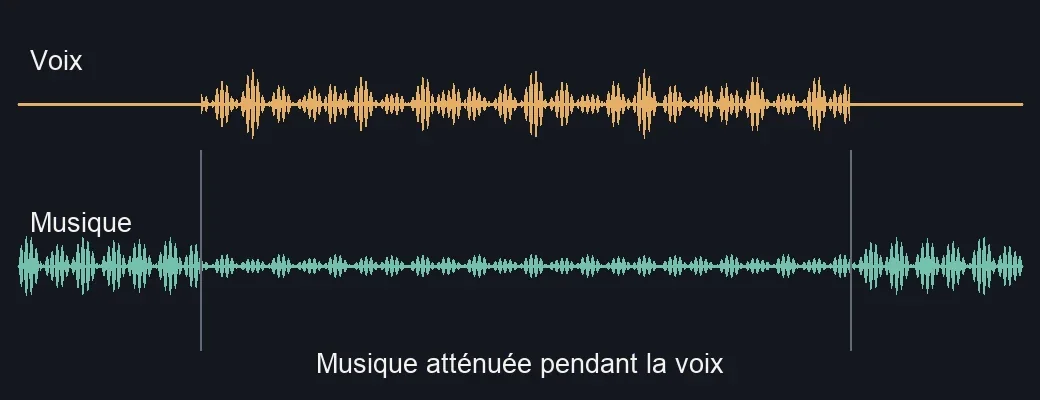
Lisez quelques secondes avant et après chaque réplique. Si la baisse dure toujours pendant une longue pause incluse dans le plan de voix, isolez les phrases utiles ou corrigez localement la musique avec les commandes de volume. Écoutez aussi sur les haut-parleurs de l’ordinateur ou du téléphone, à un volume modéré.
Pour aller plus loin.
Cliquez sur une formation pour découvrir son programme en détail.

RÉUSSIR SES PRISES DE SON
Préparez et enregistrez un son direct intelligible, adapté aux conditions du tournage.
Découvrir la formation
APPRENDRE DAVINCI RESOLVE
Apprenez le montage, la couleur, le son et la livraison dans DaVinci Resolve.
Découvrir la formation
RÉALISER SON PREMIER FILM
Reliez les étapes de votre premier film, de l’idée à sa diffusion.
Découvrir la formation