Dans la page Montage, ouvrez la bibliothèque d’effets puis Toolbox → Effects → Adjustment Clip dans l’interface anglaise. Glissez ce clip sur une piste au-dessus des plans concernés et ajustez ses extrémités au passage à traiter. Sélectionnez-le pour régler une transformation ou un effet. Le traitement agit pendant sa durée sur l’image composée en dessous : vérifiez donc aussi les titres et les autres couches placées sous lui.
Vérifier quelles couches sont concernées
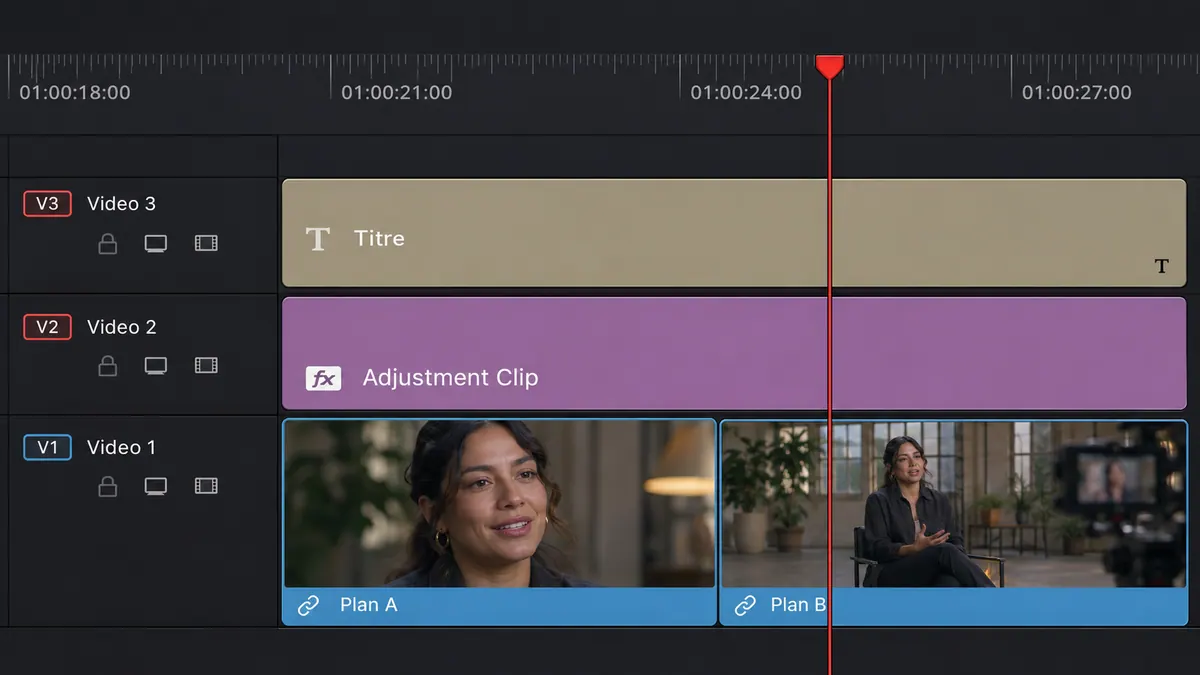
Pour zoomer deux plans successifs en gardant un titre à sa taille initiale, placez les plans sur V1, le clip d’ajustement sur V2 et le titre sur V3. Modifiez le zoom du seul Adjustment Clip et relisez le passage. Le titre sur V3 doit garder sa place ; un titre déjà incrusté dans les pixels d’un rush sera agrandi avec ce rush. Comparez le même instant avec le clip d’ajustement actif puis désactivé pour repérer exactement ce qui change.
Choisir le bon niveau de réglage
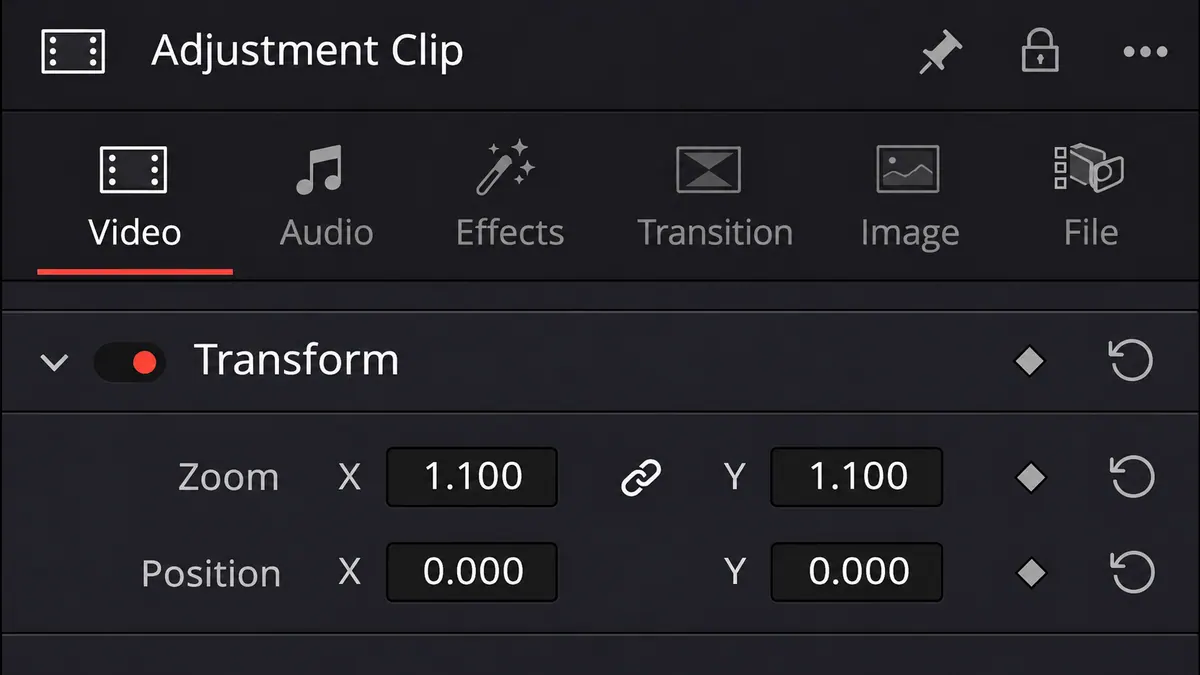
Choisissez le niveau qui correspond à la correction. Un visage trop sombre dans un seul plan se règle sur ce plan. Un même effet ou une même transformation sur plusieurs coupes peut se régler sur le clip d’ajustement qui les recouvre. Pour déplacer le montage et son titre comme un seul élément tout en gardant accès à ses composants, créez plutôt un clip composé.

APPRENDRE DAVINCI RESOLVE
Apprenez le montage, la couleur, le son et la livraison dans DaVinci Resolve.
Découvrir la formationContrôler les bords du traitement
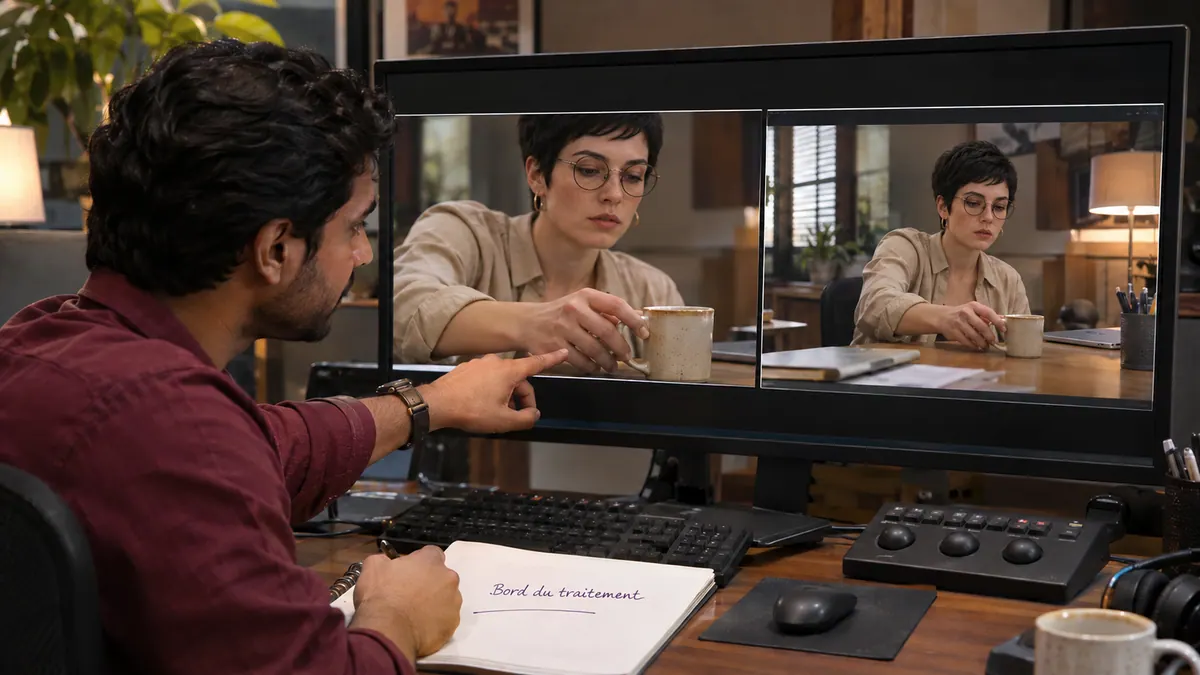
Regardez la dernière image avant le traitement, sa première image et sa dernière image, puis lisez les deux raccords. Un zoom qui commence ou s’arrête au milieu d’un geste peut produire un saut de cadre. Selon l’intention, faites coïncider le bord du clip d’ajustement avec une coupe, ou animez le zoom pour revenir progressivement à sa valeur neutre avant la fin. Contrôlez aussi le titre et le détail important du plan suivant : le bon effet doit commencer et finir au bon endroit.
Pour aller plus loin.
Cliquez sur une formation pour découvrir son programme en détail.

DÉVELOPPER SON STYLE VISUEL
Construisez une identité visuelle à partir des choix que vous faites dans vos films.
Découvrir la formation
CRÉER DES VIDÉOS POUR LES RÉSEAUX SOCIAUX
Concevez, tournez et montez des vidéos adaptées aux usages des plateformes.
Découvrir la formation
MAÎTRISER SA CAMÉRA
Comprenez les réglages de votre caméra pour choisir une image adaptée à votre scène.
Découvrir la formation