Sélectionnez le plan. Dans Couleur Lumetri, ouvrez Courbes → Teinte et teinte (Hue vs Hue, aussi appelée "Teinte ou teinte" dans l’aide Adobe). Cliquez à la pipette dans la couleur de l’objet, puis déplacez le point central jusqu’à la nouvelle teinte. Si le décor partage la même couleur, limitez l’effet à l’objet au moyen d’un masque suivi.
Changer la teinte en gardant le relief de l’objet
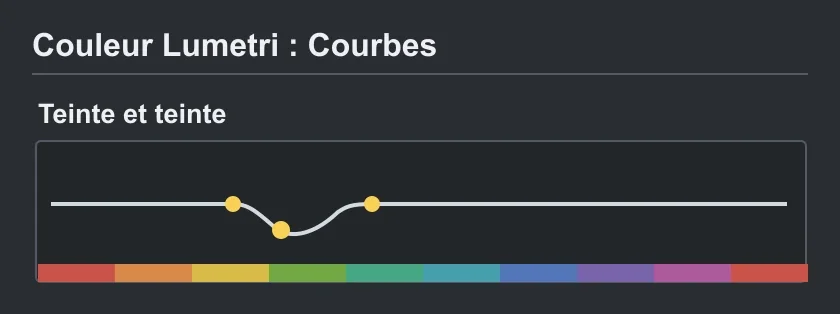
Pour faire passer un imperméable jaune au vert, choisissez au départ une image où l’étoffe est correctement éclairée. Échantillonnez une zone de tissu, loin d’un reflet blanc et d’une ombre très dense. La pipette de la courbe place des points autour de la couleur choisie. Déplacez le point central pour changer la teinte ; les points de part et d’autre délimitent la transition.
Regardez les plis. Une zone très peu saturée contient peu de teinte exploitable. Avant d’élargir la sélection au risque de modifier la peau, testez plusieurs moments de la prise, du plein jour à l’ombre. Utiliser les courbes de teinte et de saturation dans Premiere
Protéger les autres zones qui ont la même teinte
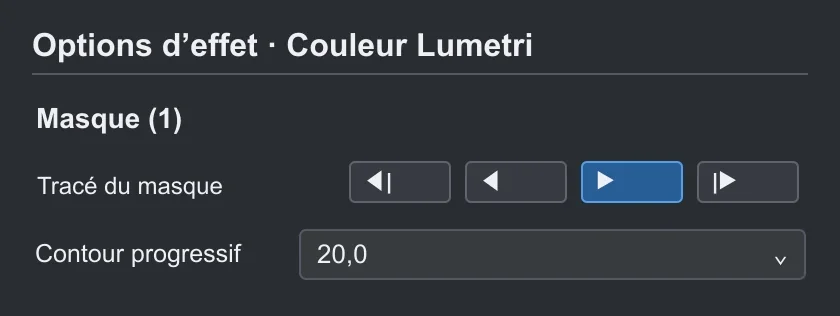
Un panneau et un vêtement jaunes se déplacent ensemble sur la courbe. Limitez la correction à une région autour du vêtement avec un masque associé à l’effet de couleur. Si l’objet bouge, faites suivre le masque et reprenez les points où le tissu passe derrière une main ou sort du cadre.
Séparez la correction locale du réglage global de contraste. Vous pourrez désactiver la recoloration seule et vérifier si une zone de peau a été touchée. Pour isoler aussi par saturation ou luminance, voyez le réglage TSL secondaire.

MAÎTRISER L’ÉTALONNAGE
Approfondissez la construction et les techniques de l’étalonnage.
Découvrir la formationContrôler le résultat quand l’objet bouge
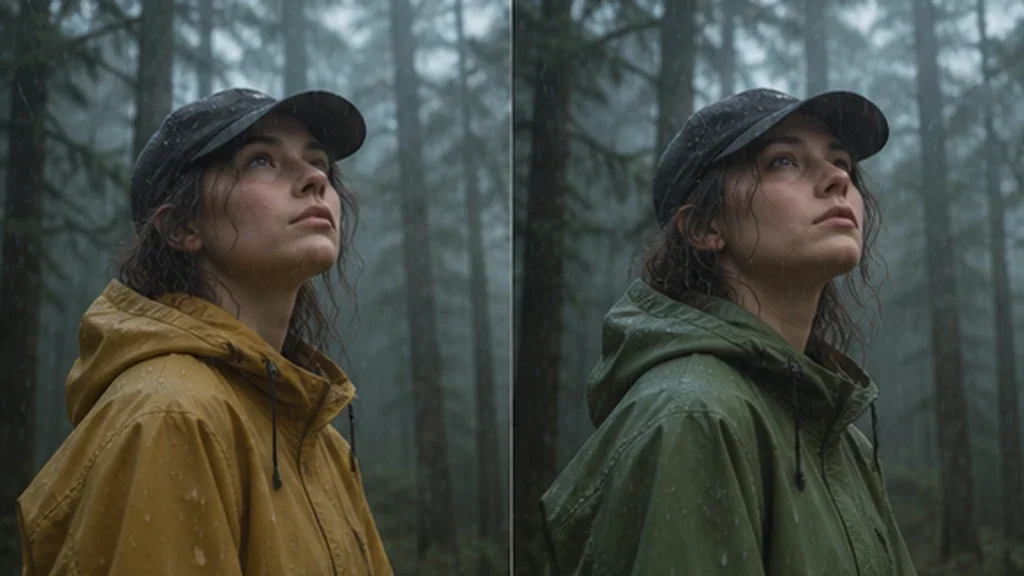
Regardez le plan entier à vitesse normale avant de pousser la correction. Une couture qui change de couleur puis revient à sa couleur d’origine attire davantage l’œil que l’imperméable lui-même. Reprenez la largeur de la plage ou le masque sur les images où l’erreur apparaît.
Dans une scène tournée sous deux lumières, comparez le jaune original et le vert obtenu sur deux plans raccordés. Cherchez surtout à préserver l’apparence du même tissu. Comparer les couleurs entre deux plans dans Premiere
Pour aller plus loin.
Cliquez sur une formation pour découvrir son programme en détail.

DÉVELOPPER SON STYLE VISUEL
Construisez une identité visuelle à partir des choix que vous faites dans vos films.
Découvrir la formation
APPRENDRE DAVINCI RESOLVE
Apprenez le montage, la couleur, le son et la livraison dans DaVinci Resolve.
Découvrir la formation
MAÎTRISER LA LUMIÈRE
Modelez la lumière et apprenez à faire servir votre éclairage à la scène.
Découvrir la formation