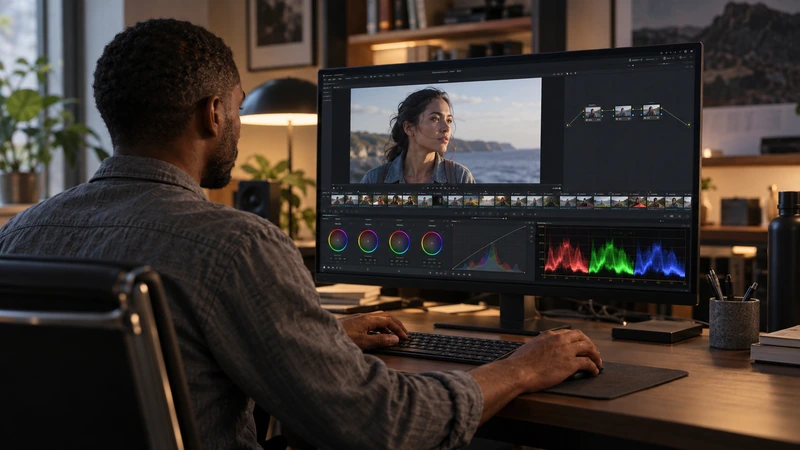
Ajoutez un correcteur dans la page Color et ouvrez Courbes → Teinte vs Teinte, nommé Hue vs Hue en anglais. Cliquez sur une zone colorée lisible de l’objet dans le visualiseur : trois points apparaissent sur la courbe. Déplacez le point central vers le haut ou le bas pour changer la teinte, puis ajustez les points extérieurs pour limiter la plage. La sélection porte sur une couleur, pas sur un objet : ajoutez une fenêtre suivie si le décor de même teinte change aussi.
Prélever la teinte dans une zone lisible
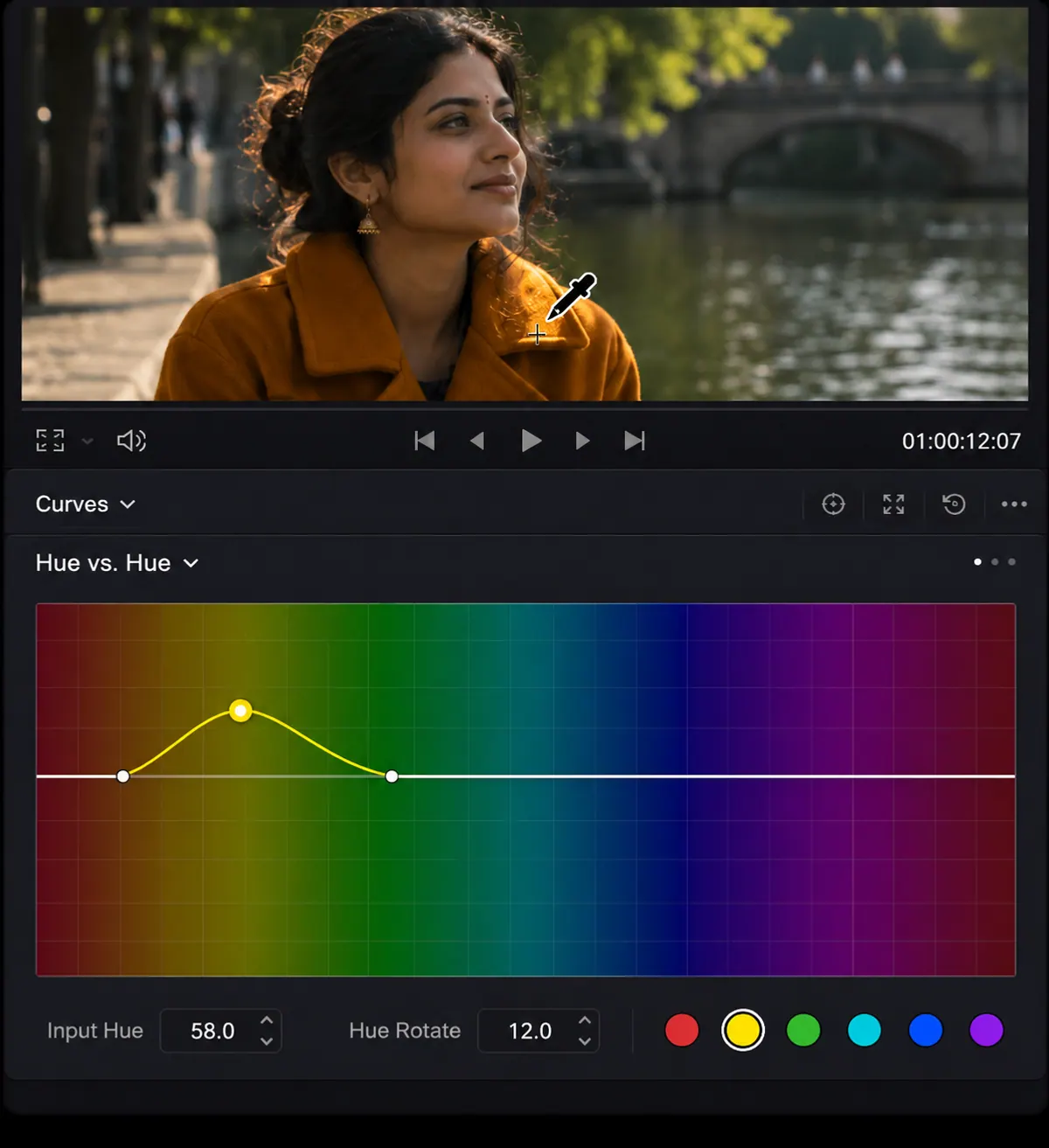
Sur un vêtement, prélevez un pli éclairé où la couleur reste visible, plutôt qu’un reflet blanc ou une ombre bouchée. Déplacez peu le point central au départ ; si une partie du tissu garde sa teinte, élargissez progressivement la plage entre les points extérieurs. Les extrémités rouges de la courbe se rejoignent sur le cercle chromatique, ce qui explique leur mouvement lié. Si vous ajustez ensuite Hue vs Sat dans ce même nœud, ciblez la teinte d’entrée du tissu, pas sa nouvelle couleur : ces courbes travaillent à partir de l’entrée RGB du nœud.
Protéger les objets de même couleur
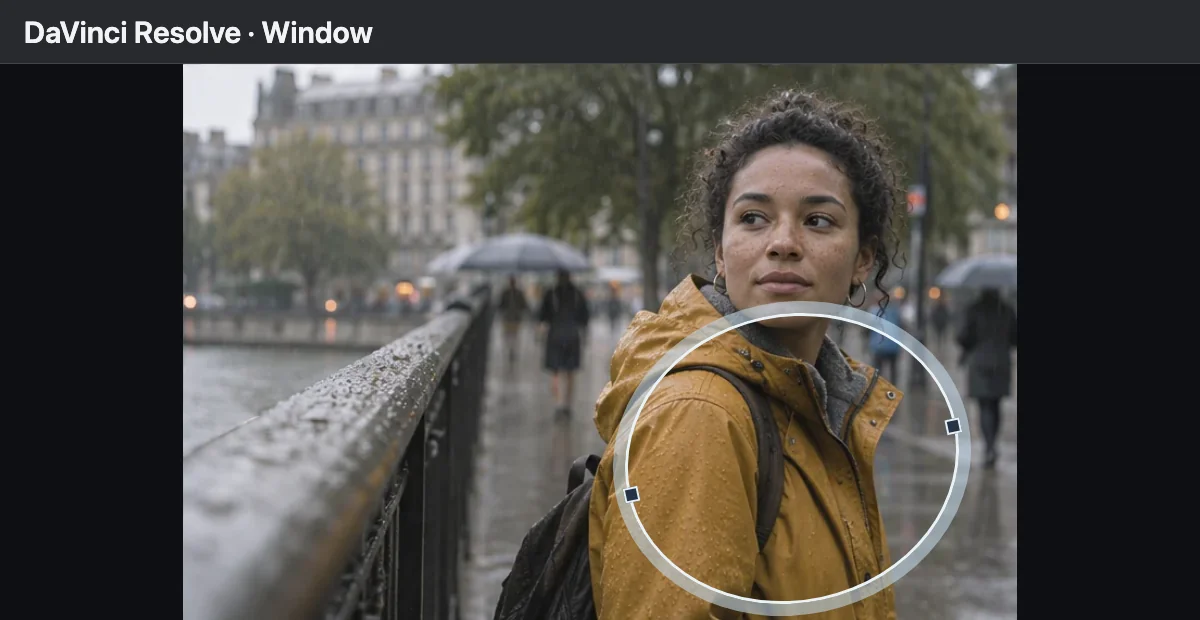
Vérifiez les accessoires, les reflets et le décor : tous les pixels dans la plage de teintes peuvent être touchés. Si le manteau croise des feuilles de même couleur, tracez une Power Window autour de lui dans ce nœud et suivez son mouvement. Pour une limite plus précise, combinez-la au Qualificateur. Regardez particulièrement les images où une main passe devant le vêtement ou où celui-ci quitte le cadre : une belle sélection sur une seule image ne prouve pas que le plan entier fonctionne.

MAÎTRISER L’ÉTALONNAGE
Approfondissez la construction et les techniques de l’étalonnage.
Découvrir la formationGarder un changement crédible

Relisez toute la durée du plan, puis examinez les plis, les reflets et les ombres. Le vêtement doit conserver sa matière : si des zones se détachent ou deviennent trop saturées, réduisez le déplacement de teinte et adoucissez la transition de la courbe. Ajustez la saturation si nécessaire en gardant la logique de l’entrée du nœud. Comparez ensuite avec le plan suivant ; un changement convaincant dans un seul cadrage doit aussi rester cohérent à la coupe.
Pour aller plus loin.
Cliquez sur une formation pour découvrir son programme en détail.

APPRENDRE DAVINCI RESOLVE
Apprenez le montage, la couleur, le son et la livraison dans DaVinci Resolve.
Découvrir la formation
DEVENIR CHEF OPÉRATEUR
Reliez cadre, lumière et direction de la photographie dans une séquence de fiction.
Découvrir la formation
DÉVELOPPER SON STYLE VISUEL
Construisez une identité visuelle à partir des choix que vous faites dans vos films.
Découvrir la formation