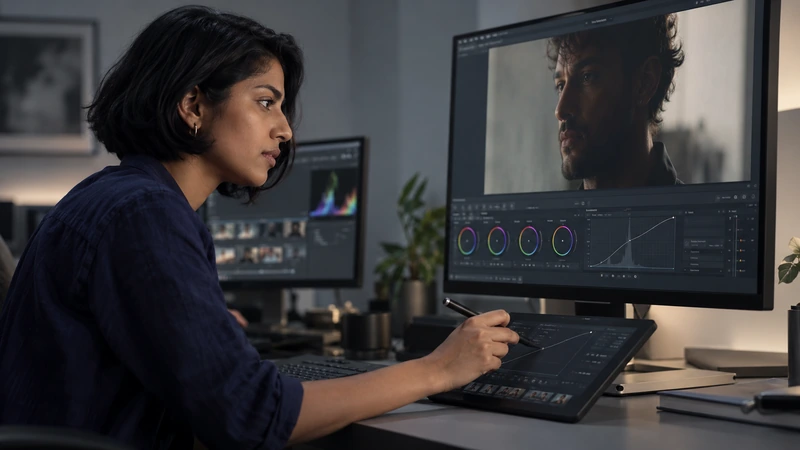
Dans Couleur Lumetri > HSL secondaire, échantillonnez la peau, vérifiez le masque en Couleur/Gris puis appliquez une correction légère. Relisez le plan en mouvement pour repérer les bords instables et les éléments du décor qui ont la même teinte.
Corriger d’abord la dominante de l’image entière
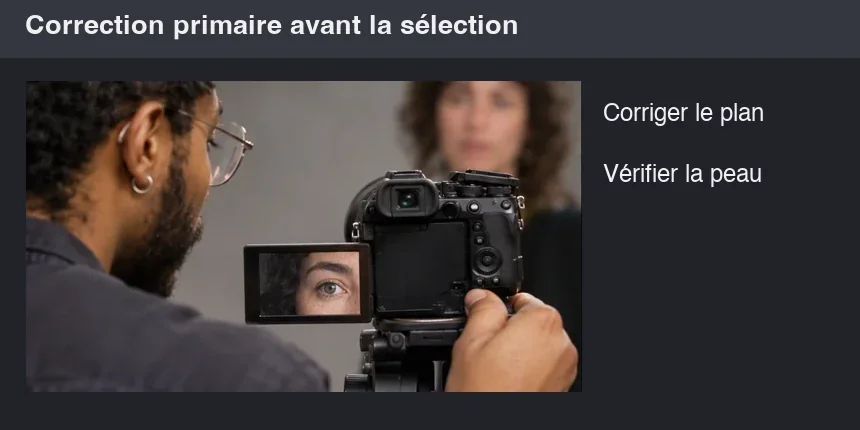
Si toute la scène tire vers le vert, corrigez d’abord le plan dans son ensemble. Sur une lumière mixte, une zone de peau peut garder une dominante différente après cette première étape. Choisissez un photogramme représentatif et regardez aussi un autre moment du plan.
Définir et affiner la sélection HSL
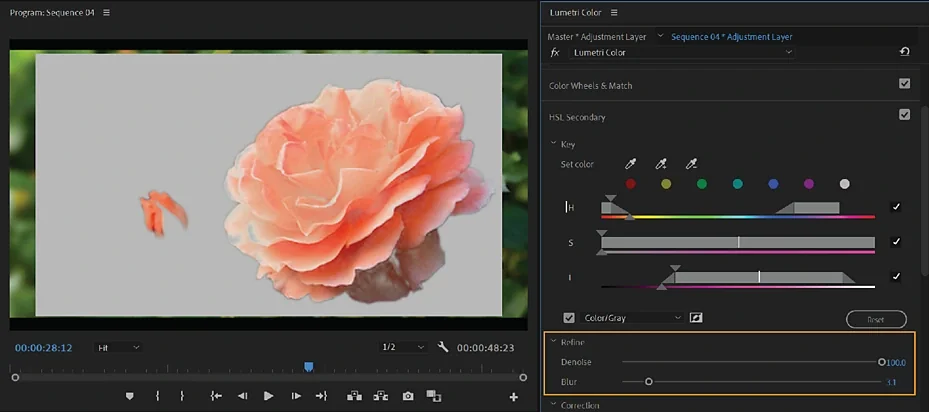
Dans HSL Secondary, prenez la pipette principale pour sélectionner la couleur, puis utilisez les pipettes d’ajout ou de retrait selon le masque. Vérifiez Color/Gray et ajustez les plages de teinte, saturation et luminance. Denoise réduit l’irrégularité de la sélection et Blur adoucit ses bords. Le guide Adobe montre ces commandes.

MAÎTRISER L’ÉTALONNAGE
Approfondissez la construction et les techniques de l’étalonnage.
Découvrir la formationComparer le visage et son environnement
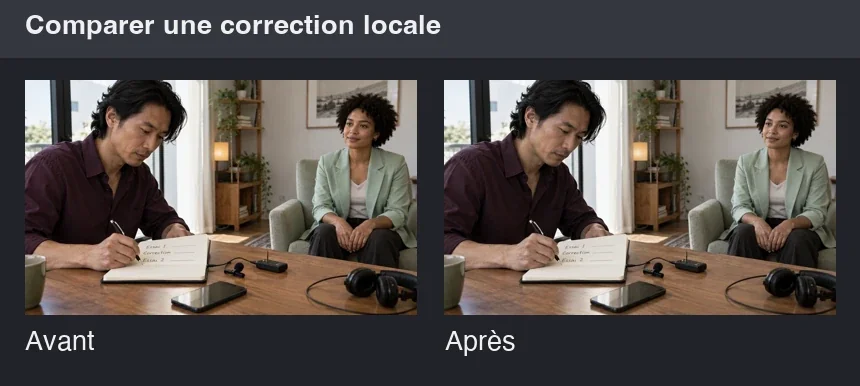
Désactivez l’affichage du masque, apportez une correction légère et comparez avec le plan voisin. Examinez les vêtements et le décor pour éviter de recolorer des éléments qu’il fallait garder. Si une couleur du fond reste sélectionnée, restreignez la zone avec un masque sur l’effet ou reprenez la sélection.
Pour aller plus loin.
Cliquez sur une formation pour découvrir son programme en détail.

APPRENDRE DAVINCI RESOLVE
Apprenez le montage, la couleur, le son et la livraison dans DaVinci Resolve.
Découvrir la formation
DÉVELOPPER SON STYLE VISUEL
Construisez une identité visuelle à partir des choix que vous faites dans vos films.
Découvrir la formation
MAÎTRISER SA CAMÉRA
Comprenez les réglages de votre caméra pour choisir une image adaptée à votre scène.
Découvrir la formation