Pour changer de scène au clavier dans OBS, ouvrez Paramètres → Raccourcis clavier, repérez la scène et attribuez une combinaison à Passer à la scène (Switch to scene en anglais). Appliquez le réglage, puis essayez-le. En mode Studio, sélectionner la scène prépare l’Aperçu ; la commande Transition l’envoie au Programme. Si vous utilisez ce mode, attribuez aussi une touche à Transition pour réaliser les deux gestes sans chercher la souris.
Choisir les scènes à portée de main
Préparez les vues dont vous avez besoin pendant la présentation : Caméra, Partage et Attente, par exemple. Le carton d’attente doit déjà être prêt avant qu’un problème arrive. Choisissez trois combinaisons faciles à distinguer et non utilisées par votre logiciel de présentation. Faites un essai avant de les retenir : une combinaison mémorisable qui fait aussi avancer les diapositives risque de modifier deux choses à la fois.
Assigner la commande de changement
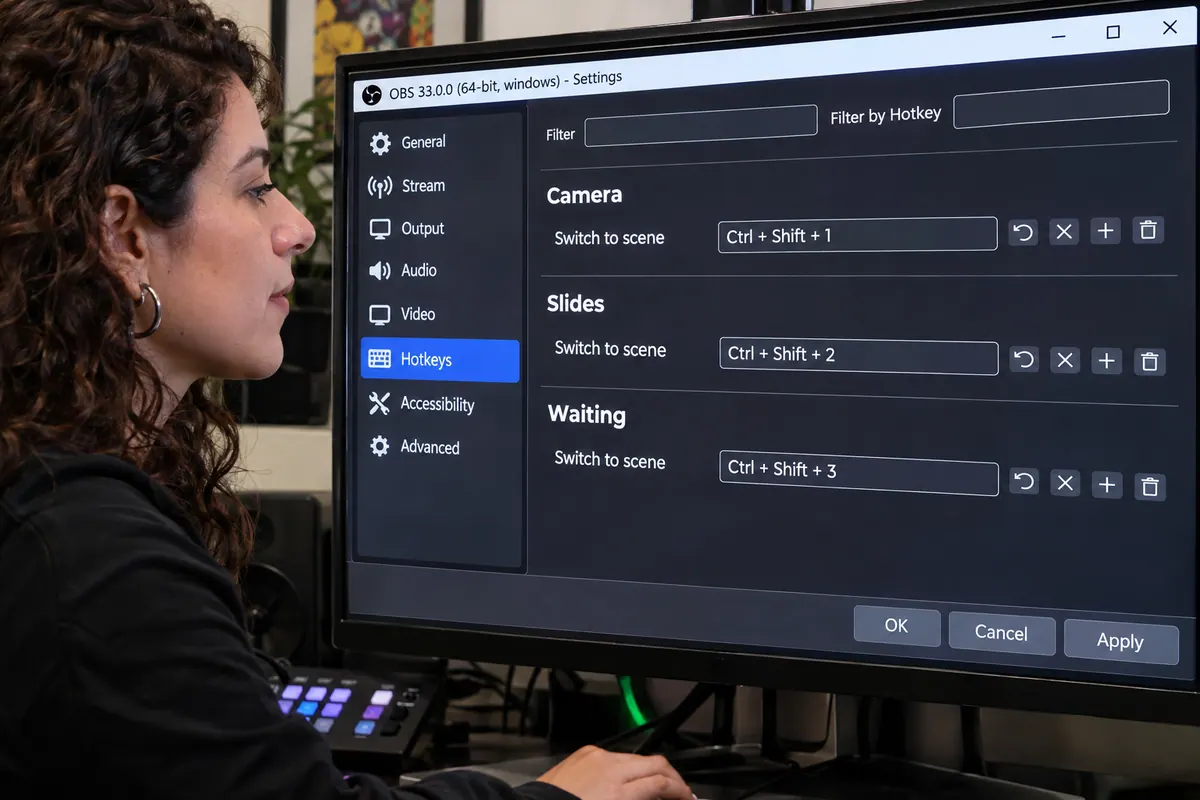
Dans les raccourcis clavier, trouvez le groupe portant le nom de la scène, cliquez dans Passer à la scène et pressez votre combinaison. Appliquez, puis recommencez pour les deux autres scènes. Si OBS signale que la touche est déjà partagée avec une autre action, examinez le conflit et choisissez une autre combinaison pour ce changement de vue. Le texte officiel de l’interface confirme cet avertissement et les libellés français.
En mode Studio, essayez séparément la touche de sélection et celle de Transition : vérifiez quelle image change dans chaque vue.
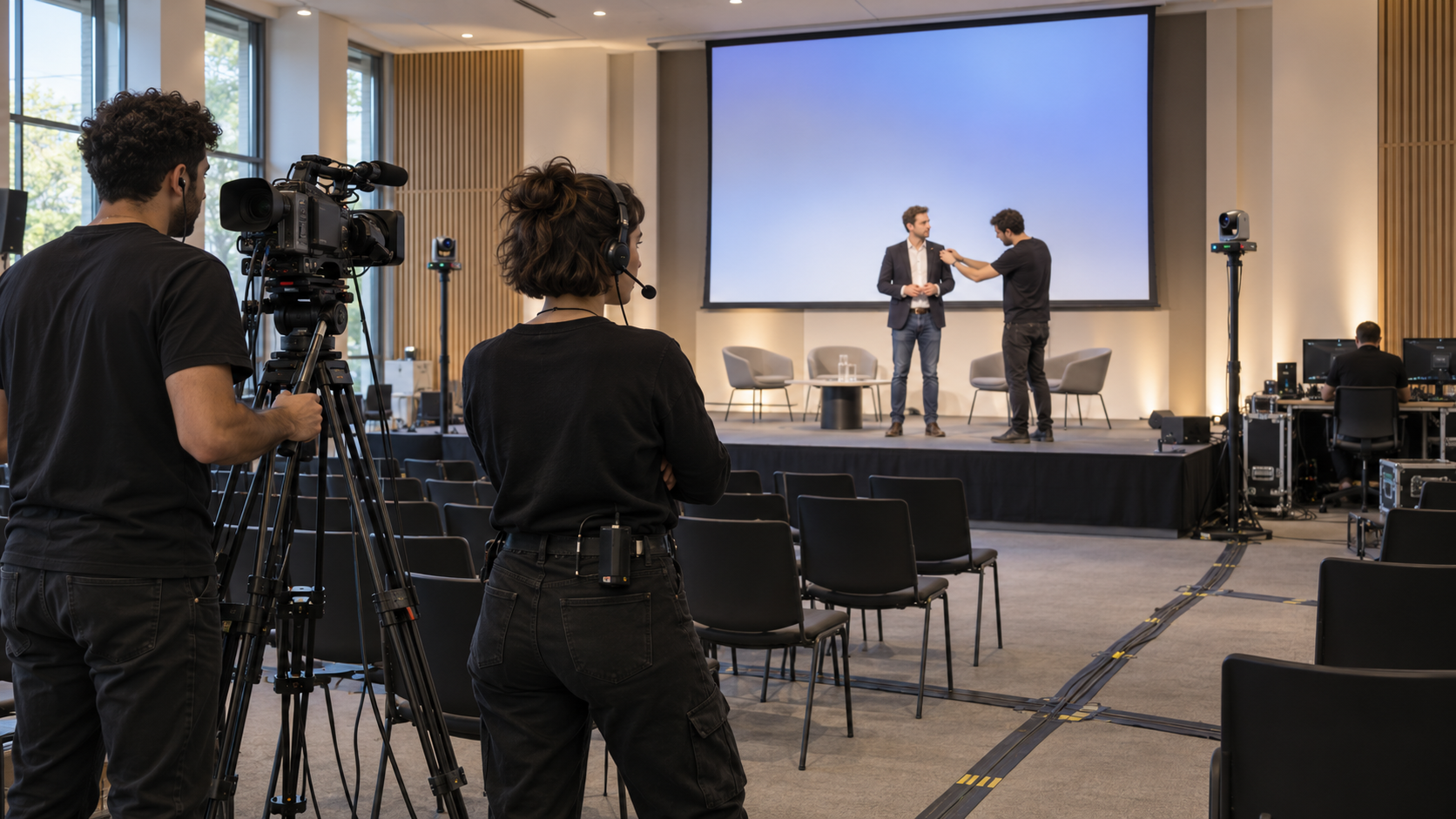
L’ÉVÉNEMENTIEL AUDIOVISUEL
Préparez une captation et les échanges entre tournage, régie et diffusion en direct.
Découvrir la formationRépéter avec les vraies fenêtres ouvertes
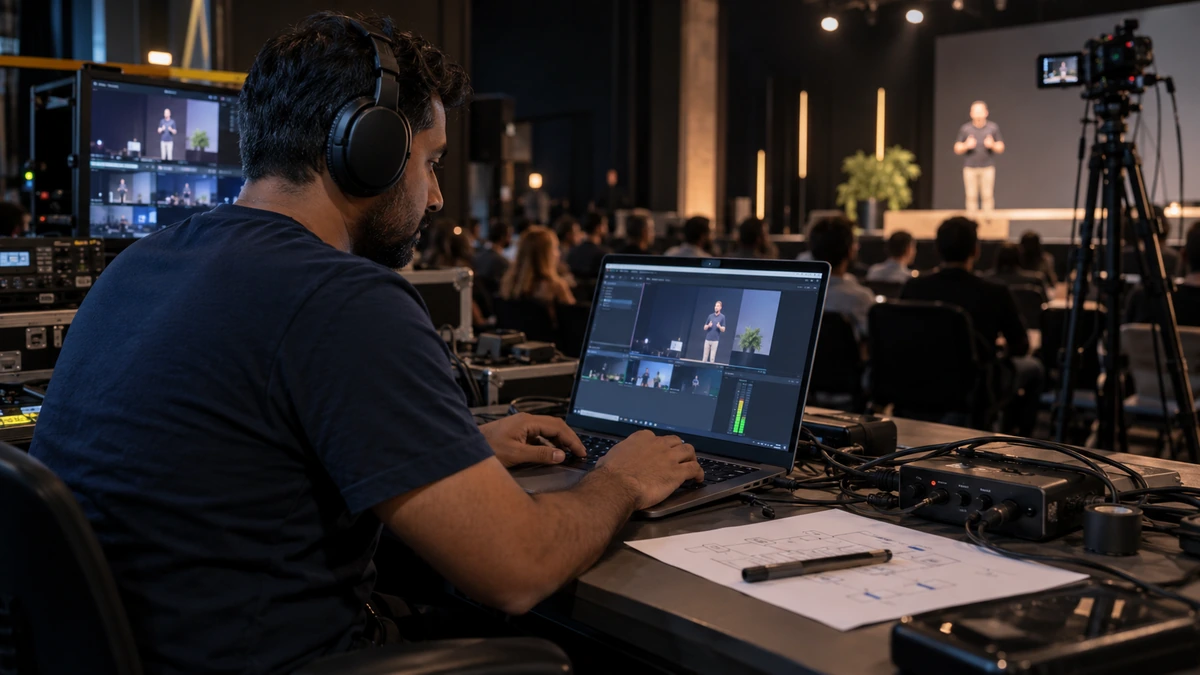
Lancez un enregistrement local, mettez la présentation au premier plan et enchaînez Caméra, Partage et Attente avec vos raccourcis. En mode Studio, faites suivre chaque sélection de la transition prévue. Relisez le fichier : l’image enregistrée doit changer au moment voulu, sans page privée ni réglage montré au public. Pour répéter la séparation entre préparation et sortie, retrouvez la première section du mode Studio.
Si une touche fonctionne dans OBS mais pas depuis la présentation, regardez Paramètres → Avancé → Raccourcis clavier → Comportement selon le focus. Une option peut désactiver les touches quand OBS est en arrière-plan. Vérifiez ce choix, les autorisations système applicables et les conflits avec l’autre application, puis refaites le même essai. Changez une cause à la fois pour savoir ce qui empêche réellement la commande.
Pour aller plus loin.
Cliquez sur une formation pour découvrir son programme en détail.

RÉUSSIR SES PRISES DE SON
Préparez et enregistrez un son direct intelligible, adapté aux conditions du tournage.
Découvrir la formation
CRÉER UN PODCAST VIDÉO
Concevez votre émission et organisez la production puis la diffusion de ses épisodes.
Découvrir la formation
CRÉER UNE CHAÎNE YOUTUBE PROFESSIONNELLE
Construisez votre chaîne et organisez la publication de vos vidéos.
Découvrir la formation