Dans l’onglet Video de HandBrake, choisissez un encodeur portant la mention VideoToolbox, par exemple H.264 (VideoToolbox) si le Mac le propose. Encodez ensuite un extrait représentatif et comparez sa durée de traitement, son poids et son image avec votre réglage habituel.
Choisir le codec selon la destination
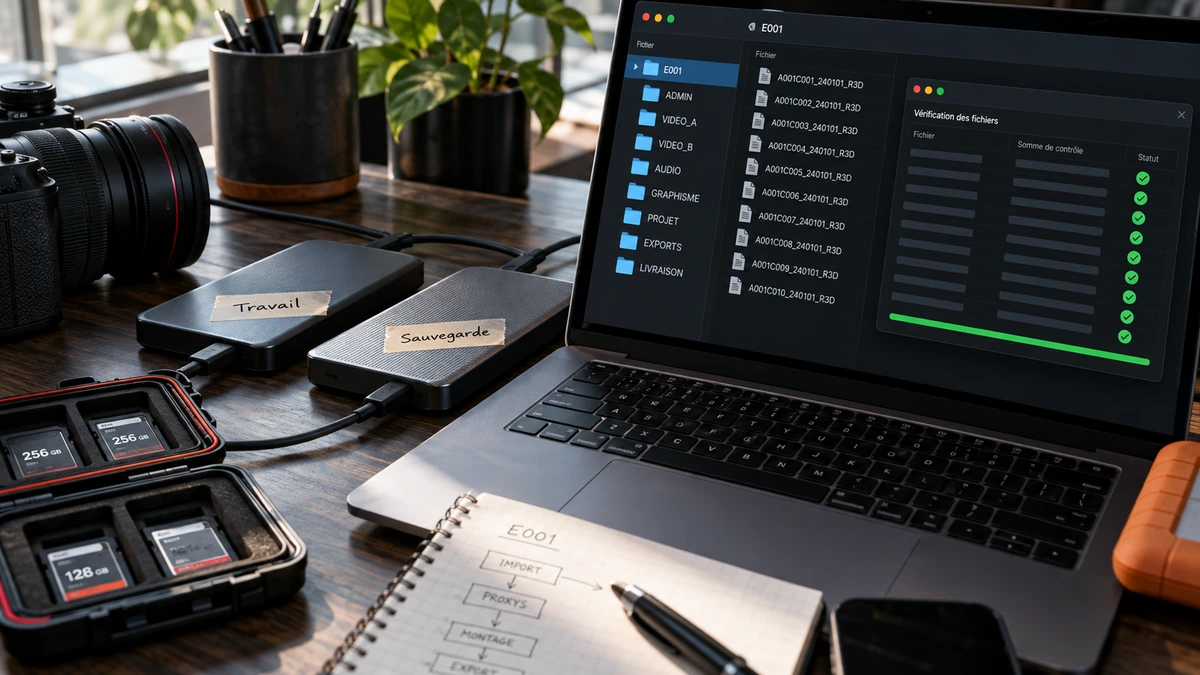
Pour un fichier de visionnage, commencez par le codec que le lecteur cible accepte. Le HEVC peut être intéressant si le destinataire le lit correctement. Le matériel et la version de macOS déterminent les options visibles. Comparez à dimensions et cadence équivalentes.
Sélectionner l’encodeur dans l’onglet Video
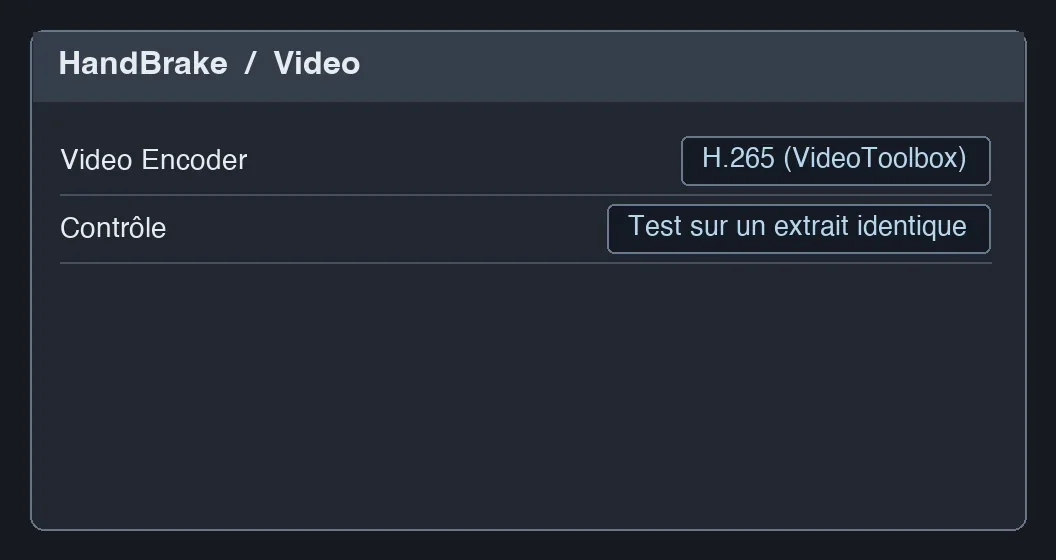
Ouvrez la liste Video Encoder et sélectionnez le profil VideoToolbox souhaité. Certains préréglages se trouvent dans la catégorie Hardware. Des opérations peuvent encore mobiliser fortement le processeur, notamment selon les filtres et les réglages de décodage. Le manuel HandBrake précise les possibilités.

APPRENDRE DAVINCI RESOLVE
Apprenez le montage, la couleur, le son et la livraison dans DaVinci Resolve.
Découvrir la formationComparer un mouvement et un détail fin
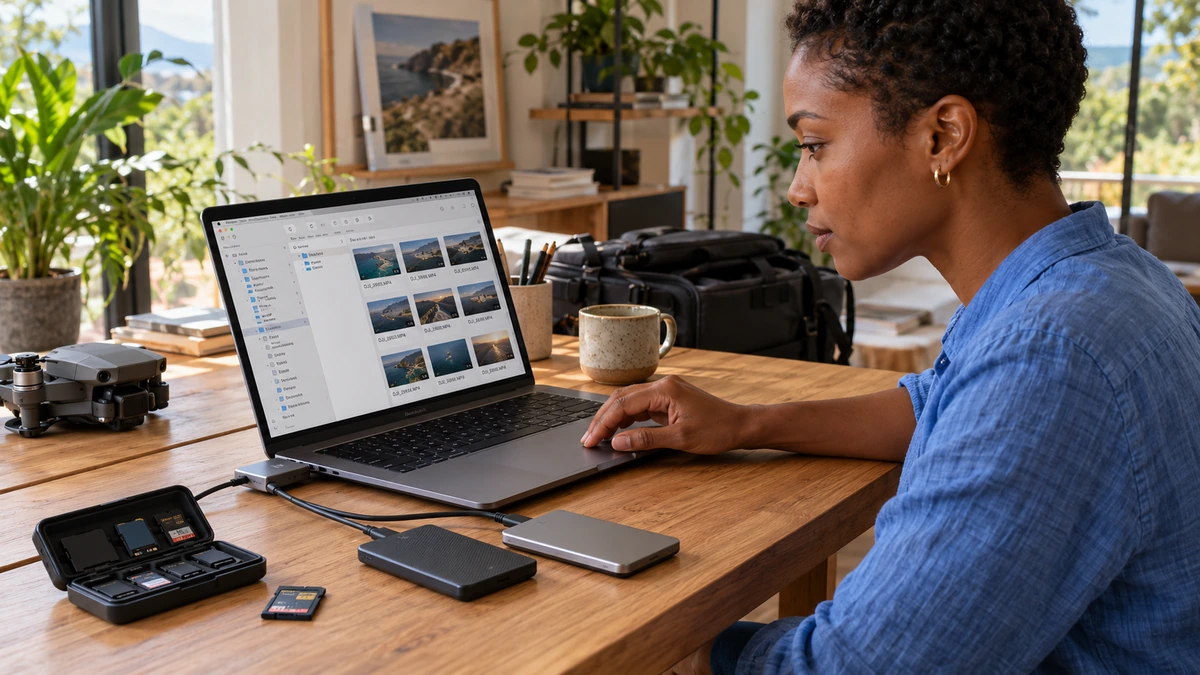
Testez le même passage avec l’encodeur logiciel et l’encodeur matériel. Vérifiez les textures, le mouvement, le poids, le temps d’encodage et la lecture sur le poste de destination. Une valeur de qualité d’un encodeur ne constitue pas une comparaison directe avec la valeur du même nom dans un autre encodeur.
Pour aller plus loin.
Cliquez sur une formation pour découvrir son programme en détail.

DISTRIBUER SON FILM
Préparez la diffusion de votre film et sa rencontre avec un public.
Découvrir la formation
CRÉER DES VIDÉOS D’ENTREPRISE
Reliez le brief, le tournage, la livraison et le chiffrage d’une prestation vidéo.
Découvrir la formation
FILMER AVEC SON SMARTPHONE
Cadrez, éclairez, enregistrez le son et montez un film avec votre smartphone.
Découvrir la formation