Dans HandBrake, ouvrez une vidéo, sélectionnez le préréglage et vérifiez le nom de sortie. Cliquez sur Add to Queue et répétez pour les autres sources. Dans Show Queue, vérifiez que chaque fichier a sa propre destination puis lancez la file. Faites d’abord un essai sur la vidéo qui présente les conditions les plus difficiles.
Éprouver les réglages avant de les multiplier
Testez un passage sombre, riche en mouvements ou en bruit si ces images figurent dans le lot. Vérifiez aussi les sous-titres et le son. Si vous encodez à la fois des rushes verticaux et horizontaux, vérifiez les réglages de dimensions séparément. Un préréglage peut être bien adapté à un format et imposer un recadrage ou une résolution inattendus à un autre.
Pour une qualité constante, choisissez le réglage à partir d’un extrait et comparez la sortie à sa source. Le guide sur le réglage RF donne une méthode. Gardez un dossier distinct pour les copies à livrer et laissez les sources à leur emplacement.
Contrôler les destinations dans la file
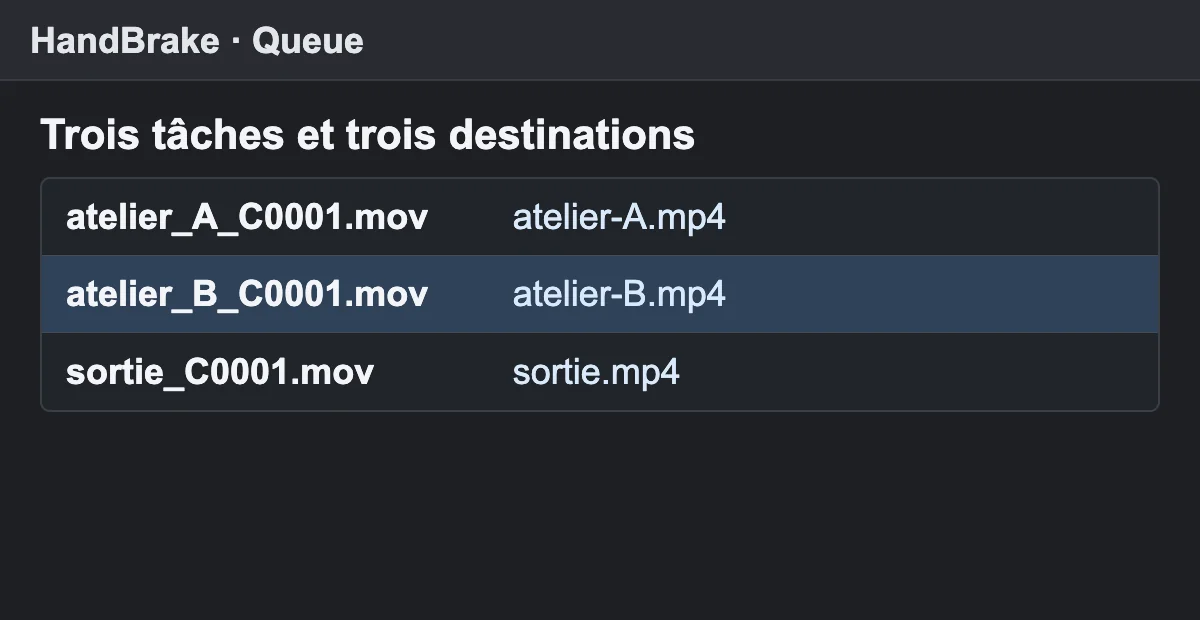
Avec Add to Queue, la tâche garde les réglages choisis pour cette sortie. Ouvrez la file pour revoir les tâches déjà ajoutées. Dans les versions et systèmes qui proposent l’ajout groupé de titres ou de fichiers, configurez les noms automatiques et contrôlez ensuite les destinations. Le manuel HandBrake distingue les fonctions disponibles selon le système et selon le type de source.
Si deux cartes contiennent chacune un fichier C0001, ajoutez au nom un identifiant de carte ou séparez les destinations. Assurez-vous aussi que le dossier de sortie dispose d’espace suffisant avant de lancer un traitement long.

APPRENDRE DAVINCI RESOLVE
Apprenez le montage, la couleur, le son et la livraison dans DaVinci Resolve.
Découvrir la formationVérifier les fichiers, pas seulement les tâches terminées
Après encodage, vérifiez que vous avez le même nombre de sorties attendues et qu’aucune tâche n’est signalée en erreur. Ouvrez le début et la fin d’un échantillon. Contrôlez la piste de langue, les sous-titres et une scène présentant un mouvement difficile.
Si une sortie est mauvaise, corrigez puis relancez seulement sa tâche. Notez le préréglage et les réglages spécifiques qui ont produit une bonne copie. Cela permet de reprendre le traitement sans réencoder des fichiers déjà validés.
Pour aller plus loin.
Cliquez sur une formation pour découvrir son programme en détail.

DISTRIBUER SON FILM
Préparez la diffusion de votre film et sa rencontre avec un public.
Découvrir la formation
CRÉER DES VIDÉOS D’ENTREPRISE
Reliez le brief, le tournage, la livraison et le chiffrage d’une prestation vidéo.
Découvrir la formation
FILMER AVEC SON SMARTPHONE
Cadrez, éclairez, enregistrez le son et montez un film avec votre smartphone.
Découvrir la formation