Utilisez DaVinci Resolve 20.2 ou une version plus récente compatible avec votre poste, puis ajoutez l’original ProRes RAW au Media Pool, le chutier de la page Media. La prise en charge a été annoncée pour Resolve et Resolve Studio. Commencez par un plan avec du mouvement, des visages et des hautes lumières : vérifiez qu’il s’ouvre, que l’image se décode correctement et que la lecture reste utilisable. Un fichier reconnu peut encore demander des proxies pour un montage fluide.
Identifier le codec et vérifier la version de Resolve
Relevez la version dans À propos de DaVinci Resolve. La lecture ProRes RAW arrive en 20.2 ; la mise à jour 20.2.1 améliore sa compatibilité. Avant une mise à jour, vérifiez les exigences de la version choisie pour votre système et votre machine. Notes de versions Blackmagic · Téléchargements et documentation Resolve
La liste officielle des codecs Resolve 21.1 indique le décodage ProRes RAW en .mov sur macOS, Windows et Rocky Linux, dans leurs tableaux respectifs. La colonne d’encodage reste vide pour ce format : ouvrir du RAW ne signifie pas exporter de nouveau en ProRes RAW.
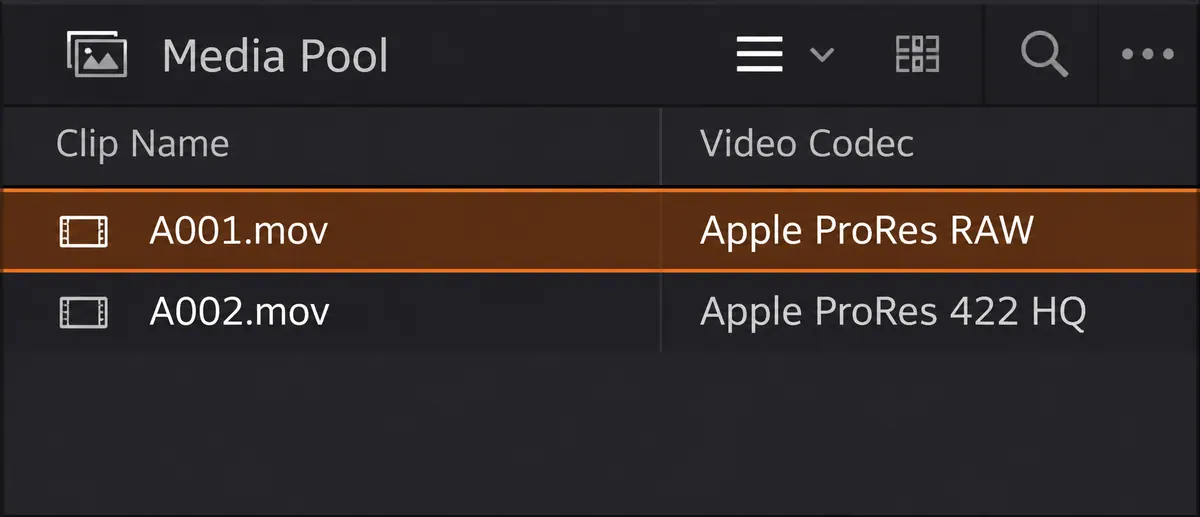
Vérifiez le codec, pas seulement l’extension .mov. Dans le Media Pool en vue liste, affichez la colonne Video Codec ; un clic droit sur l’en-tête permet de choisir les colonnes. Les métadonnées du fichier et les réglages de l’enregistreur aident aussi à identifier l’original. Apple distingue ProRes RAW et ProRes RAW HQ, deux niveaux de compression de la famille RAW. Le ProRes 422 n’est pas du ProRes RAW. Présentation du ProRes RAW par Apple
Importer un original et contrôler son décodage
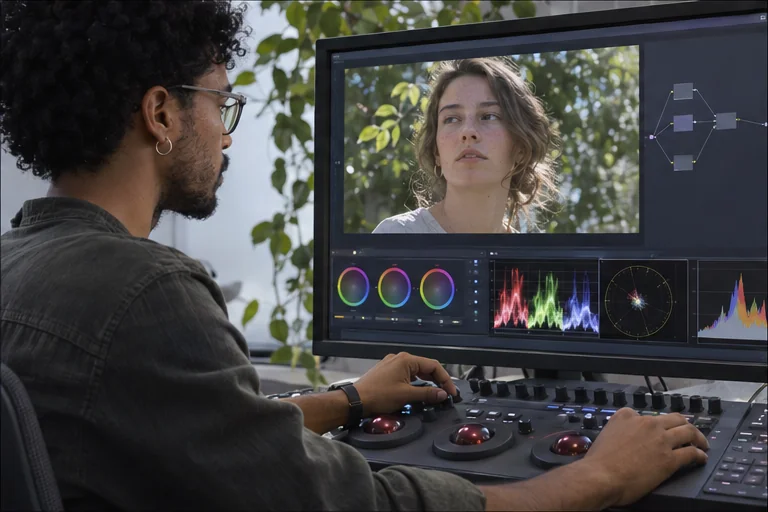
Dans un projet de test, ouvrez Media, trouvez l’original dans le stockage média et ajoutez-le au Media Pool. Si Resolve propose de changer la cadence du projet, choisissez-la d’après votre livraison avant le montage. Lisez le début, un passage en mouvement et la fin du plan. Regardez ensuite visages et hautes lumières dans Color ; distinguez un problème de décodage d’une image simplement affichée avec une mauvaise transformation couleur.
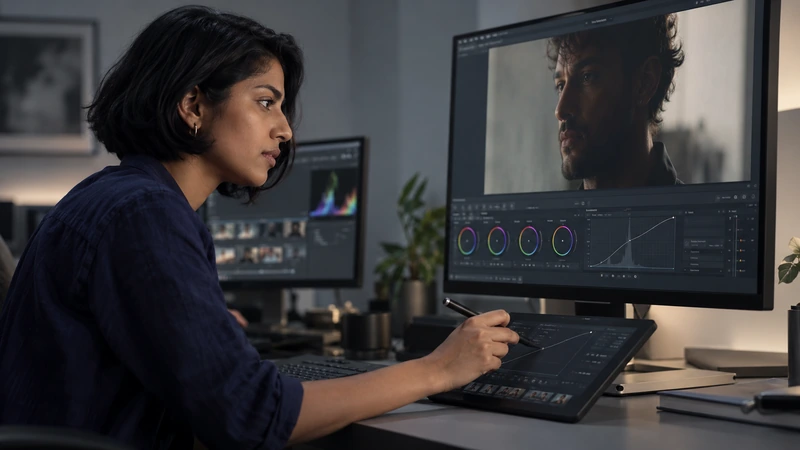
Dans Color → Camera RAW, vérifiez ce qui est réellement proposé pour votre média et votre version. La présence d’un fichier RAW ne garantit pas que chaque commande de caméra sera disponible. Identifiez l’espace de travail et la transformation de sortie avant d’ajouter une LUT. Une image délavée peut être lisible mais ne pas encore être transformée pour l’écran. Le guide du flux couleur dans Resolve aide à reprendre cette chaîne.

APPRENDRE DAVINCI RESOLVE
Apprenez le montage, la couleur, le son et la livraison dans DaVinci Resolve.
Découvrir la formationIsoler un fichier hors ligne ou une lecture saccadée
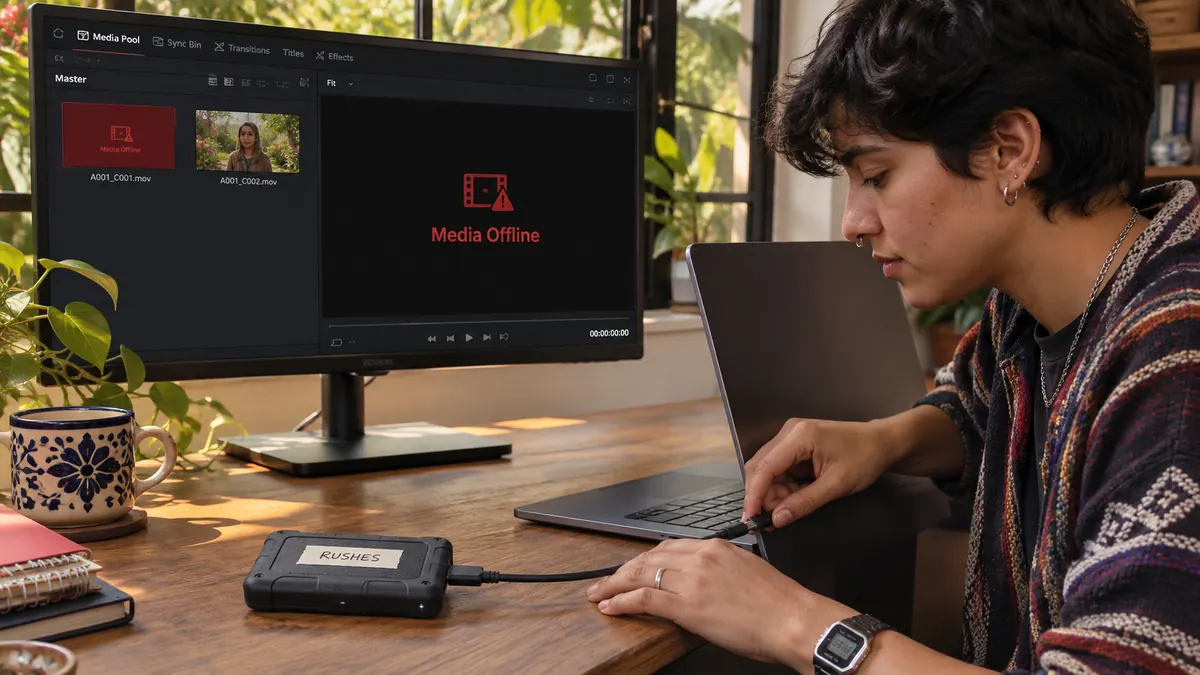
Si le plan est hors ligne, contrôlez le volume, le chemin et la copie du fichier avant de conclure à un codec incompatible. Essayez un autre original de la même caméra ou du même enregistreur et gardez le message exact, la version de Resolve et le système du poste. S’il s’ouvre mais saccade, testez-le depuis un disque local adapté, puis essayez un proxy créé à partir de cet original correctement décodé.
Si l’original reste illisible sur ce poste, utilisez une application qui sait le lire pour créer un intermédiaire de montage contrôlé, tout en conservant le RAW. ProRes 422 HQ et DNxHR HQX peuvent servir selon le parcours convenu, mais la conversion fixe les choix de dématriçage et de couleur appliqués à cet instant. Comparez quelques plans à la source avant de convertir le lot. Comparer les codecs vidéo
Pour aller plus loin.
Cliquez sur une formation pour découvrir son programme en détail.

MIXER LE SON AVEC FAIRLIGHT
Travaillez le montage et le mixage audio de votre film dans Fairlight.
Découvrir la formation
MAÎTRISER L’ÉTALONNAGE
Approfondissez la construction et les techniques de l’étalonnage.
Découvrir la formation
MAÎTRISER LE LANGAGE DU CINÉMA
Comprenez comment les choix de cadre, de son et de montage font raconter une scène.
Découvrir la formation