Ajoutez un correcteur dans Color et ouvrez Color Warper en mode Hue–Saturation. Cliquez dans le visualiseur sur la couleur à modifier : Resolve sélectionne le point de grille le plus proche. Déplacez-le légèrement et regardez comment la teinte et la saturation évoluent dans l’image. Ce réglage transforme une plage de couleurs, pas un objet isolé ; vérifiez les autres surfaces qui partagent cette plage avant de valider.
Choisir une couleur à déplacer sur la grille
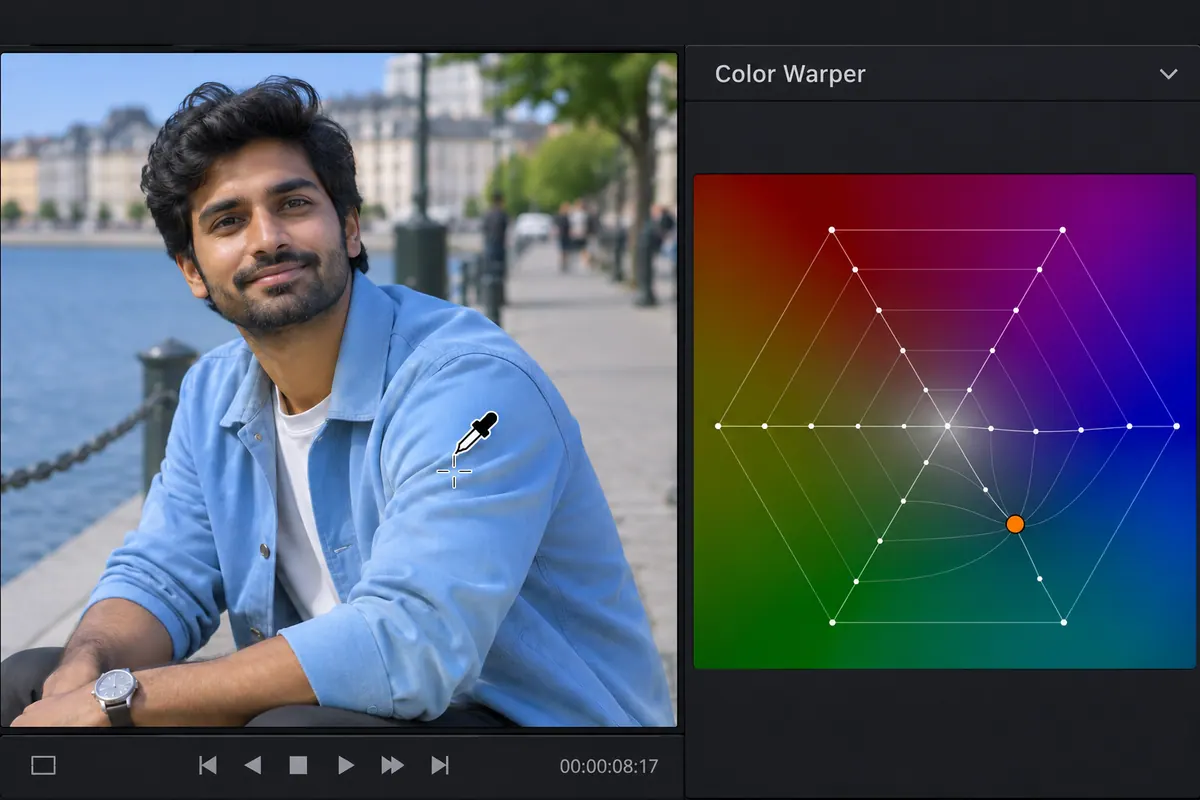
Prenez une veste bleu clair que vous souhaitez rapprocher du cyan. Équilibrez d’abord le plan, puis réservez un nœud au changement de couleur. Dans Hue–Saturation, placez la pipette sur le tissu : la grille indique le point le plus proche. Cliquez-glissez sur une courte distance, puis comparez. Une grille plus dense ne rend pas la décision meilleure à elle seule : commencez par un déplacement que vous pouvez identifier dans l’image, en gardant des transitions naturelles dans les plis.
La grille radiale correspond au mode Hue–Saturation. Chroma Warp, proposé dans la même palette dans les versions récentes de Resolve, utilise des traits sur un diagramme de chromaticité. Manuel Blackmagic Design, grille du Color Warper
Protéger les teintes proches du réglage
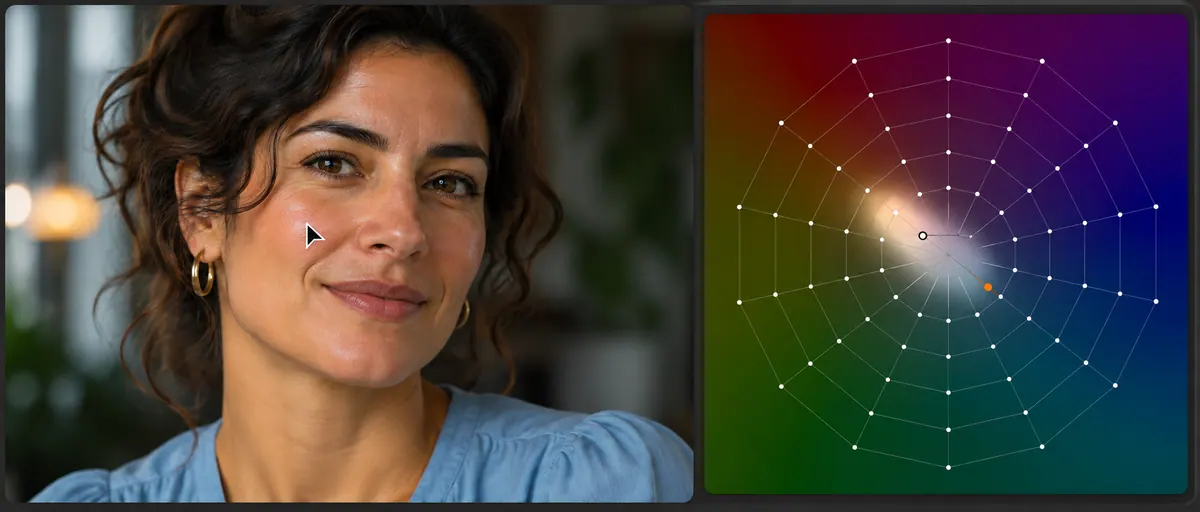
Déplacez un point à la fois et regardez ses voisins : la grille interpole la correction entre les points. Les points verrouillés sont blancs avec un contour noir ; ils restent en place quand vous déplacez un autre point. Sur Mac, Commande + Maj + clic sur une couleur du visualiseur verrouille le point correspondant pour la protéger. Un point sélectionné apparaît orange.
Si vous devez corriger la veste tout en laissant intact le ciel de même teinte, utilisez une fenêtre ou un qualificateur avec une zone limitée. Une transformation globale de la palette s’applique aussi aux autres pixels qu’elle reconnaît dans cette zone de couleur.

MAÎTRISER L’ÉTALONNAGE
Approfondissez la construction et les techniques de l’étalonnage.
Découvrir la formationVérifier la couleur en mouvement et sur la coupe
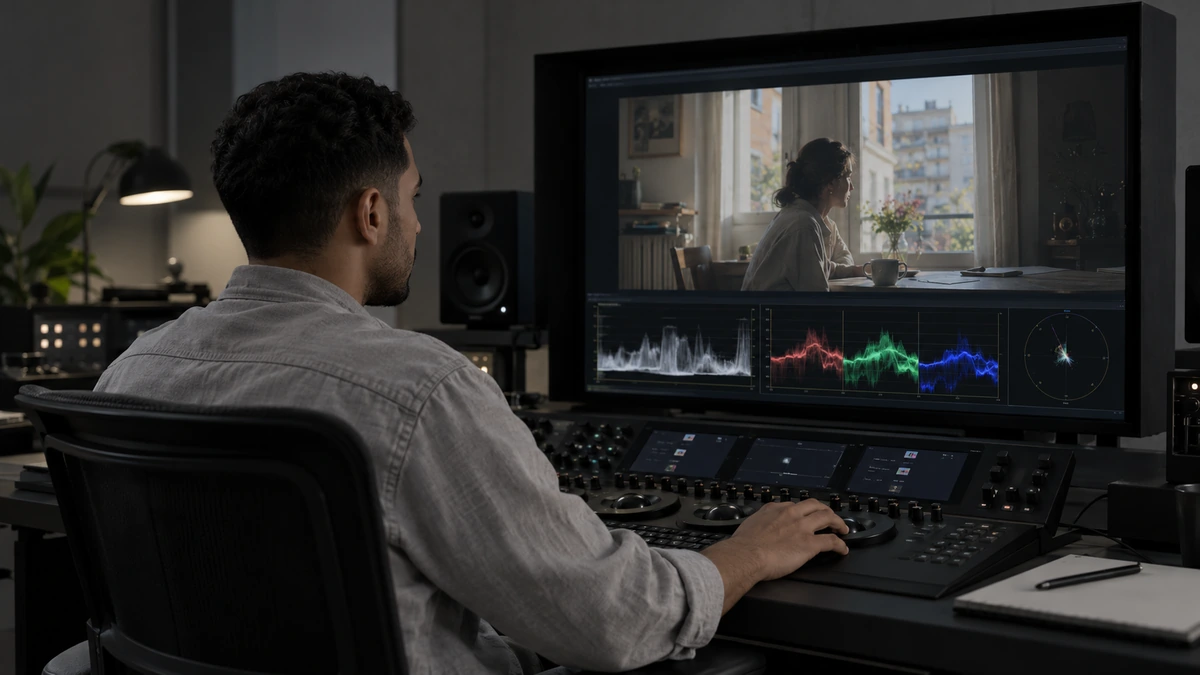
Comparez le nœud activé et désactivé sur une image claire, une image sombre et un pli du tissu, puis relisez le plan en mouvement. Regardez les dégradés et les autres objets, pas seulement la couleur ciblée. Si un pli change brutalement de teinte, réduisez le déplacement ou reprenez les points de protection avant de renforcer le look. Vérifiez enfin le plan voisin : la veste doit garder la même identité à la coupe, même si son éclairage change.
Pour aller plus loin.
Cliquez sur une formation pour découvrir son programme en détail.

APPRENDRE DAVINCI RESOLVE
Apprenez le montage, la couleur, le son et la livraison dans DaVinci Resolve.
Découvrir la formation
DEVENIR CHEF OPÉRATEUR
Reliez cadre, lumière et direction de la photographie dans une séquence de fiction.
Découvrir la formation
DÉVELOPPER SON STYLE VISUEL
Construisez une identité visuelle à partir des choix que vous faites dans vos films.
Découvrir la formation