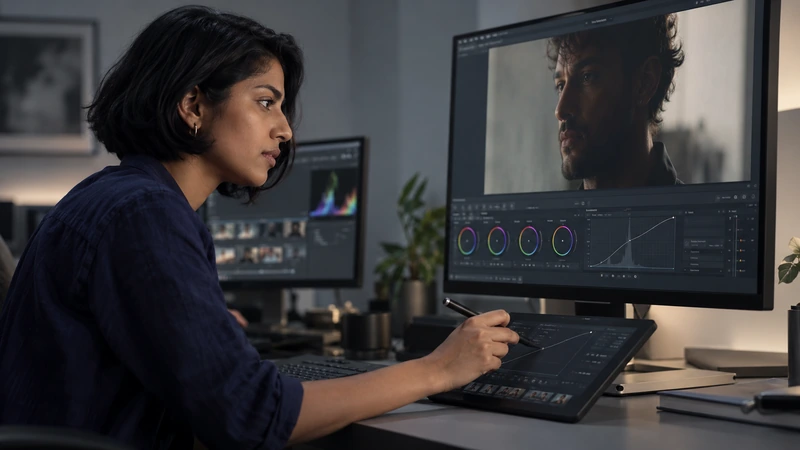
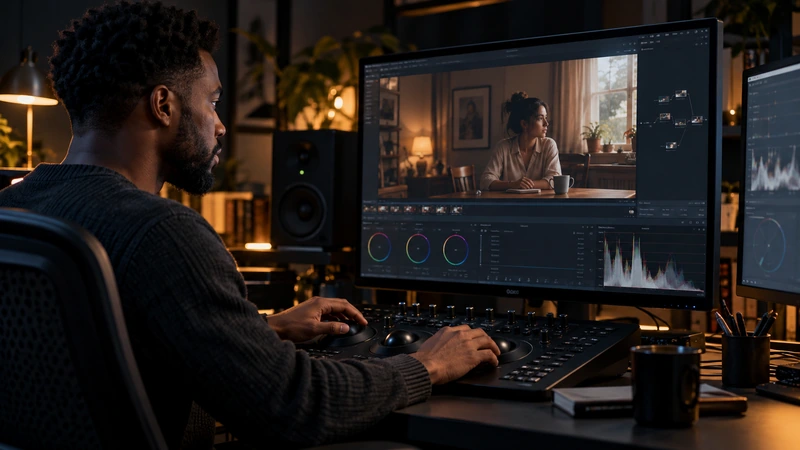
Ajoutez un correcteur dans Color, ouvrez Qualifier en mode HSL et cliquez ou glissez avec la pipette sur la couleur à traiter. Activez Highlight : par défaut, la sélection reste en couleur et le reste devient gris. Ajustez Hue, Saturation et Luminance pour conserver la zone utile, puis nettoyez le masque avec Matte Finesse. Cette sélection suit des valeurs de pixels, pas le nom d’un objet ; une fenêtre est utile si le vêtement et le décor répondent ensemble.
Prélever une couleur représentative
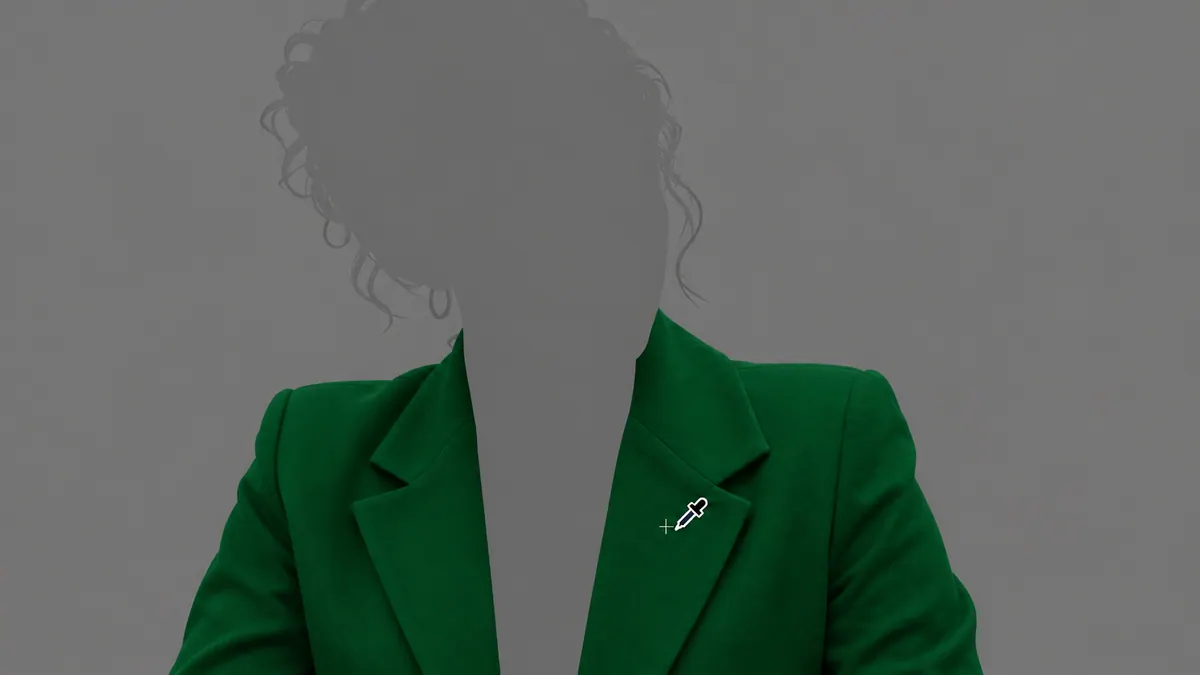
Commencez sur un photogramme où la matière et sa couleur sont lisibles. Dans un nœud dédié, prélevez par exemple un pli éclairé d’une veste verte, sans reflet blanc ni ombre bouchée. Un clic prend une valeur ; cliquer-glisser prélève une plage. Activez ensuite Highlight et vérifiez plusieurs instants du plan avant d’élargir la sélection. Si cliquer dans le visualiseur ne prélève rien après un changement de clip, resélectionnez la pipette dans Qualifier.
Un vêtement vert peut changer de luminance quand son porteur passe d’une fenêtre à une zone ombragée. Une sélection qui fonctionne sur une image peut alors se trouer pendant le mouvement.
Nettoyer la sélection avant de corriger
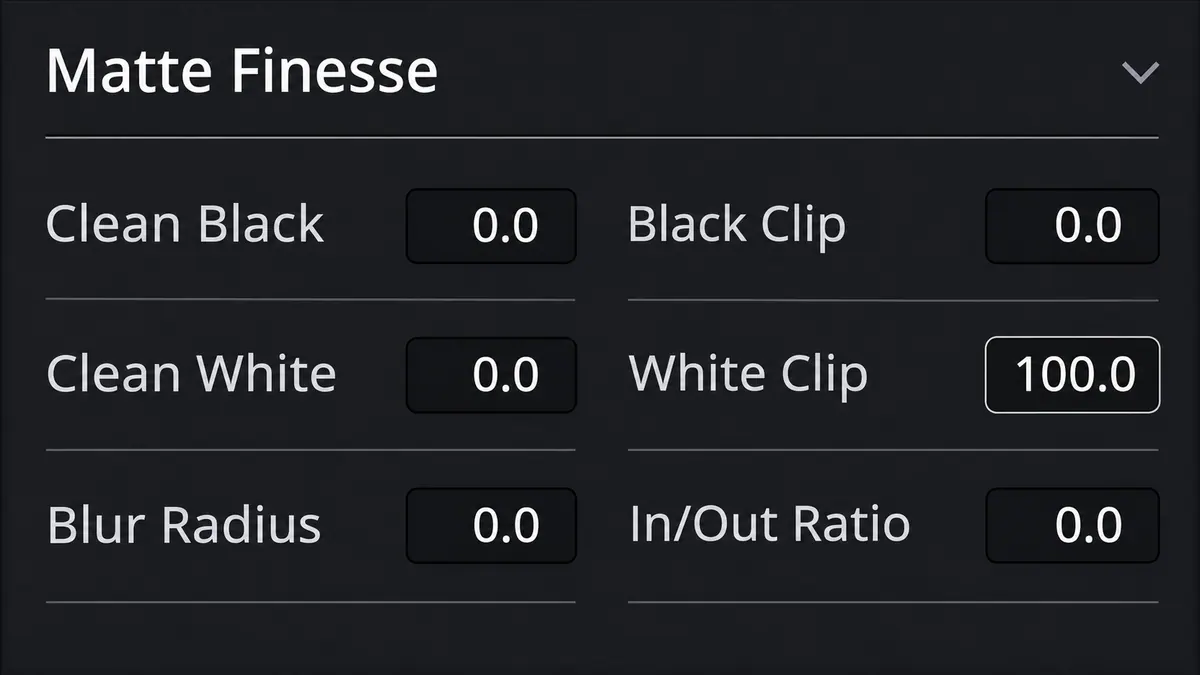
Réglez Hue, Saturation et Luminance une à une, puis utilisez Matte Finesse pour le nettoyage. Clean Black retire les petites zones retenues dans le fond exclu mais peut aussi éroder un bord ; Clean White comble des trous du sujet mais peut élargir sa sélection. Ne montez donc pas les deux automatiquement. Ajoutez peu de Blur Radius et regardez le bord dans l’image corrigée : un masque visuellement doux peut encore déborder sur un visage.
Si deux zones répondent ensemble au qualificateur, réduisez la zone avec une Power Window et suivez son mouvement au besoin. Cela permet par exemple de garder une veste dans la sélection sans corriger les affiches vertes derrière elle. Manuel Blackmagic Design, palette Qualifier

MAÎTRISER L’ÉTALONNAGE
Approfondissez la construction et les techniques de l’étalonnage.
Découvrir la formationComparer l’image corrigée avec le plan voisin

Désactivez Highlight avant de juger la couleur et appliquez d’abord une modification modérée. Comparez le nœud activé et désactivé au même photogramme, puis relisez les plis et les passages dans l’ombre. Cherchez un bord qui scintille, un trou qui apparaît dans le tissu ou une correction qui se propage au décor. Reprenez d’abord la sélection responsable, puis regardez les deux raccords ; augmenter la force du look ne répare pas un masque instable.
Si l’objectif est d’améliorer toute la scène, commencez par les corrections globales et le raccord d’étalonnage. Le qualificateur devient utile quand une zone de couleur précise demande un traitement séparé.
Pour aller plus loin.
Cliquez sur une formation pour découvrir son programme en détail.

APPRENDRE DAVINCI RESOLVE
Apprenez le montage, la couleur, le son et la livraison dans DaVinci Resolve.
Découvrir la formation
DEVENIR CHEF OPÉRATEUR
Reliez cadre, lumière et direction de la photographie dans une séquence de fiction.
Découvrir la formation
DÉVELOPPER SON STYLE VISUEL
Construisez une identité visuelle à partir des choix que vous faites dans vos films.
Découvrir la formation