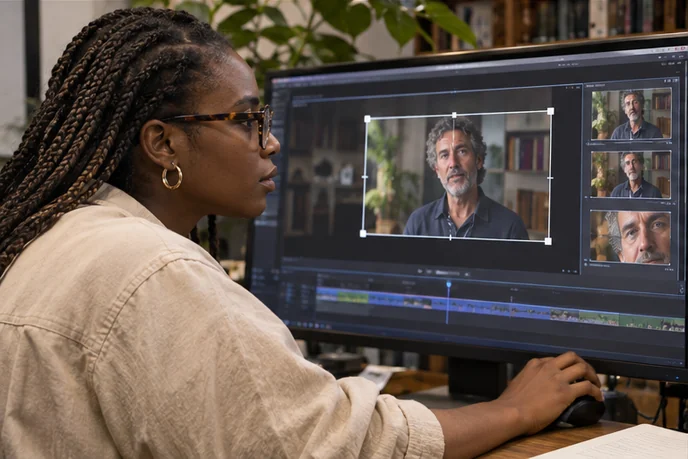
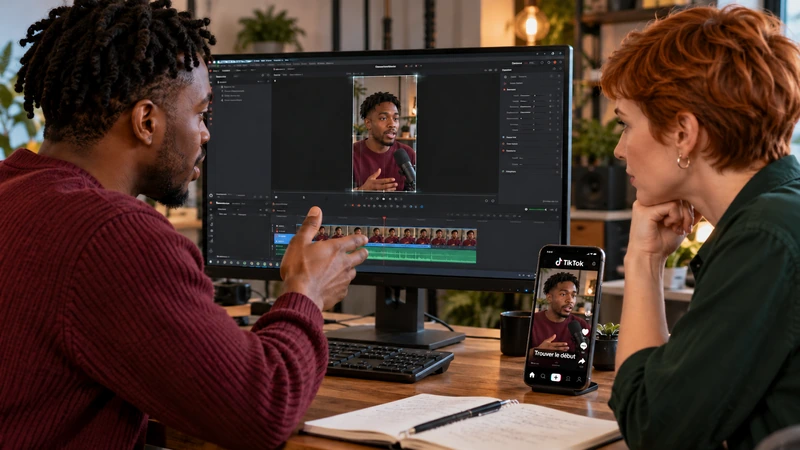
Dans le Montage, faites un clic droit sur le clip et choisissez Set to Frame Size si ce libellé est présent. Cette adaptation conserve la définition native, contrairement à Scale to Frame Size, qui ramène l’image à celle de la séquence avant un agrandissement ultérieur. Ouvrez ensuite Options d’effet → Trajectoire / Motion → Échelle. Avec un rush UHD 3840 × 2160 dans une séquence HD 1920 × 1080, à pixels carrés et sans autre redimensionnement, le plein cadre correspond à 50% : vous pouvez reprendre le cadrage à partir de cette valeur.
Examiner la définition de la source et de la séquence
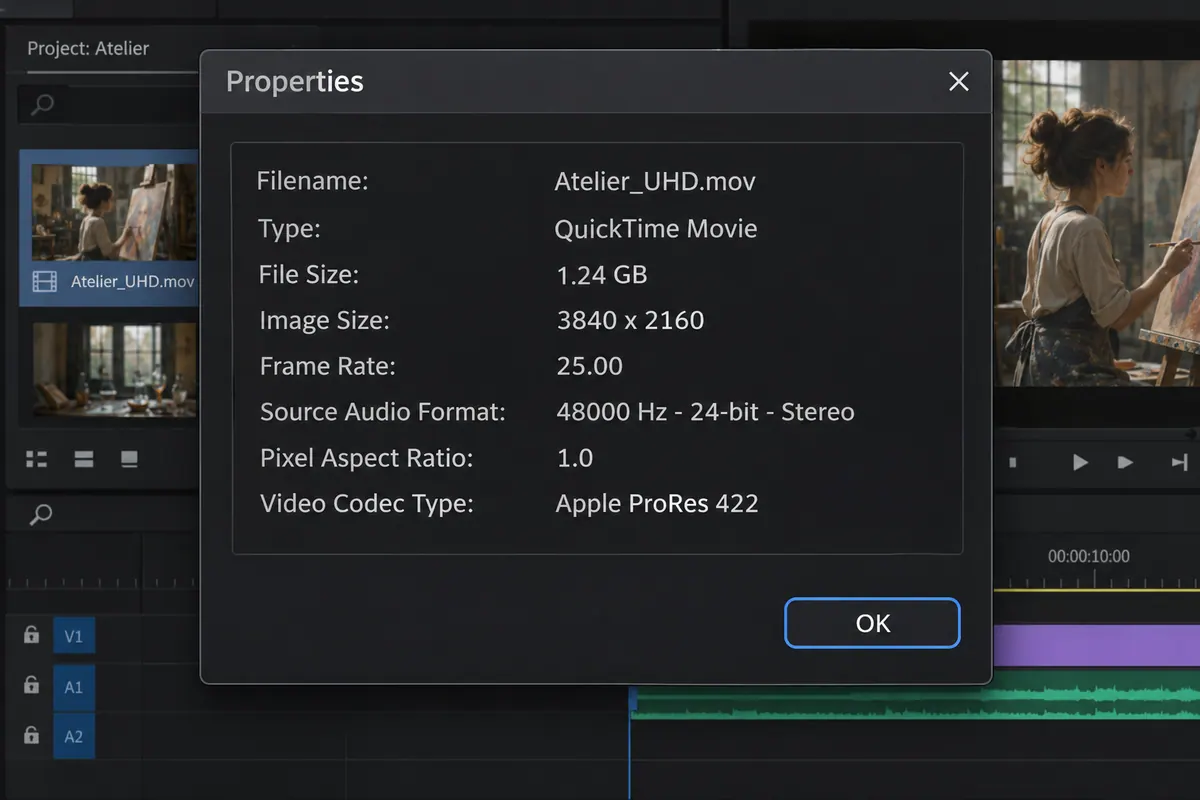
Vérifiez d’abord la largeur et la hauteur en pixels du fichier, puis celles de la séquence ; le mot « 4K » seul ne suffit pas. Avec 3840 × 2160 vers 1920 × 1080, les dimensions sont divisées par deux. Après adaptation à 50%, passer à 100% revient à montrer une zone plus serrée de la source. Vous avez une réserve de cadrage, mais pas une garantie de netteté : mise au point, bruit et compression restent ceux de la prise. Une petite source agrandie ne gagne pas de détails simplement parce que l’export est en HD.
Appliquer Set to Frame Size et reprendre l’échelle
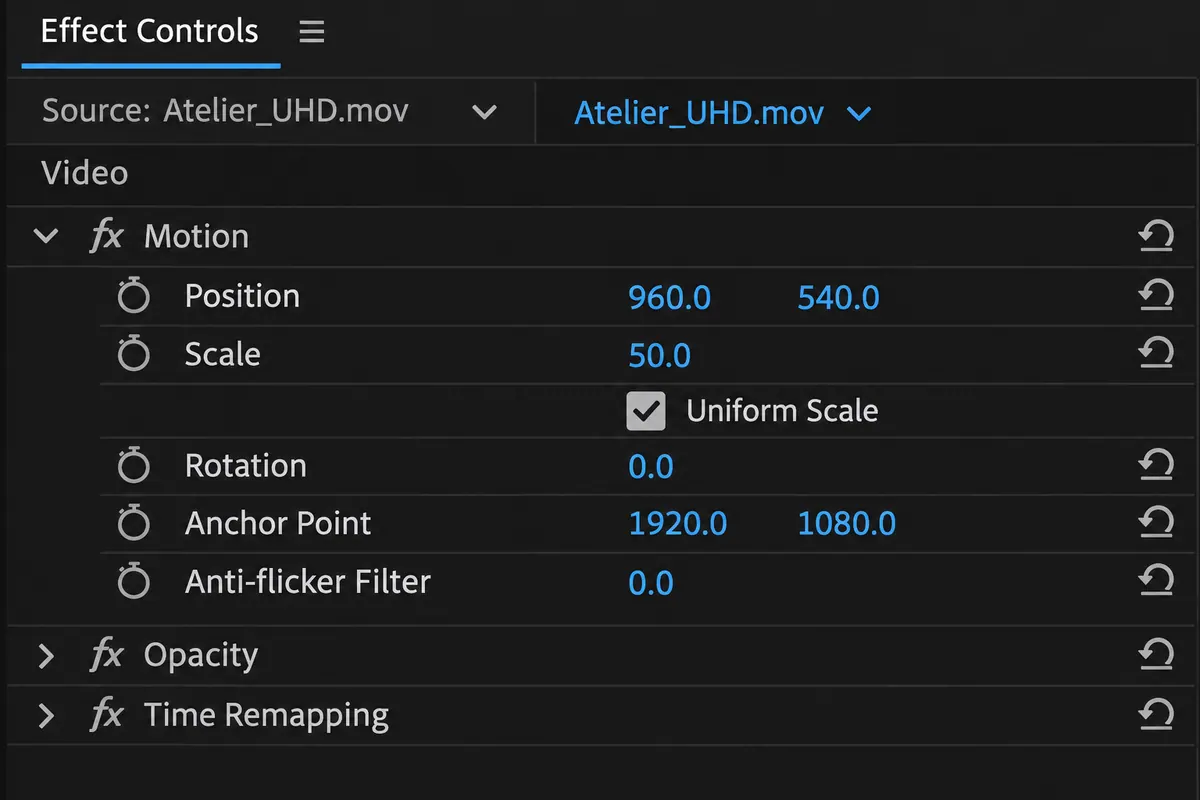
Sur le clip de la séquence, utilisez Set to Frame Size, puis regardez la valeur Échelle et le cadrage obtenu. La documentation Adobe sur le redimensionnement confirme la conservation des pixels source avec cette commande. Les interfaces récentes proposent aussi Fit to frame et Fill frame dans Propriétés : la première montre toute l’image, la seconde remplit le cadre quitte à couper les bords. Ne confondez pas ce choix de cadrage avec le rééchantillonnage. Vérifiez le résultat d’un clip avant de modifier un réglage d’adaptation automatique dans les préférences média.

APPRENDRE DAVINCI RESOLVE
Apprenez le montage, la couleur, le son et la livraison dans DaVinci Resolve.
Découvrir la formationVérifier un recadrage sur un détail fin
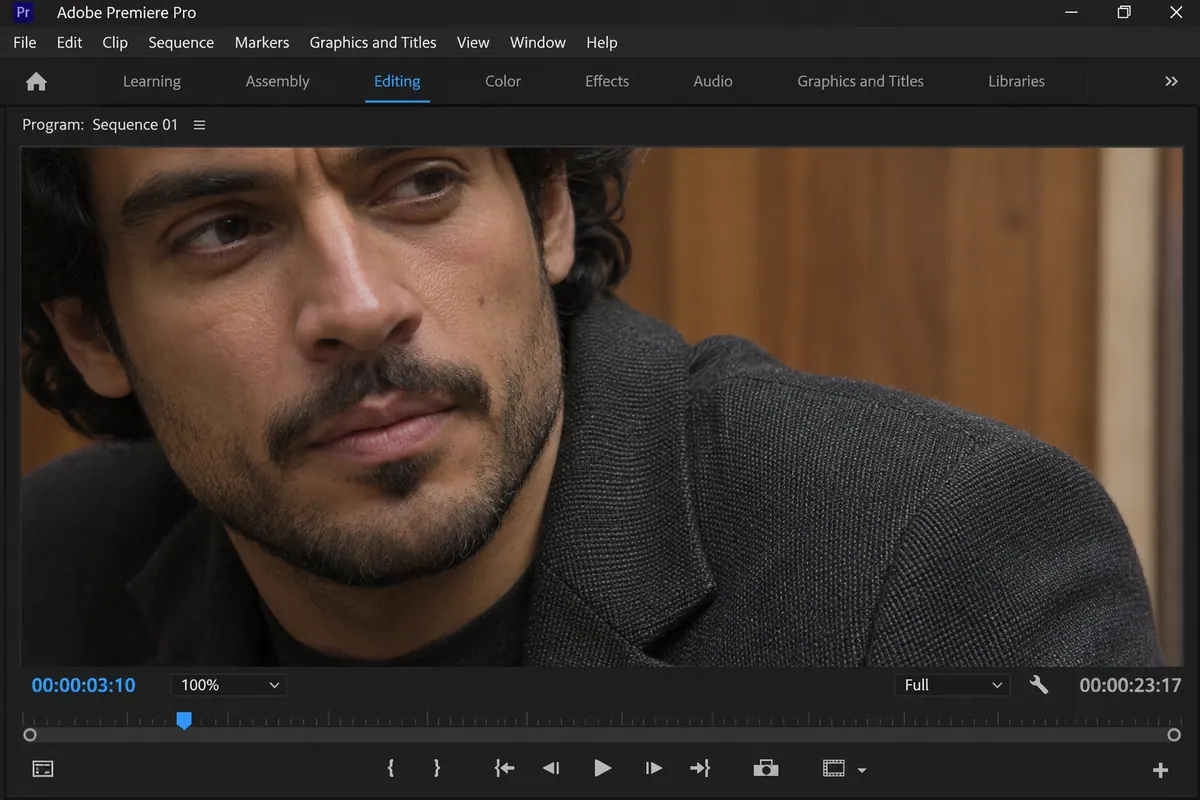
Choisissez un détail fixe, par exemple le tissage d’un vêtement ou une petite inscription dans le décor. Sur deux copies du clip, comparez le même cadrage final, sans accentuation ajoutée, à la même résolution de lecture. Agrandir seulement la fenêtre du Moniteur ne modifie pas le cadrage du film ; augmentez bien Échelle sur le clip. Terminez par un court export et regardez-le à sa taille de sortie. Une vue qui paraît plus piquée grâce à une accentuation ne prouve pas que les détails d’origine ont été conservés. Pour les bandes et les bords à retirer, voyez le guide du recadrage.
Pour aller plus loin.
Cliquez sur une formation pour découvrir son programme en détail.

RÉUSSIR SON COURT MÉTRAGE
Construisez un court métrage qui tient compte de sa durée, de ses choix et de ses moyens.
Découvrir la formation
DÉVELOPPER SON STYLE VISUEL
Construisez une identité visuelle à partir des choix que vous faites dans vos films.
Découvrir la formation
MAÎTRISER SA CAMÉRA
Comprenez les réglages de votre caméra pour choisir une image adaptée à votre scène.
Découvrir la formation