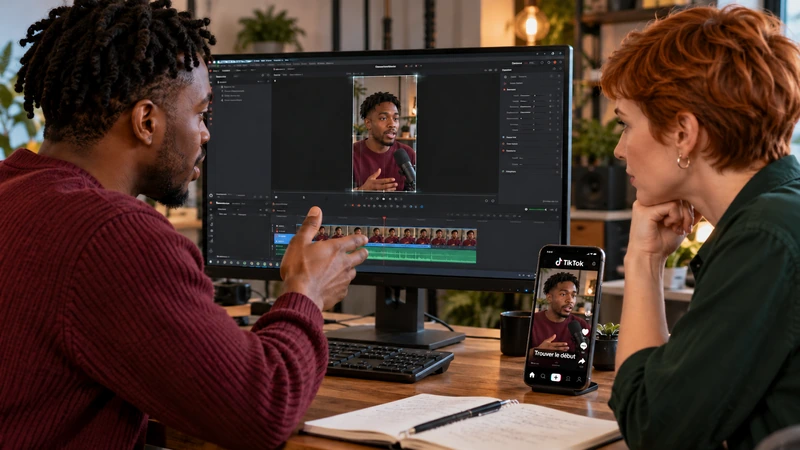
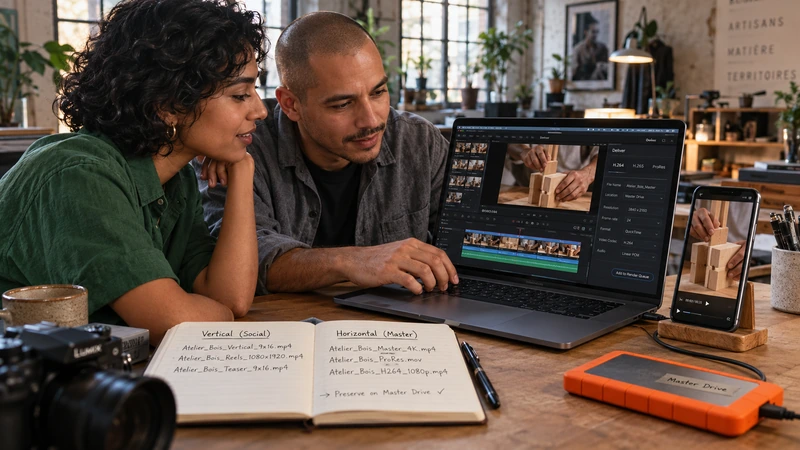
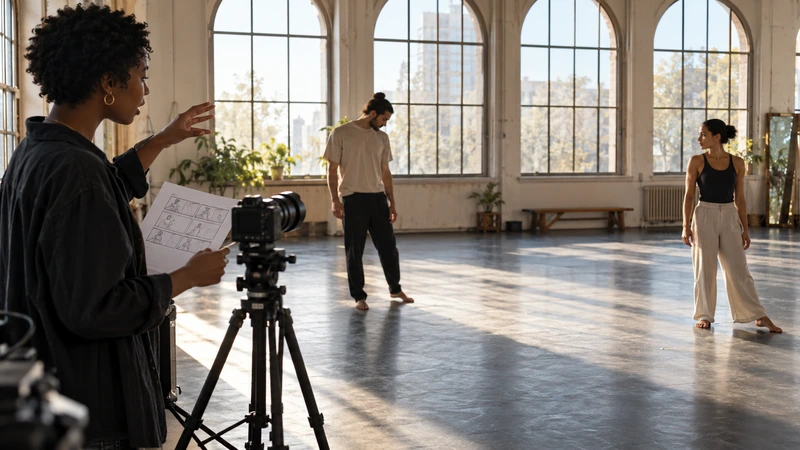
Sélectionnez le clip dans le Montage, ouvrez Options d’effet → Trajectoire / Motion, gardez les proportions liées et augmentez Échelle, puis replacez le sujet avec Position. Relisez le plan entier : le nouveau cadre doit garder le geste utile, pas seulement le visage sur la première image. Si vous voulez simplement retirer une bande sur un côté sans zoomer, utilisez plutôt Recadrage / Crop. Changer le cadrage d’un clip ne change pas, à lui seul, le format de la séquence exportée.
Retirer un bord sans zoomer
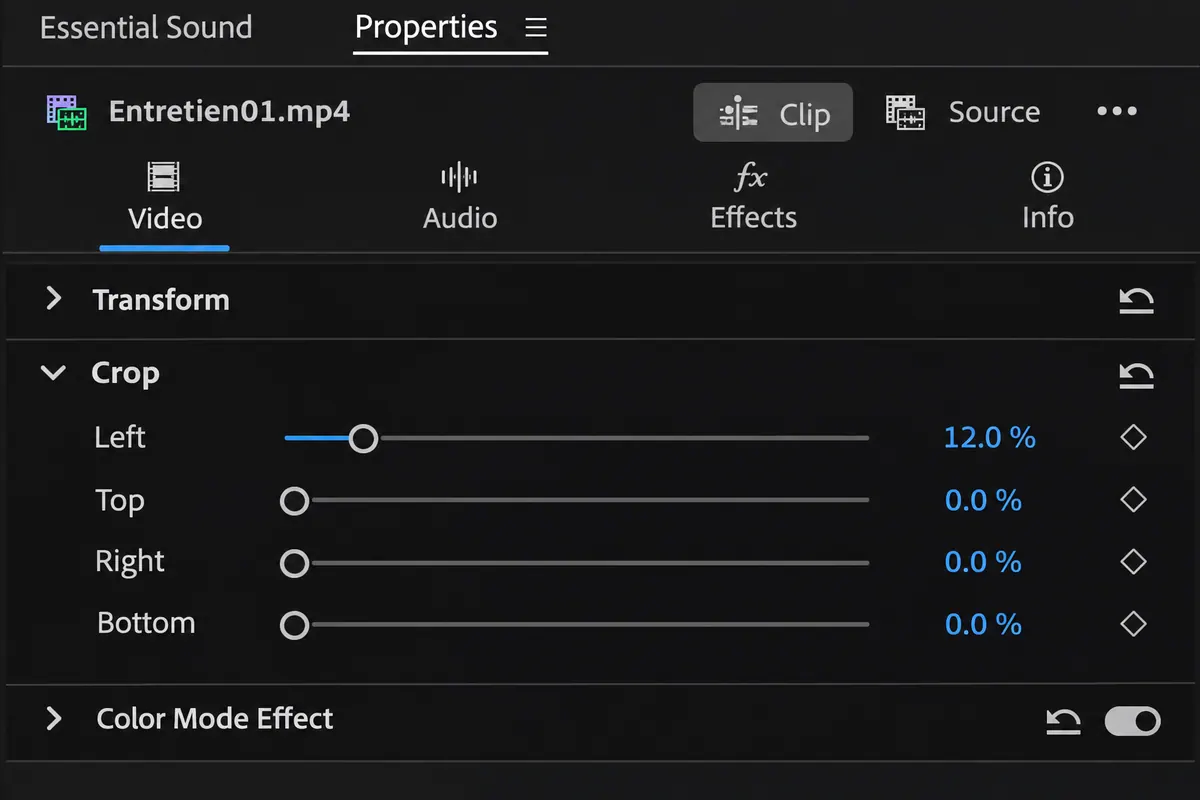
Pour enlever un bord, appliquez Recadrage / Crop au clip depuis le panneau Effets, puis réglez le côté concerné dans Options d’effet : Left, Top, Right ou Bottom. Sur les versions récentes, ces commandes sont aussi accessibles dans Propriétés → Vidéo → Crop. Chaque valeur exprime la proportion retirée de ce côté. Augmentez seulement le bord à éliminer, puis observez ce qui devient visible dessous. Sans image ni fond sur une piste inférieure, cette zone peut sembler noire. Si votre version propose un ajustement Fit ou Fill, vérifiez qu’il ne change pas aussi la taille visible du sujet.
Comprendre d’où viennent les bandes noires
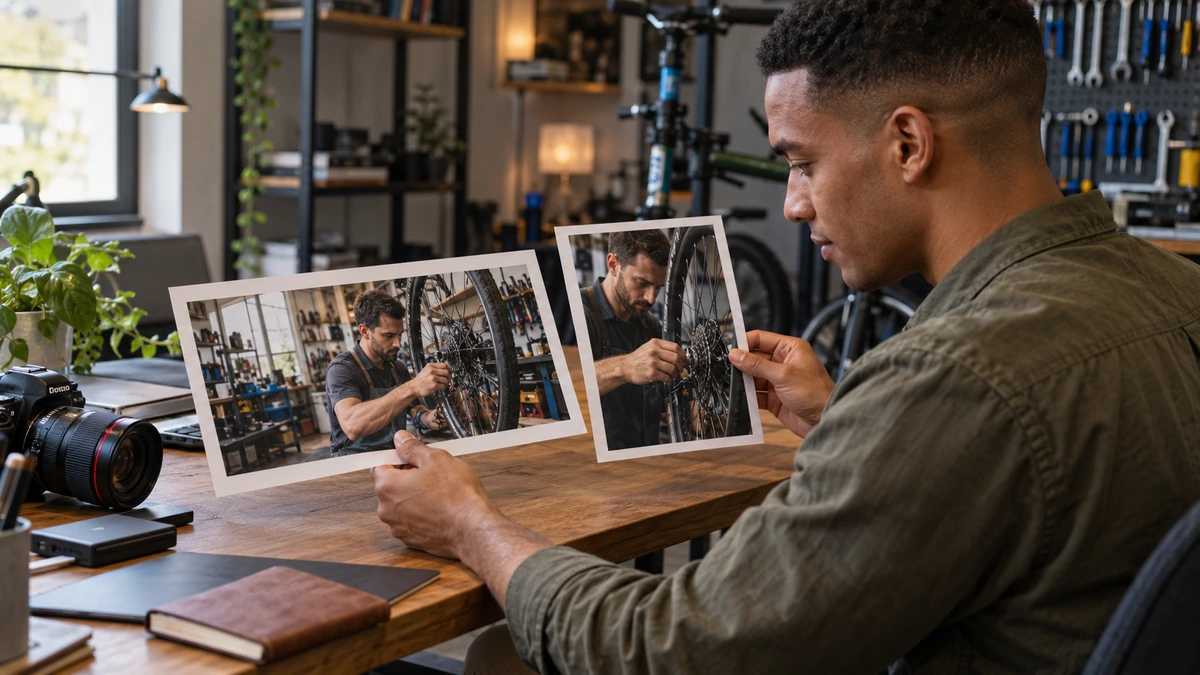
Ouvrez d’abord le rush dans le Moniteur source. Si les bandes noires sont déjà dans cette image, elles peuvent faire partie du fichier : retirez les bords inutiles avant de choisir le nouvel agrandissement. Si la source remplit son propre cadre et que les bandes apparaissent seulement en séquence, comparez les proportions. Fit to frame garde l’image entière, quitte à laisser des bandes ; Fill frame remplit le cadre en coupant une partie de l’image lorsque les proportions diffèrent. Le guide de mise à la taille explique comment reprendre l’échelle sans perdre inutilement les pixels de la source.

APPRENDRE DAVINCI RESOLVE
Apprenez le montage, la couleur, le son et la livraison dans DaVinci Resolve.
Découvrir la formationVérifier la version finale en mouvement
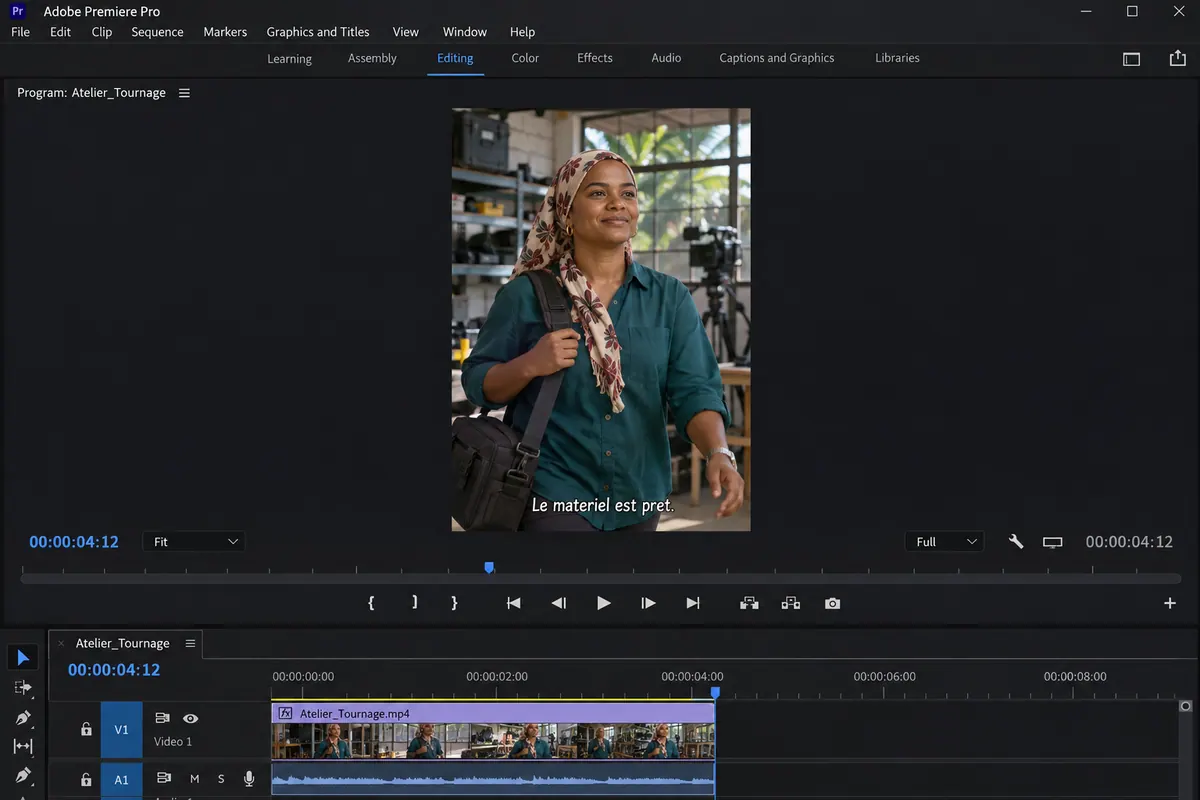
Pour une personne qui traverse le champ, regardez les deux positions extrêmes puis tout le trajet. Si un cadre fixe ne suffit pas, animez Position avec quelques images clés aux changements utiles, puis vérifiez que le déplacement du cadre reste fluide. Pour une livraison verticale, travaillez dans une copie de la séquence au format voulu et contrôlez aussi les titres, les sous-titres et les objets utiles. Relisez l’export : le cadre peut être joli au début et couper une main ou une information au milieu.
Pour aller plus loin.
Cliquez sur une formation pour découvrir son programme en détail.

CRÉER DES VIDÉOS POUR LES RÉSEAUX SOCIAUX
Concevez, tournez et montez des vidéos adaptées aux usages des plateformes.
Découvrir la formation
MAÎTRISER LE LANGAGE DU CINÉMA
Comprenez comment les choix de cadre, de son et de montage font raconter une scène.
Découvrir la formation
FILMER AVEC SON SMARTPHONE
Cadrez, éclairez, enregistrez le son et montez un film avec votre smartphone.
Découvrir la formation