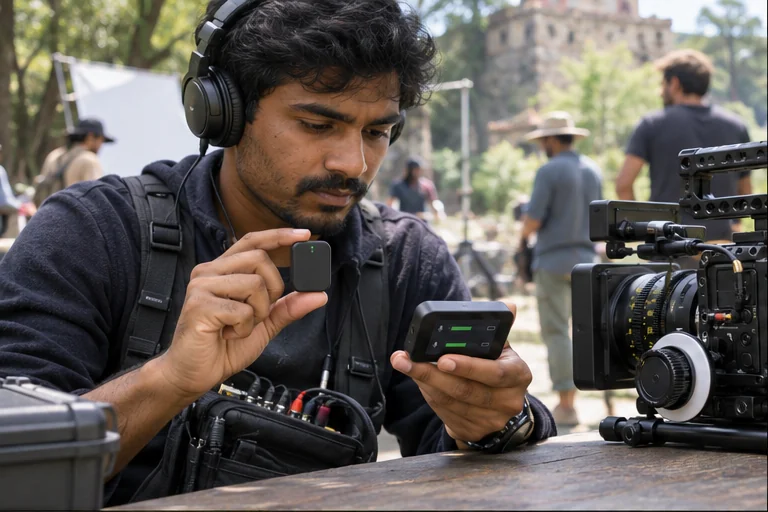
Allumez l’émetteur DJI Mic 2. Si son témoin est vert, maintenez REC trois secondes pour passer en Bluetooth. Appuyez ensuite deux secondes sur le bouton de liaison. Sélectionnez DJI-MIC2-… dans les réglages Bluetooth de l’iPhone. Pour filmer en Bluetooth direct, choisissez une application compatible comme Blackmagic Camera ou Protake. DJI préconise de brancher le récepteur avec l’adaptateur adapté si vous filmez dans l’app Appareil photo de l’iPhone.
Associer l’émetteur au téléphone
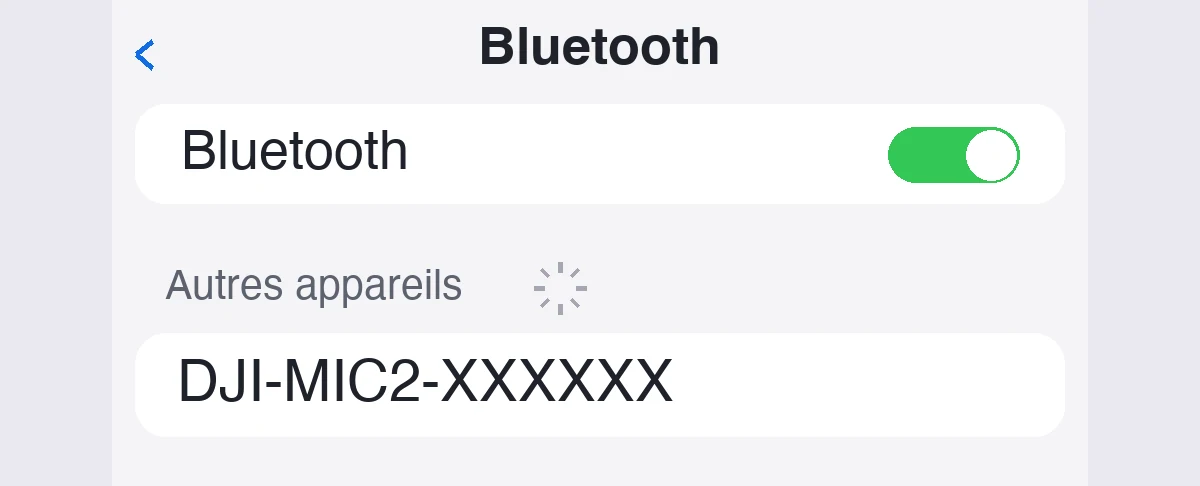
Un témoin vert indique que l’émetteur est en mode récepteur. Maintenez REC trois secondes pour passer au bleu clignotant lentement. Maintenez ensuite le bouton de liaison deux secondes. Le bleu clignote rapidement pendant la recherche. Sur l’iPhone, ouvrez Réglages → Bluetooth, touchez DJI-MIC2-XXXXXX sous Autres appareils. Les derniers caractères identifient votre émetteur. Attendez le bleu fixe. Si le micro se reconnecte à un autre appareil, déconnectez-le de cet appareil puis relancez l’association. Support DJI Mic 2, manuel, p. 22.
S’assurer que l’app prend le micro externe
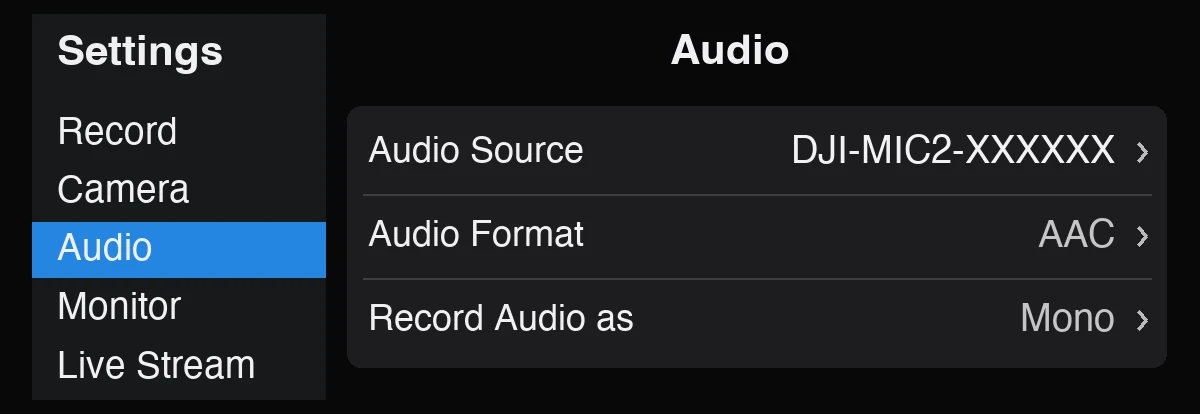
La liste DJI des apps tierces donne Blackmagic Camera et Protake comme compatibles pour filmer sur iOS. Pour Filmic Pro sur iOS et Instagram en direct, elle indique une absence de prise en charge avec cette connexion. Dans Blackmagic Camera → Réglages → Audio → Source audio (Audio Source dans l’interface en anglais), sélectionnez le micro associé s’il est proposé. Autorisez l’accès au micro si l’app le demande. Faites répéter la même phrase à deux distances de l’iPhone, en gardant le micro au même endroit sur la personne. Si la voix devient lointaine quand la personne s’éloigne du téléphone, vérifiez de nouveau la source puis enregistrez un autre essai. La fiche DJI Mic 2 précise que l’enregistrement interne et la réduction de bruit intelligente sont indisponibles quand l’émetteur est connecté au smartphone en Bluetooth.

RÉUSSIR SES PRISES DE SON
Préparez et enregistrez un son direct intelligible, adapté aux conditions du tournage.
Découvrir la formationPréparer un plan de secours pour une prise longue
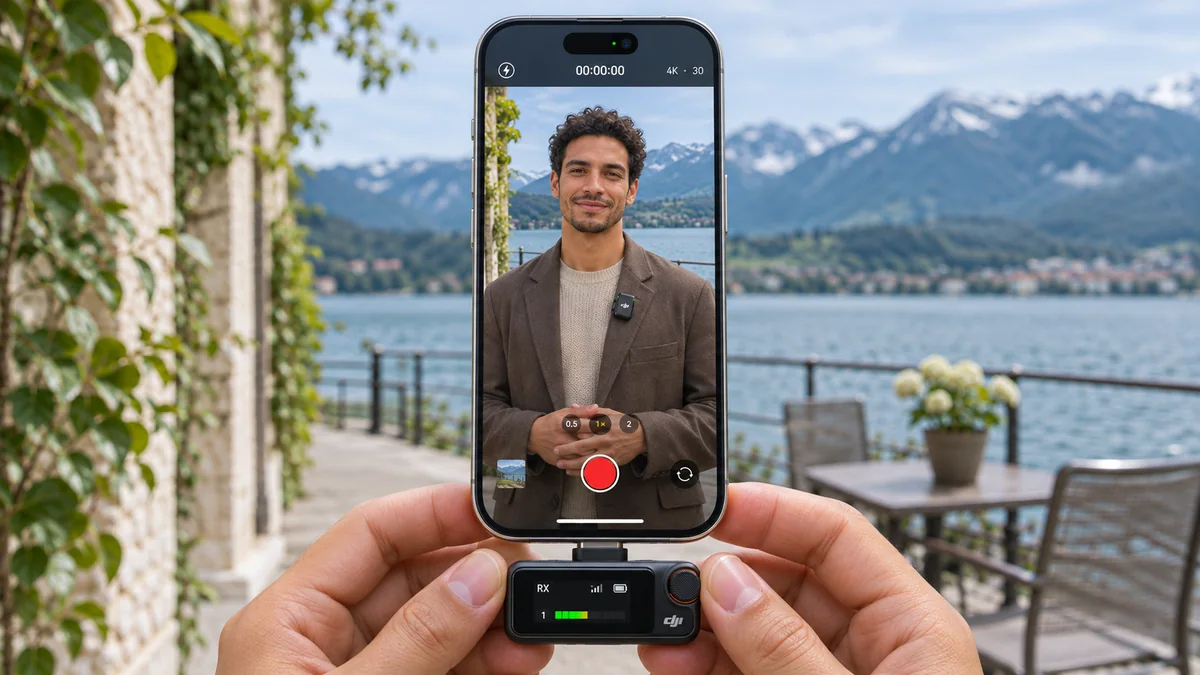
Pour filmer une interview longue dans Appareil photo, branchez le récepteur au port de l’iPhone avec son adaptateur DJI USB-C ou Lightning, selon le modèle. Reliez l’émetteur au récepteur en quittant le mode Bluetooth direct. Lancez ensuite la prise interne sur l’émetteur avec un appui court sur REC. Son témoin d’enregistrement rouge confirme la copie locale. Avant l’interview, filmez un court déplacement comme celui de la prise et relisez la vidéo et la copie pour vérifier le niveau et les coupures. Si vous n’avez que l’émetteur, sa prise autonome peut être synchronisée au montage avec un clap, après avoir quitté le Bluetooth direct. Choisir l’enregistrement 32 bits du DJI Mic 2.
Pour aller plus loin.
Cliquez sur une formation pour découvrir son programme en détail.

FILMER AVEC SON SMARTPHONE
Cadrez, éclairez, enregistrez le son et montez un film avec votre smartphone.
Découvrir la formation
CRÉER UN PODCAST VIDÉO
Concevez votre émission et organisez la production puis la diffusion de ses épisodes.
Découvrir la formation
RÉALISER UN DOCUMENTAIRE
Développez un documentaire, du choix du sujet à la construction du film au montage.
Découvrir la formation