Ouvrez l’onglet Chapters, activez la création de marqueurs de chapitres et modifiez leurs noms. HandBrake reprend les chapitres de la source. Pour ajouter des points de chapitre à une vidéo qui n’en contient aucun, créez-les d’abord avec un autre outil.
Examiner les repères de la source

Ouvrez la vidéo et regardez si les chapitres existent déjà dans l’onglet. Vérifiez leurs points de départ dans un lecteur. Pour une captation, donnez-leur des noms liés aux moments où une personne chercherait à reprendre la lecture, comme "Questions du public".
Nommer les chapitres puis lancer l’encodage
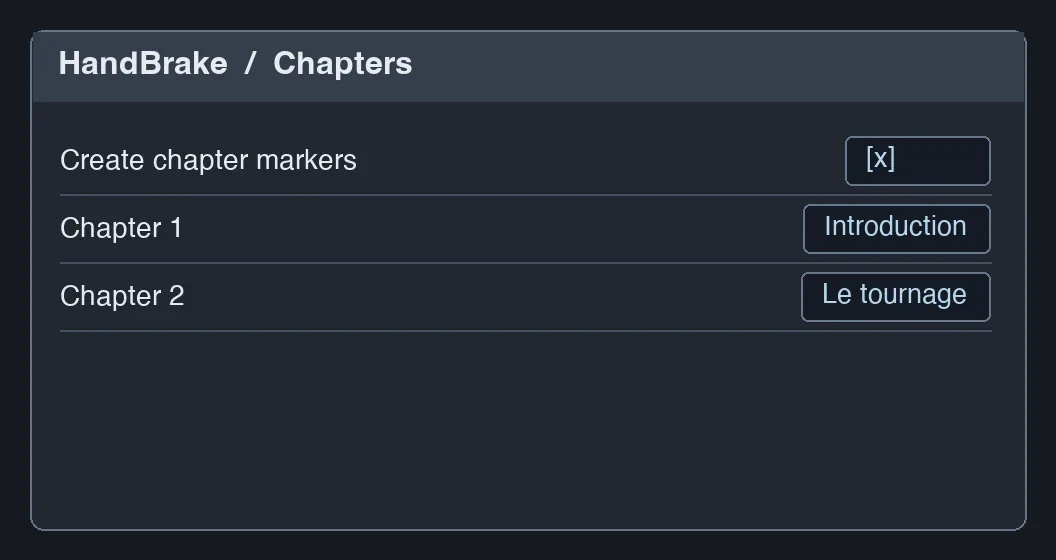
Renommez les entrées dans Chapters et laissez les marqueurs activés. Sous macOS et Windows, HandBrake permet aussi d’importer et d’exporter une liste de noms en CSV. Chaque ligne associe un numéro et un nom. Sous Linux, la documentation indique l’emploi de fichiers XML pour l’import et l’export. Le guide HandBrake sur les chapitres donne les formats.

APPRENDRE DAVINCI RESOLVE
Apprenez le montage, la couleur, le son et la livraison dans DaVinci Resolve.
Découvrir la formationTester la navigation dans la sortie
Ouvrez le fichier encodé dans un lecteur qui affiche ses chapitres et passez du premier au dernier. Vérifiez les accents et les débuts de section. Une plateforme web peut utiliser ses propres chapitres, indépendamment des marqueurs du fichier.
Pour aller plus loin.
Cliquez sur une formation pour découvrir son programme en détail.

DISTRIBUER SON FILM
Préparez la diffusion de votre film et sa rencontre avec un public.
Découvrir la formation
CRÉER DES VIDÉOS D’ENTREPRISE
Reliez le brief, le tournage, la livraison et le chiffrage d’une prestation vidéo.
Découvrir la formation
FILMER AVEC SON SMARTPHONE
Cadrez, éclairez, enregistrez le son et montez un film avec votre smartphone.
Découvrir la formation