Dans Edit, sélectionnez la plage à réunir sur la piste de dialogue, puis choisissez Edit → Consolidate Clip. Le nouveau fichier couvre toute la sélection, y compris ses silences. Pour des pistes à réimporter ensemble, utilisez le même début et la même fin. Conservez une copie du montage avec ses coupes avant l’opération.
Choisir un début et une fin utiles au destinataire
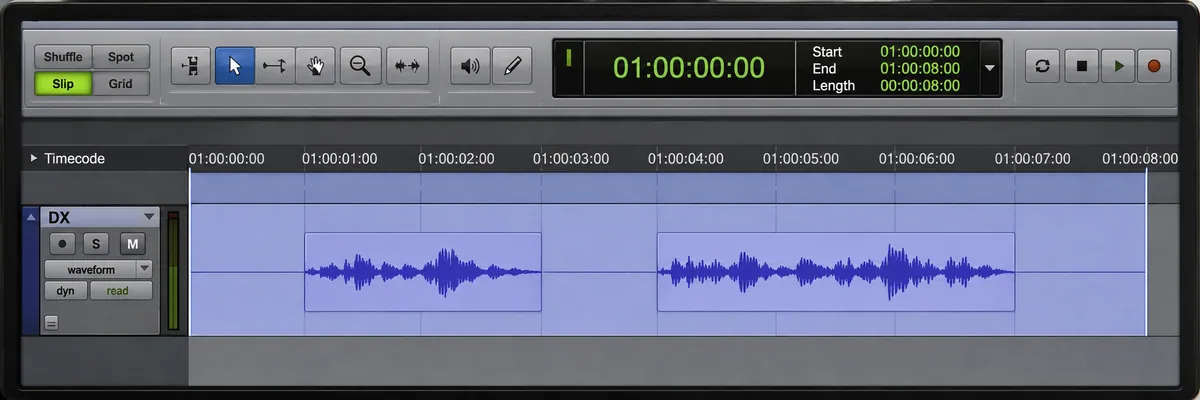
Fixez le début demandé par le destinataire, par exemple 01:00:00:00, puis une fin commune qui laisse vivre le dernier son. Sélectionnez cette plage sur chaque piste concernée. Une piste dont la première réplique arrive plus tard doit garder son silence initial pour revenir au bon endroit dans l’autre logiciel.
Pour un passage isolé, convenez plutôt des marges utiles autour des mots. Sur un essai, retenez deux répliques séparées par une pause et un raccord au milieu de la seconde. Vérifiez que la sélection ne commence ni sur une consonne ni au milieu de la fin d’une respiration.
Consolider sur la piste et nommer le résultat
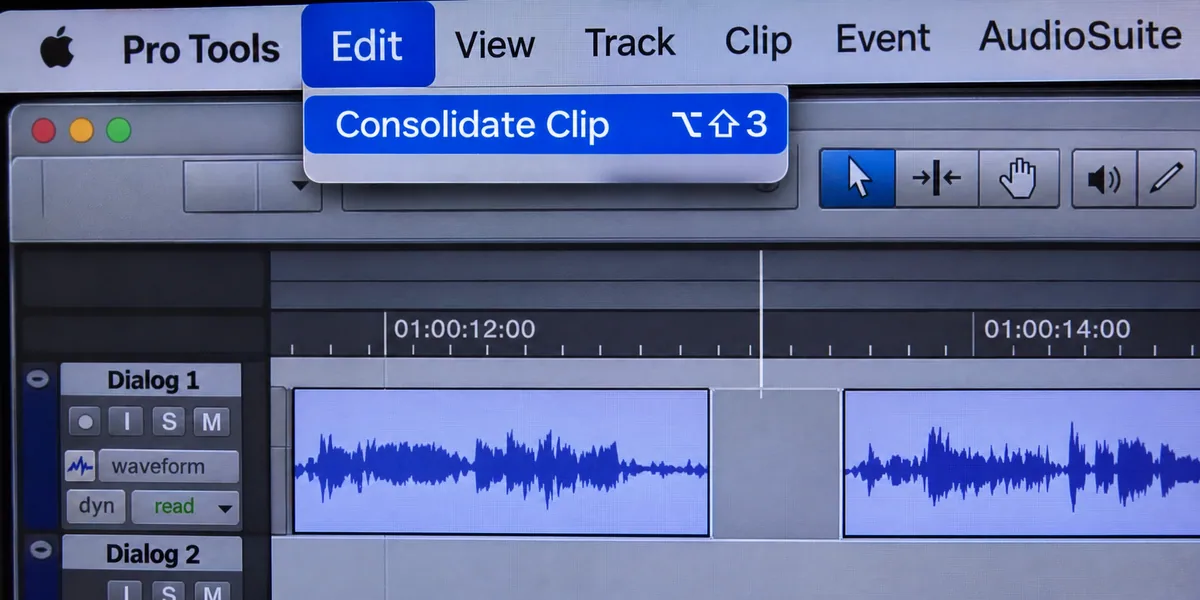
Lancez Edit → Consolidate Clip, ou Option + Maj + 3 sur Mac, Alt + Maj + 3 sous Windows. Le manuel Avid 2026.11 décrit le nouveau fichier continu. Donnez au clip un nom qui identifie le dialogue et la version. Ouvrez ensuite son fichier pour contrôler durée et canaux.
La consolidation ne rend pas l’automation de piste. Une piste muette ou son automation Mute ne supprime pas automatiquement son contenu du fichier consolidé, tandis qu’un clip lui-même muet devient du silence. L’ancien guide 2020.12 distingue déjà cette opération du mixage. Si le destinataire attend inserts, fader et automation audibles, choisissez un Bounce Mix du trajet voulu plutôt que cette consolidation.

MIXER LE SON AVEC FAIRLIGHT
Travaillez le montage et le mixage audio de votre film dans Fairlight.
Découvrir la formationRéimporter un fichier de contrôle
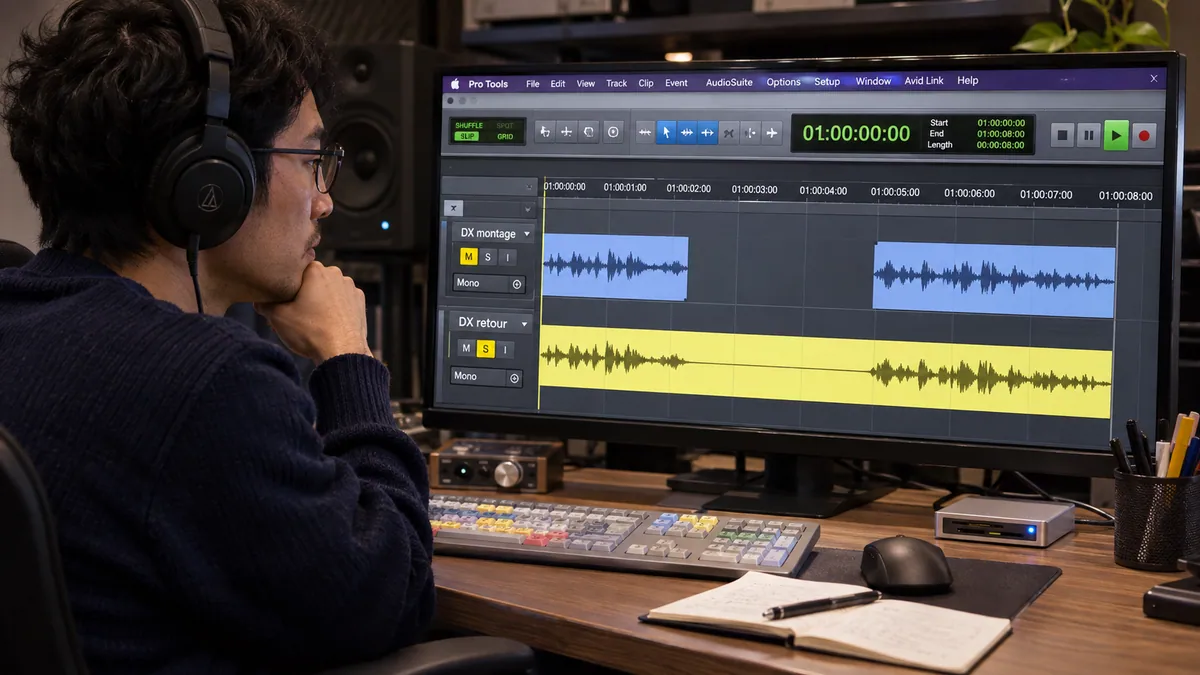
Replacez le nouveau fichier sur une piste séparée à l’origine convenue. Écoutez le premier mot, la pause, le raccord et le dernier son. Gardez une seule version audible à la fois pour éviter de doubler le dialogue pendant la comparaison.
Vérifiez le résultat avec les traitements de la piste de contrôle désactivés. Une égalisation encore active pourrait donner l’impression qu’elle est imprimée dans le fichier. Conservez la session avec ses coupes et expliquez au destinataire si vous remettez du dialogue monté ou un mix traité. Pour livrer des éléments indépendants, le guide d’export des clips décrit une autre préparation.
Pour aller plus loin.
Cliquez sur une formation pour découvrir son programme en détail.

APPRENDRE DAVINCI RESOLVE
Apprenez le montage, la couleur, le son et la livraison dans DaVinci Resolve.
Découvrir la formation
RÉALISER UN DOCUMENTAIRE
Développez un documentaire, du choix du sujet à la construction du film au montage.
Découvrir la formation
RÉUSSIR SON COURT MÉTRAGE
Construisez un court métrage qui tient compte de sa durée, de ses choix et de ses moyens.
Découvrir la formation