Sélectionnez les pistes parentes ou bus de groupes à livrer, puis ouvrez File → Render → Selected tracks (stems). Fixez une Time selection commune, silences de tête compris, et distinguez les fichiers avec $track. Ce rendu reprend chaque piste sélectionnée avec ses FX, son fader et son panoramique. Réimportez les stems au même départ pour vérifier leur contenu et leur somme.
Définir les groupes avant d’ouvrir le rendu
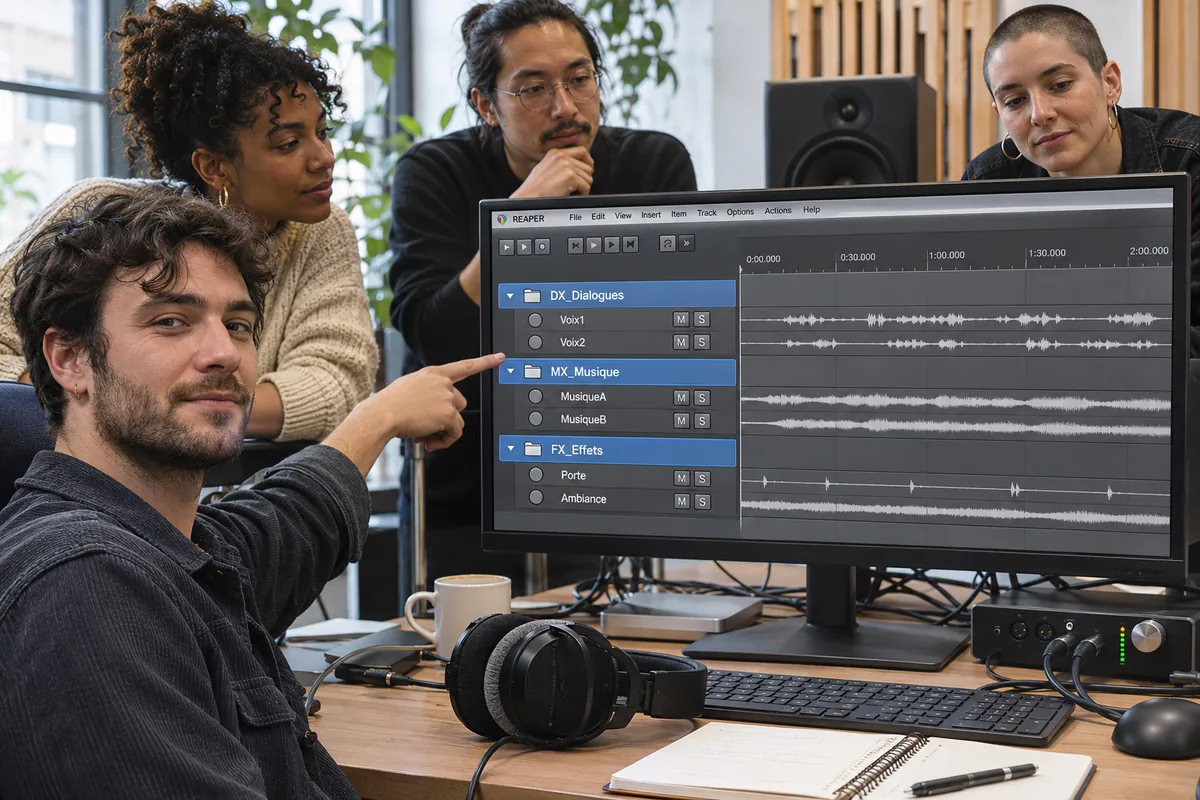
Pour un court métrage, convenez de trois groupes, par exemple DX_Dialogues, MX_Musique et FX_Effets. Faites parvenir chaque source au bon parent ou bus et écoutez chaque groupe seul. Dans l’exemple, une porte relève des effets tandis qu’une ambiance qui raccorde deux répliques peut rester avec les dialogues. Ces choix se décident avec le destinataire.
Sélectionnez les groupes, sans sélectionner en plus toutes leurs pistes enfants. Un fichier par enfant serait un autre livrable. Repérez les retours de réverbération partagés et décidez dans quel groupe ils doivent être inclus, avec leur niveau attendu. Une réverbération qui reste seulement au master peut manquer dans la somme des stems.
Rendre les pistes avec des bornes communes
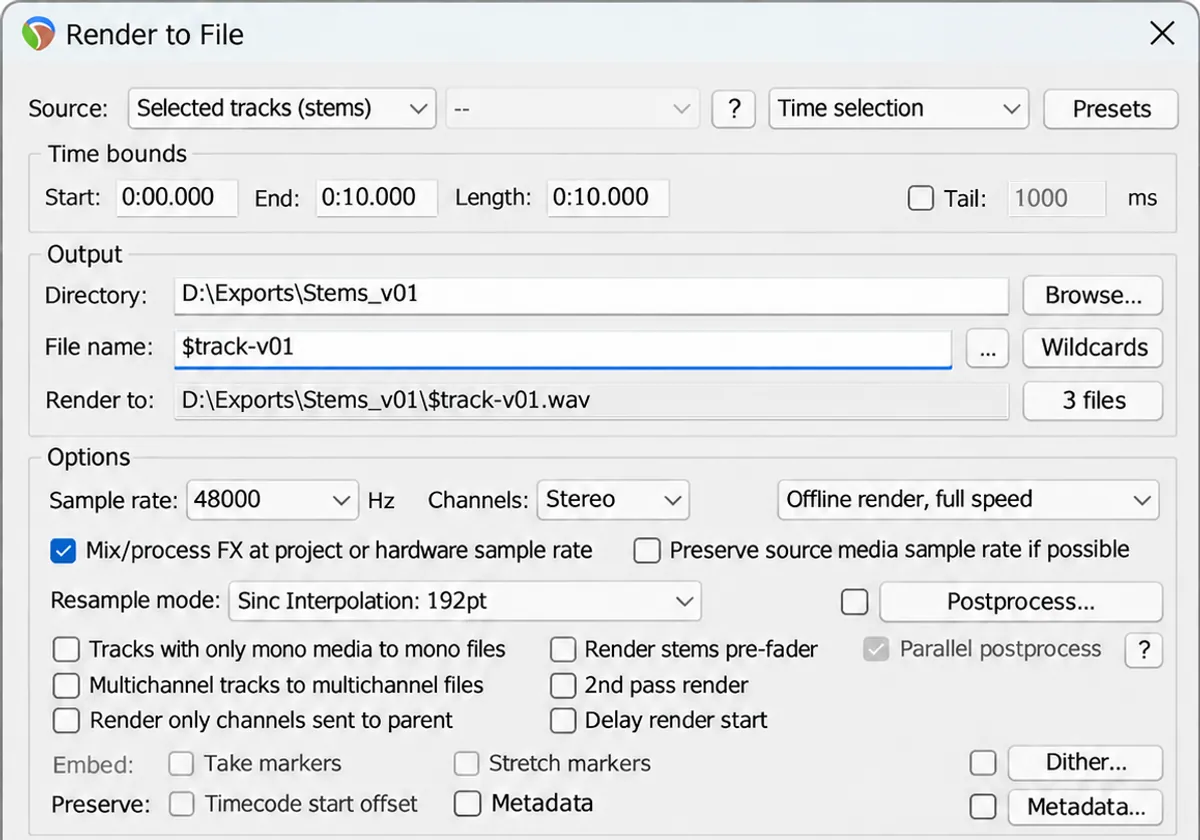
Dans Render to File, gardez Source → Selected tracks (stems) et Bounds → Time selection. Pour cet essai, les trois fichiers doivent couvrir les mêmes dix secondes, même si la musique commence plus tard. Laissez Render stems pre-fader désactivé si vous devez conserver les niveaux de mix des groupes. Nommez-les avec $track-v01, puis choisissez les canaux et la résolution demandés.
Le manuel de REAPER et le tableau des sources en 7.86 distinguent ce rendu de Selected tracks via master, qui passe aussi par des traitements du trajet master. Vérifiez les options de post-traitement. Une normalisation différente par fichier ou un retrait automatique des silences peut modifier l’équilibre ou l’alignement que vous vouliez conserver.

MIXER LE SON AVEC FAIRLIGHT
Travaillez le montage et le mixage audio de votre film dans Fairlight.
Découvrir la formationComparer les fichiers obtenus au mix de référence

Réimportez les stems dans un projet vide, tous au même point. Écoutez d’abord DX, MX et FX séparément, puis leur somme. Gardez le mix de référence muet pendant cette somme, et inversez les écoutes pour comparer. Contrôlez le premier mot, une porte vers la fin et la fin de réverbération.
Un compresseur ou un limiteur placé après la somme au master peut expliquer une différence de dynamique. Si les stems doivent reconstituer exactement le mix, convenez de cette exigence avant le rendu et vérifiez votre trajet. Sinon, documentez la différence et joignez le master. Le guide du mixage audio d’un film replace cette remise dans l’ensemble des livrables.
Pour aller plus loin.
Cliquez sur une formation pour découvrir son programme en détail.

APPRENDRE DAVINCI RESOLVE
Apprenez le montage, la couleur, le son et la livraison dans DaVinci Resolve.
Découvrir la formation
DISTRIBUER SON FILM
Préparez la diffusion de votre film et sa rencontre avec un public.
Découvrir la formation
RÉUSSIR SES PRISES DE SON
Préparez et enregistrez un son direct intelligible, adapté aux conditions du tournage.
Découvrir la formation