Choisissez un codec de montage, ou un codec de sortie qui permet de régler Conform dans Advanced Features. Fixez la cadence cible et encodez une copie. La fonction Conform de la liste des fonctions sans conversion change la vitesse de lecture et ne résout pas un problème VFR.
Choisir la cadence de la copie pour votre projet
Vérifiez la cadence du montage sur lequel le rush doit être utilisé. Une captation d’écran ou un clip de téléphone peut varier ses intervalles entre les images. Si la séquence est à 25 images/s, testez une copie à 25 avant de traiter tout le lot. Un changement de cadence modifie la façon dont les mouvements rapides sont représentés.
Régler Conform dans les options du codec
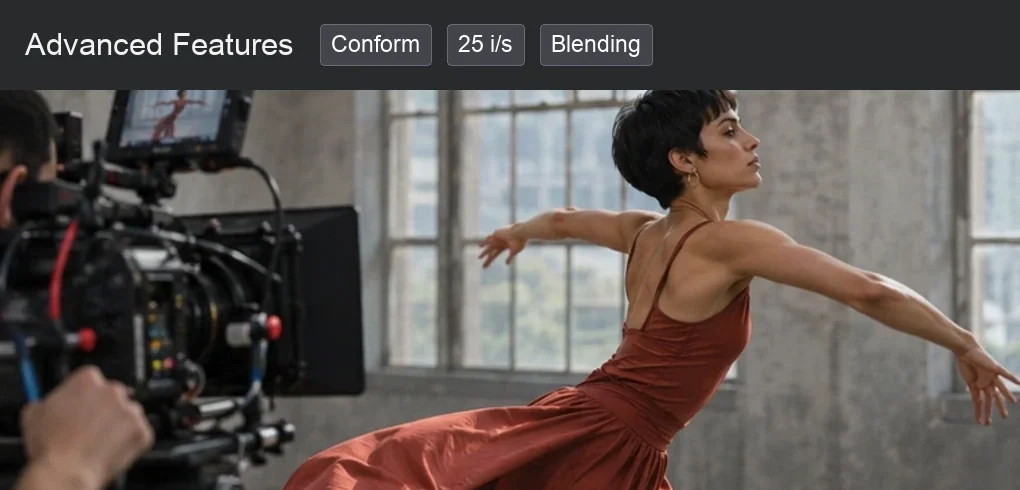
Sélectionnez un codec de sortie, par exemple H.264 pour une copie légère. Dans Advanced Features, cherchez Conform et fixez la cadence. Choisissez une méthode qui conserve la durée si vous travaillez à partir d’un dialogue. Selon l’écart de cadence, comparez le résultat du mélange d’images et de l’interpolation. Le mode Speed change la durée. Options de cadence de Shutter Encoder.

APPRENDRE DAVINCI RESOLVE
Apprenez le montage, la couleur, le son et la livraison dans DaVinci Resolve.
Découvrir la formationVérifier les mouvements et le son jusqu’à la fin
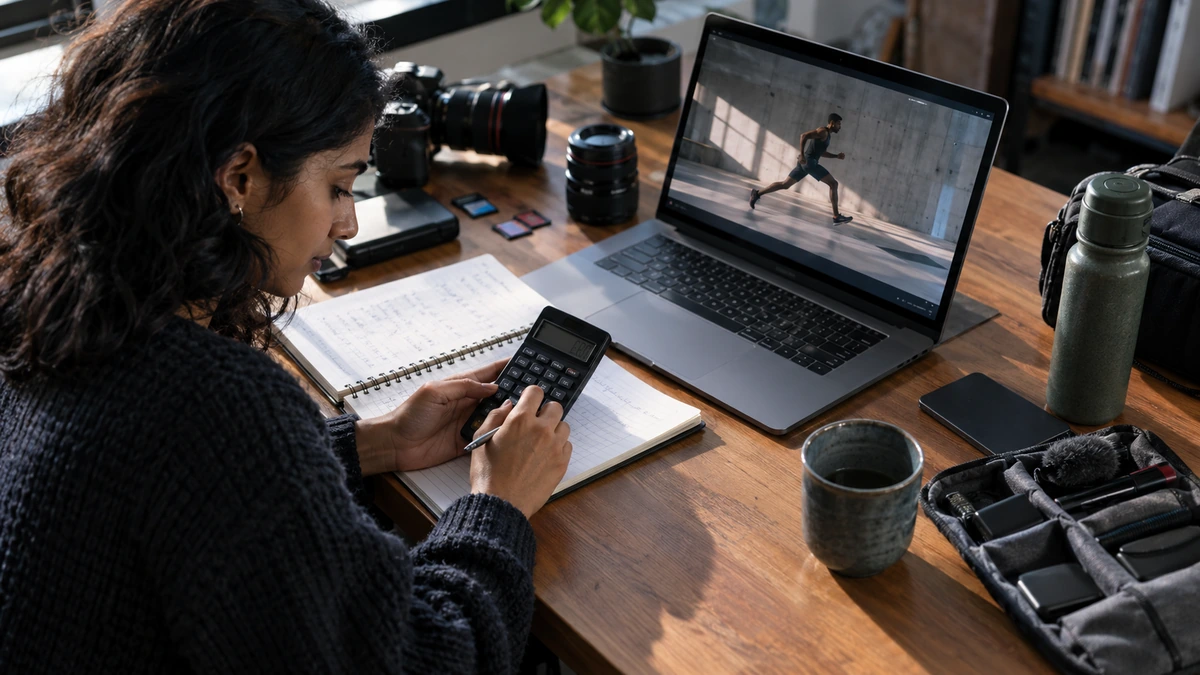
Vérifiez un passage avec défilement, panoramique ou mouvements de bouche. Comparez la durée et le synchronisme au début et à la fin. Si vous devez vérifier la régularité des intervalles ou automatiser le traitement, utilisez le filtre fps de FFmpeg.
Pour aller plus loin.
Cliquez sur une formation pour découvrir son programme en détail.

MAÎTRISER L’ÉTALONNAGE
Approfondissez la construction et les techniques de l’étalonnage.
Découvrir la formation
RÉALISER SON PREMIER FILM
Reliez les étapes de votre premier film, de l’idée à sa diffusion.
Découvrir la formation
CRÉER DES VIDÉOS POUR LES RÉSEAUX SOCIAUX
Concevez, tournez et montez des vidéos adaptées aux usages des plateformes.
Découvrir la formation