Utilisez fps avec la cadence cible, par exemple fps=25. FFmpeg régularise les instants d’affichage en dupliquant ou en retirant des images. Choisissez la cadence demandée par le montage ou par la livraison et vérifiez la synchronisation sur le fichier obtenu.
Identifier la cadence qu’il faut livrer
Inspectez la source et notez si ses instants d’affichage sont irréguliers. Pour une copie de montage, retenez la cadence du projet. Si vous cherchez à créer un ralenti, le changement de vitesse demande une autre opération. Le filtre fps vise un rythme d’affichage régulier.
Réencoder l’image à la cadence choisie
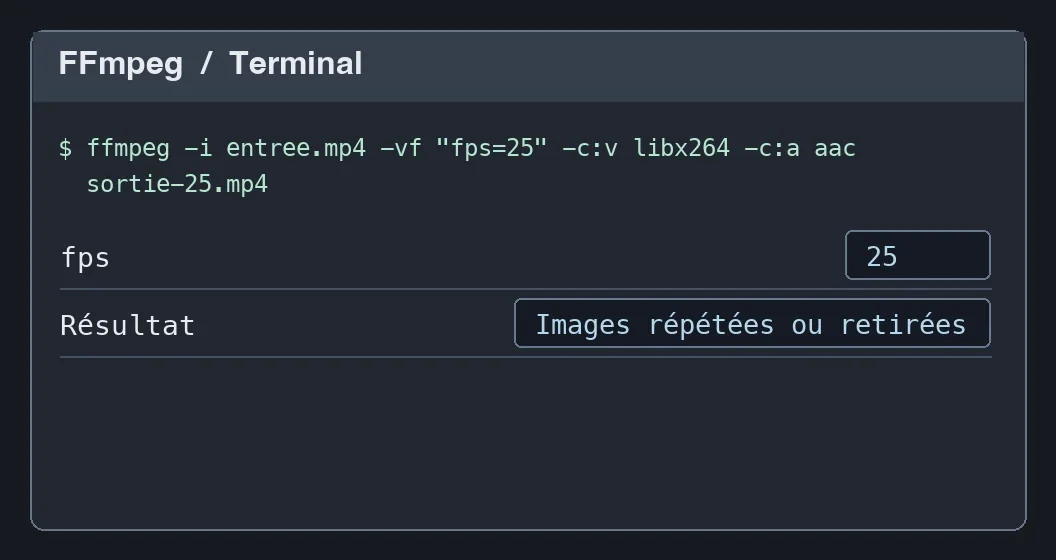
Par exemple, utilisez ffmpeg -i entree.mp4 -vf "fps=25" -c:v libx264 -c:a aac sortie-25.mp4. Le filtre effectue la conversion en sélectionnant les images selon leurs temps. Pour une livraison en 29,97, utilisez la fraction 30000/1001 si c’est la cadence demandée.

FILMER AVEC SON SMARTPHONE
Cadrez, éclairez, enregistrez le son et montez un film avec votre smartphone.
Découvrir la formationVérifier la durée et les mouvements
Comparez les instants de départ et de fin ainsi que la synchronisation d’un mot ou d’un clap. Regardez un panoramique ou un déplacement rapide. Les images répétées ou supprimées peuvent changer la fluidité. Le guide de conversion avec HandBrake propose le même objectif depuis une interface graphique.
Pour aller plus loin.
Cliquez sur une formation pour découvrir son programme en détail.

APPRENDRE DAVINCI RESOLVE
Apprenez le montage, la couleur, le son et la livraison dans DaVinci Resolve.
Découvrir la formation
MAÎTRISER SA CAMÉRA
Comprenez les réglages de votre caméra pour choisir une image adaptée à votre scène.
Découvrir la formation
MIXER LE SON AVEC FAIRLIGHT
Travaillez le montage et le mixage audio de votre film dans Fairlight.
Découvrir la formation