Pour obtenir un WAV à 48 kHz dans Audacity 3.x, ouvrez le fichier, puis Fichier → Exporter l’audio. Choisissez WAV, 48000 Hz, les canaux voulus et l’encodage PCM demandé. Pour convertir le fichier complet, prenez Entire Project et donnez un nouveau nom à la sortie. Rouvrez ensuite le WAV : sa fréquence doit être correcte et sa durée rester celle de la source.
Choisir le format du fichier à remettre
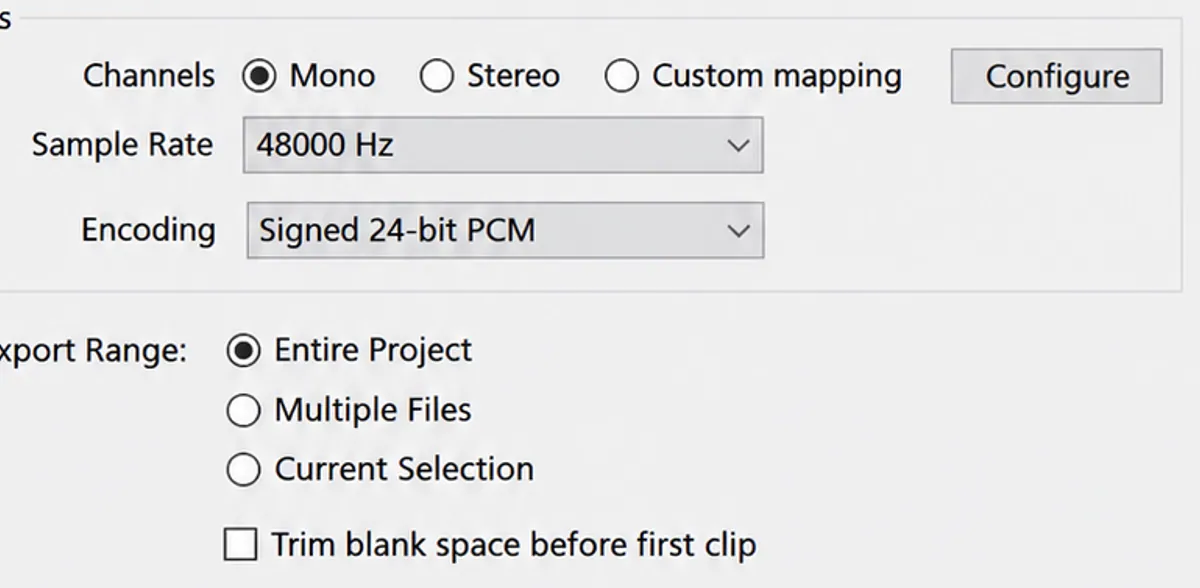
Si le montage demande un WAV mono 24 bits à 48 kHz, sélectionnez Mono, 48000 Hz et Signed 24-bit PCM. Ce choix répond à cette consigne, pas à une obligation de convertir tout son en mono. Une voix enregistrée à 44,1 kHz peut ainsi rejoindre un projet vidéo à 48 kHz. Rééchantillonner recalcule les échantillons ; cela n’ajoute pas les détails qui n’existaient pas dans l’enregistrement.
Avant d’exporter, écoutez ce que portent les canaux. Si gauche et droite contiennent deux microphones différents, gardez-les séparés selon la demande : les mélanger en mono empêcherait ensuite de reprendre chaque micro indépendamment. Conservez l’original et ajoutez par exemple _48k au nouveau nom. Pour choisir les paramètres d’un film, voyez la fréquence d’échantillonnage pour une vidéo.
Rééchantillonner la piste si le travail doit continuer dans Audacity
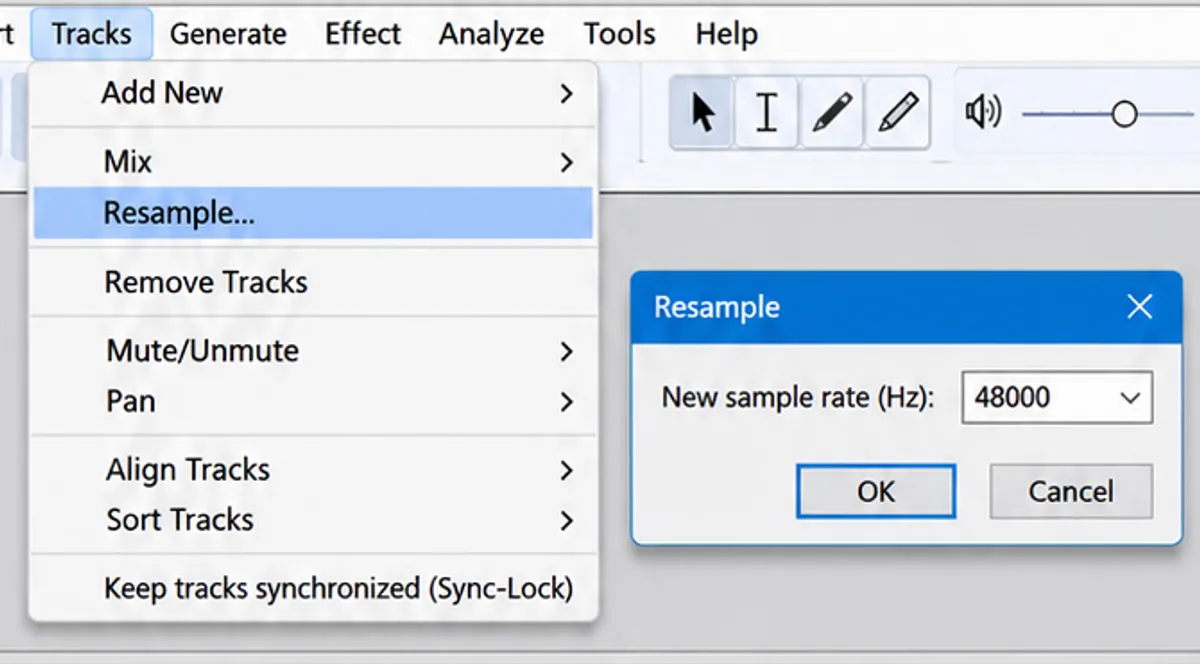
Pour une simple livraison, le réglage de l’export suffit. Si le travail doit continuer dans Audacity à cette fréquence, sélectionnez la piste puis Tracks → Resample, entrez 48000 et validez. La commande rééchantillonne les données en conservant la durée, la vitesse et la hauteur. Faites l’essai sur une copie et comparez un mot prononcé au début et un son repérable à la fin.
La commande Rate du menu d’une piste interprète les mêmes échantillons à une autre vitesse. La passer de 44100 à 48000 ferait accélérer et monter le son. Elle ne remplace donc pas Resample pour une conversion qui doit rester synchronisée. Distinguer la fréquence d’une piste et le rééchantillonnage dans Audacity.

RÉUSSIR SES PRISES DE SON
Préparez et enregistrez un son direct intelligible, adapté aux conditions du tournage.
Découvrir la formationVérifier le fichier contre l’original
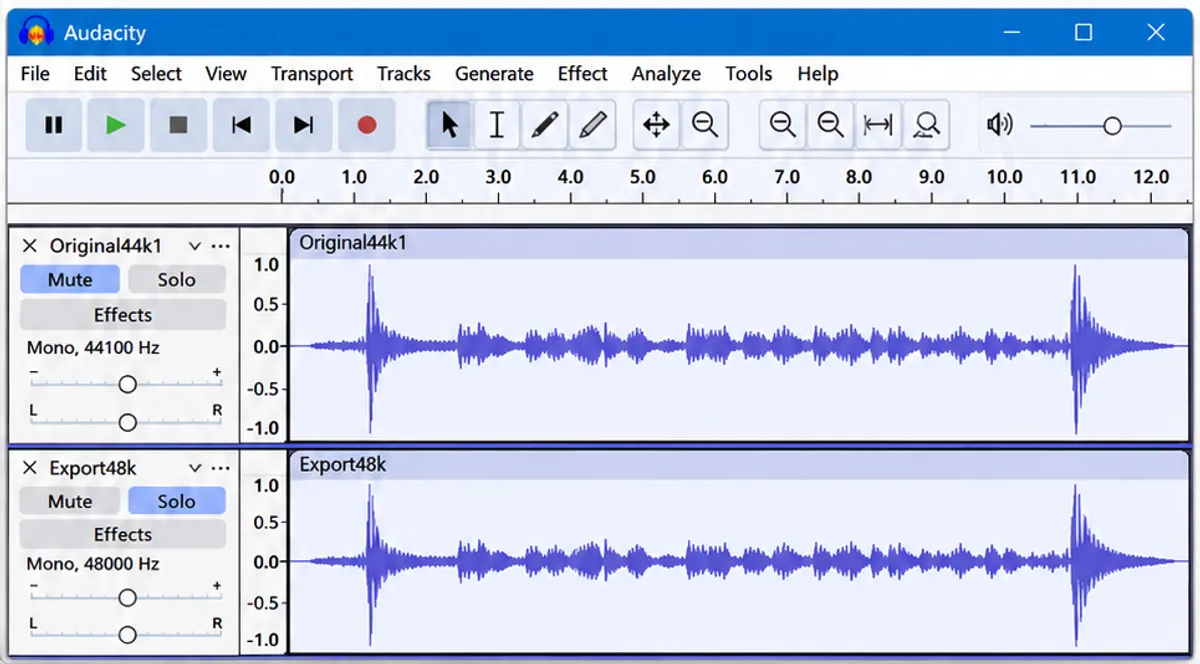
Rouvrez le WAV et vérifiez 48000 Hz, le nombre de canaux et la durée. Écoutez la voix sur le canal attendu. Avant l’export, vérifiez aussi les pistes audibles et la plage choisie : une bonne fréquence ne compense pas un mauvais contenu ou une sélection trop courte. Pour rejoindre l’image, placez la source et le WAV sur deux pistes au même départ, puis comparez deux repères éloignés, comme un clap et la fermeture de porte à la fin. Écoutez une seule version à la fois.
Si les deux repères ne restent pas alignés, revenez au fichier source et à sa vitesse de lecture. Un écart de cadence ou d’horloge à l’enregistrement peut produire une dérive. Réexporter simplement à 48 kHz ne la corrige pas. Gardez les deux fichiers et notez les repères concernés pour la suite du montage.
Pour aller plus loin.
Cliquez sur une formation pour découvrir son programme en détail.

MIXER LE SON AVEC FAIRLIGHT
Travaillez le montage et le mixage audio de votre film dans Fairlight.
Découvrir la formation
APPRENDRE DAVINCI RESOLVE
Apprenez le montage, la couleur, le son et la livraison dans DaVinci Resolve.
Découvrir la formation
RÉALISER UN DOCUMENTAIRE
Développez un documentaire, du choix du sujet à la construction du film au montage.
Découvrir la formation