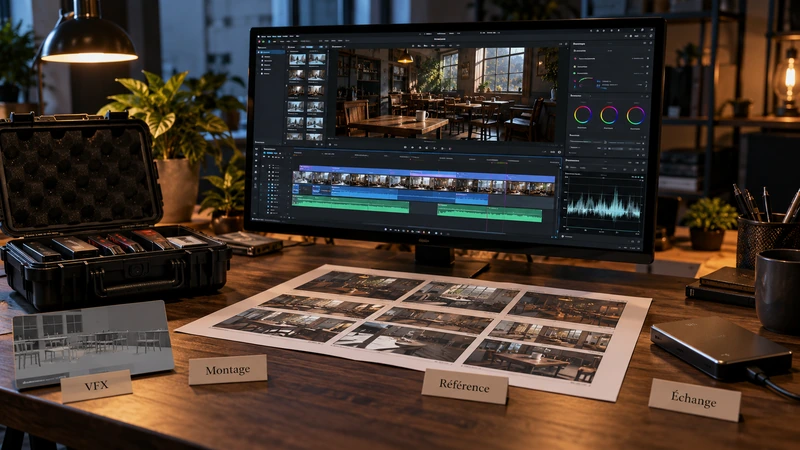
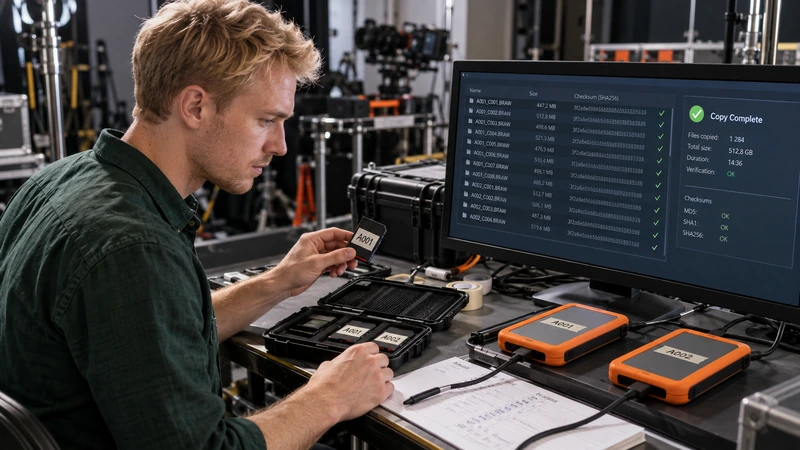
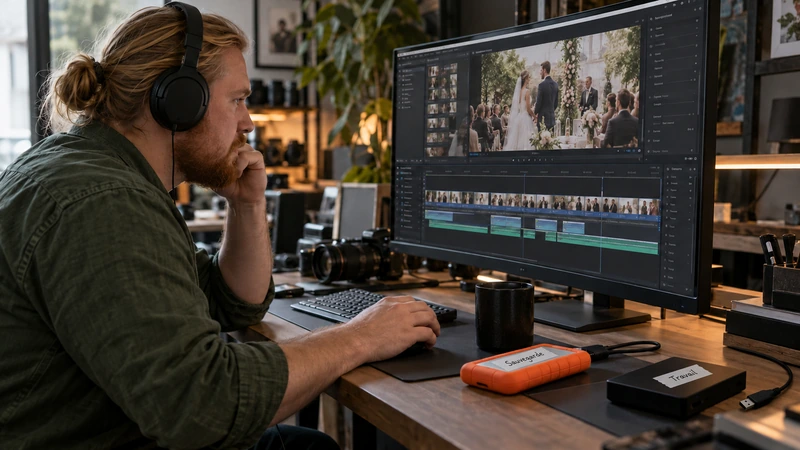
Sur une copie de travail, ouvrez File → Media Management, choisissez Timelines → Copy et vérifiez la timeline cochée dans Timeline Selection. L’option Used media and trim keeping… frame handles copie les portions utilisées avec la marge demandée avant et après. Choisissez un dossier de destination séparé, puis lancez Start. Resolve produit aussi un fichier .drt associé aux nouveaux médias : importez-le pour vérifier la reprise avant de considérer la copie comme livrable.
Fixer les marges selon le travail restant
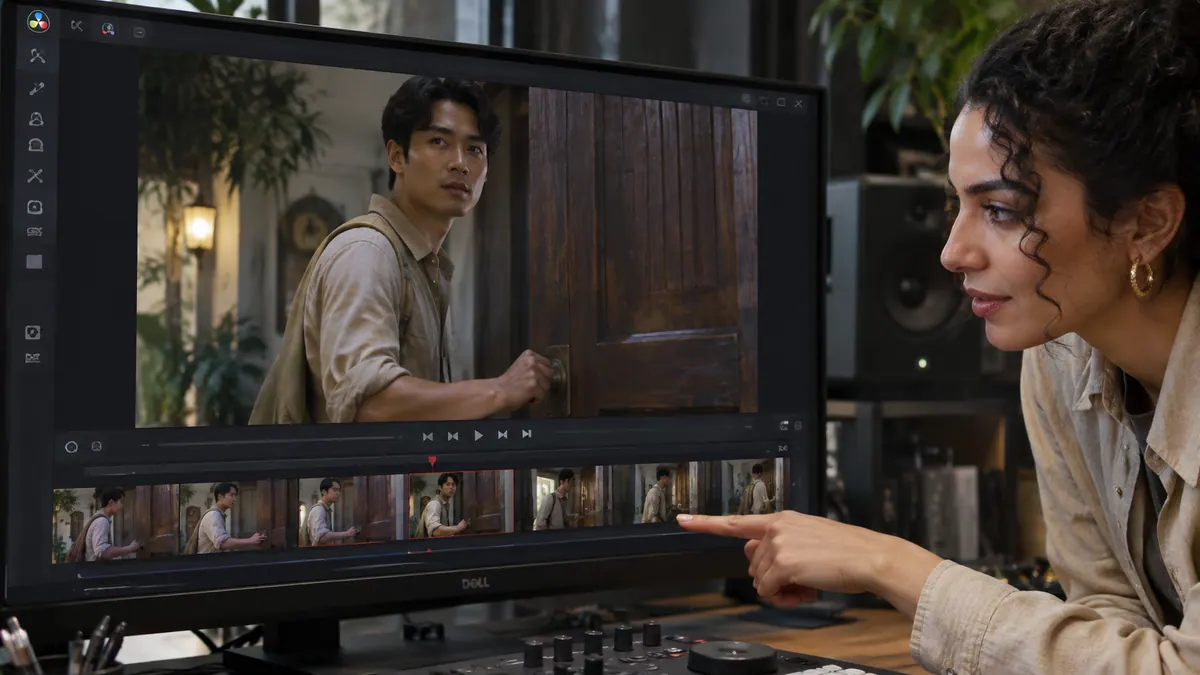
Les marges sont les images conservées avant et après la portion montée. Elles permettent de déplacer une coupe ou de reprendre une transition. Par exemple, 12 images représentent 0,48 seconde à 25 i/s de chaque côté d’un extrait, si la source contient ces images. Ce nombre est un exemple, pas une marge suffisante pour tous les travaux. Convenez de la marge avec la personne qui reprend le film ; gardez les fichiers entiers si le montage ou les vitesses doivent encore beaucoup changer.
Copier les médias de la bonne timeline
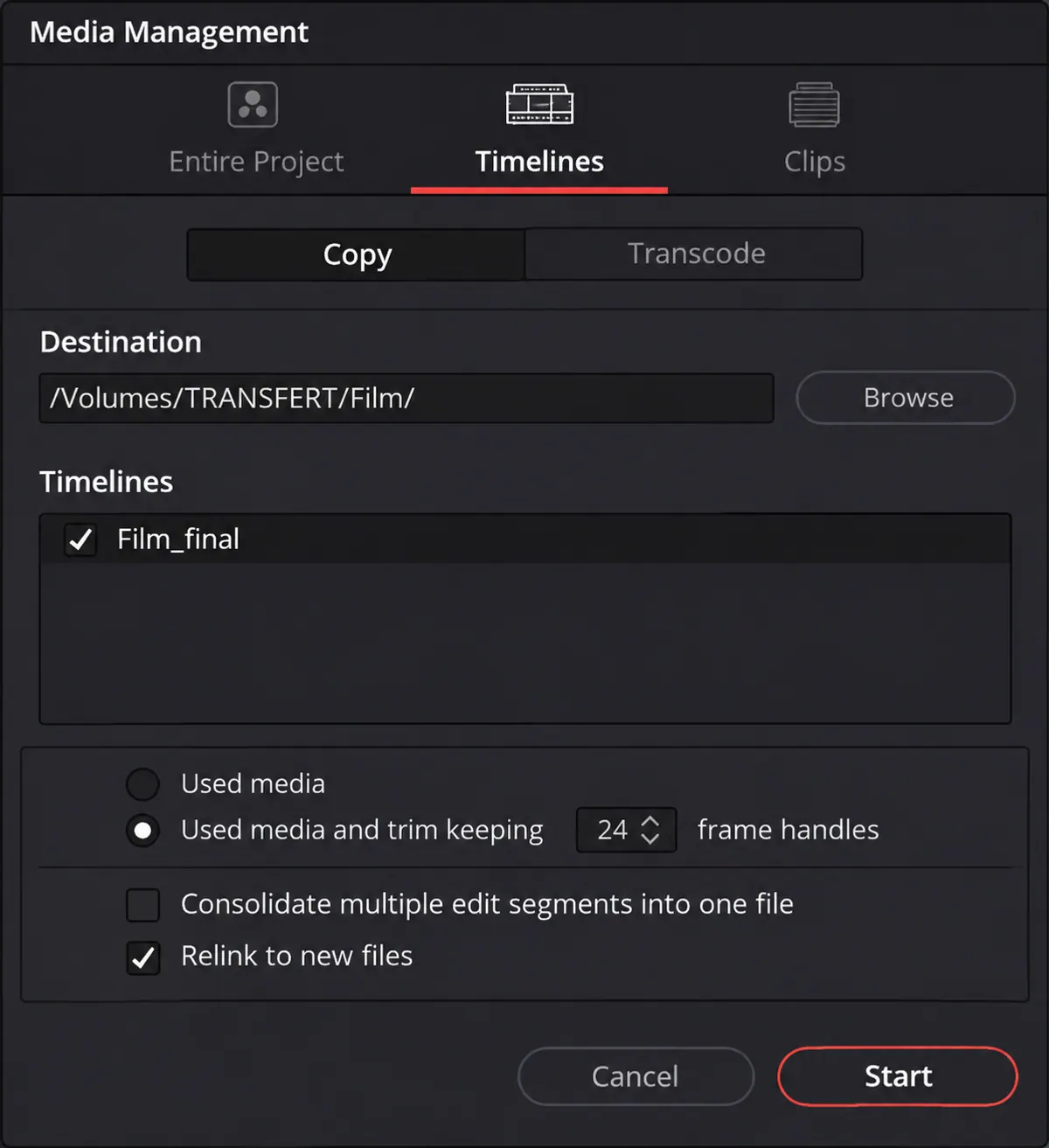
Dans Media Management, contrôlez Timelines, Copy, le dossier de destination et la case de la timeline dans Timeline Selection. Choisissez Used media and trim keeping… frame handles, puis saisissez le nombre d’images convenu. Used media sans découpe conserve les fichiers entiers des plans utilisés. Si vous activez Consolidate multiple edit segments into one media file, plusieurs extraits de la même source sont réunis avec les images qui les séparent : la copie peut donc être plus volumineuse. Relink to new files relie la timeline de travail aux copies ; utilisez cette option dans votre copie de projet. Comparez l’estimation au stockage disponible, puis cliquez sur Start. Le manuel Resolve 21.1 détaille les choix de périmètre et de copie.

APPRENDRE DAVINCI RESOLVE
Apprenez le montage, la couleur, le son et la livraison dans DaVinci Resolve.
Découvrir la formationVérifier une reprise sans se reposer sur le volume source
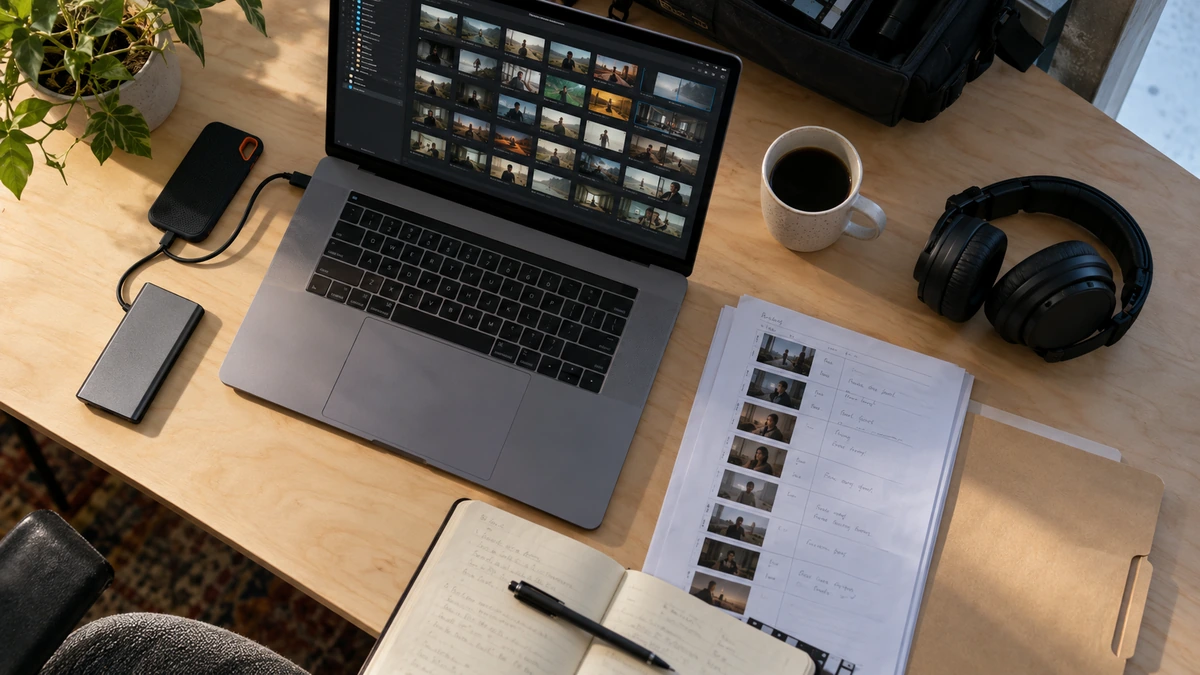
Importez le .drt généré dans un projet de vérification et contrôlez que les chemins des clips pointent bien vers le nouveau dossier. Testez la reprise sans que Resolve puisse simplement retrouver les originaux : par exemple sur un second poste auquel seul le dossier copié est accessible. Regardez le début et la fin du film, les fondus, ralentis, plans composés et effets ; essayez de déplacer une coupe dans les marges convenues. Vérifiez aussi les erreurs signalées par Media Management : le logiciel peut poursuivre après un fichier en erreur, une opération terminée ne prouve donc pas que tout a été copié. Pour la reprise du projet complet, conservez aussi les éléments du guide de sauvegarde Resolve.
Pour aller plus loin.
Cliquez sur une formation pour découvrir son programme en détail.

MAÎTRISER L’ÉTALONNAGE
Approfondissez la construction et les techniques de l’étalonnage.
Découvrir la formation
MIXER LE SON AVEC FAIRLIGHT
Travaillez le montage et le mixage audio de votre film dans Fairlight.
Découvrir la formation
MAÎTRISER LE LANGAGE DU CINÉMA
Comprenez comment les choix de cadre, de son et de montage font raconter une scène.
Découvrir la formation