Pour éclaircir une webcam trop sombre dans OBS, commencez par mieux éclairer le visage ou réduire le contre-jour. Faites ensuite un clic droit sur la source webcam → Filtres et ajoutez Correction des couleurs (Color Correction) aux filtres d’effets. Relevez le Gamma par petites étapes en regardant le front, les joues et les cheveux. Le filtre travaille sur l’image reçue : il ne retrouve pas un détail que la caméra a déjà perdu dans le noir ou dans le blanc.
RÉDUIRE L’ÉCART ENTRE LE VISAGE ET LE FOND
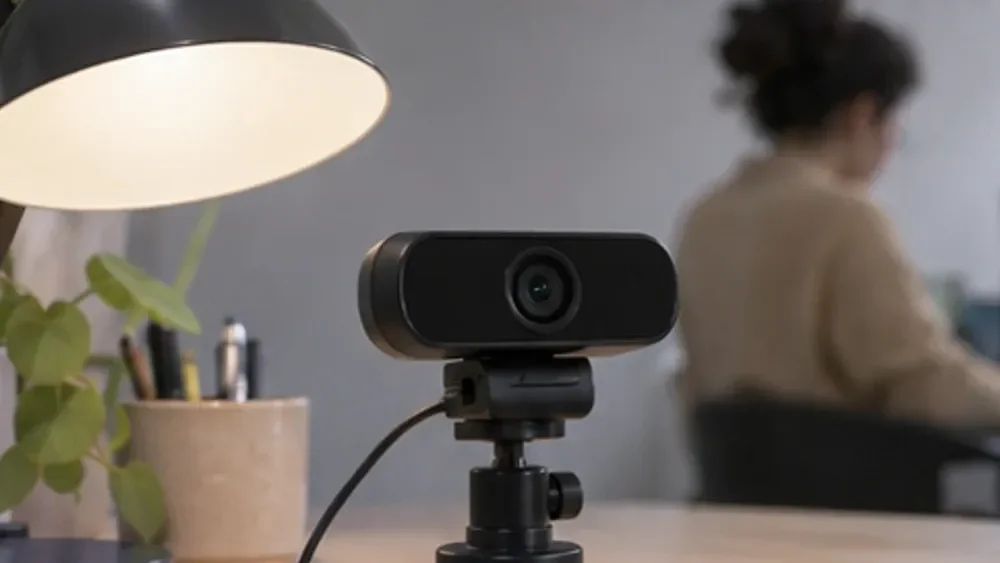
Si une fenêtre lumineuse est derrière vous, changez l’orientation du bureau ou adoucissez cette lumière avec un rideau. Placez une lumière douce devant le visage, sans gêner votre regard vers l’écran. Comparez l’image avant de toucher au filtre : voyez-vous mieux les yeux et les expressions, tout en gardant du détail sur le front ? Une correction de lumière utile réduit la quantité de travail demandée au signal vidéo.
Si l’utilitaire de la webcam le permet, verrouillez l’exposition et la balance des blancs une fois la lumière préparée. Passez ensuite un papier clair dans le cadre : l’image du visage change-t-elle toute seule ? Si oui, un automatisme est encore actif. Contrôlez aussi la lumière de l’écran pendant la présentation : une grande diapositive blanche peut éclairer votre visage différemment d’une interface sombre. Faites l’essai avec les fenêtres que vous utiliserez vraiment.
AJOUTER LA CORRECTION À LA SOURCE VIDÉO
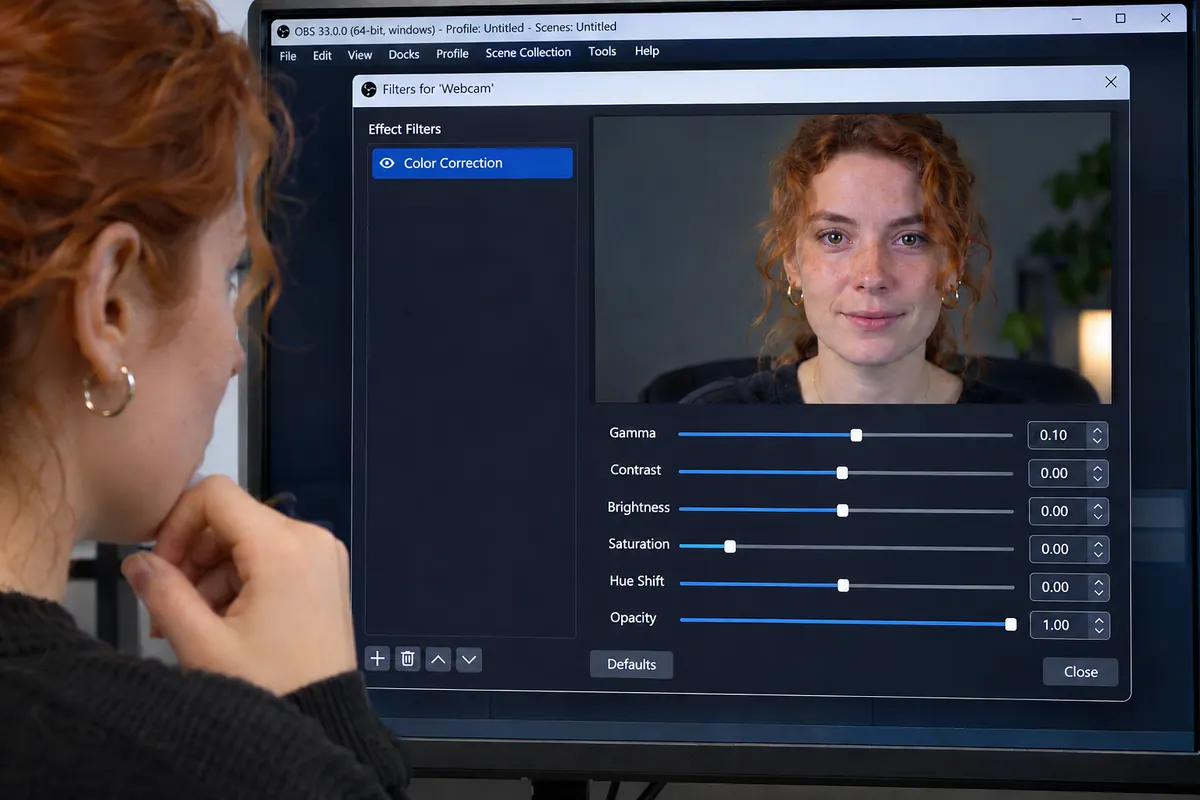
Dans les Filtres de la webcam, sélectionnez Correction des couleurs, puis ajustez le Gamma sans modifier en même temps le contraste et la luminosité. Regardez les tons moyens du visage, puis les zones les plus claires. La Luminosité déplace plus largement le rendu ; le contraste change l’écart entre les zones. Utilisez l’œil du filtre pour comparer avec l’image de départ. La fiche officielle Color Correction précise les réglages.
Dans OBS 33, ce filtre concerne les sources SDR : ne l’utilisez pas comme substitut à une conversion HDR vers SDR.
Si le teint paraît trop orange, regardez d’abord la balance des blancs et les différentes lampes autour de vous. Augmenter la saturation ne corrige pas une dominante lumineuse. Gardez cet ajustement léger et comparez les couleurs d’un objet connu dans le cadre. Appliquez le filtre à la webcam, plutôt qu’à une scène qui contient aussi vos diapositives : celles-ci conserveront leur propre rendu.

MAÎTRISER L’ÉTALONNAGE
Approfondissez la construction et les techniques de l’étalonnage.
Découvrir la formationVÉRIFIER AVEC LES MOUVEMENTS DU DIRECT
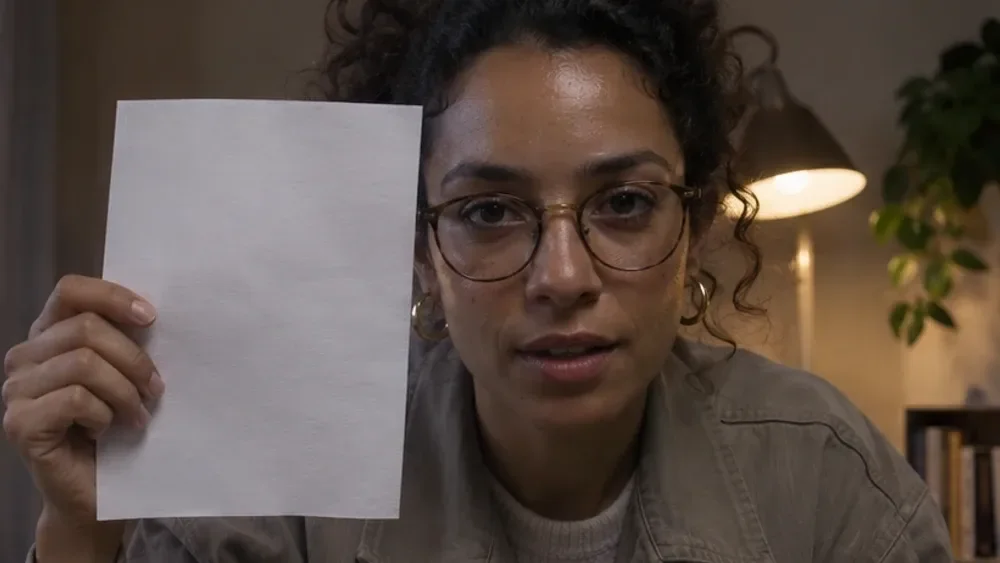
Enregistrez une courte prise : regardez l’écran, penchez-vous puis montrez un papier blanc comme vous le ferez pendant la séance. Relisez le fichier à taille réduite. Vérifiez le visage, la lisibilité du papier et les variations de luminosité pendant le mouvement. Si éclaircir fait surtout apparaître du bruit dans les ombres, essayez davantage de lumière sur le visage avant de pousser encore le Gamma.
Si plusieurs scènes réutilisent cette même source webcam, regardez chacune : ses filtres suivent la source. Vérifiez les compositions avec un fond clair puis un fond sombre, et assurez-vous que les autres sources n’ont pas changé. Le mode Studio d’OBS permet de préparer une composition ; il n’isole pas automatiquement la modification d’une source partagée déjà visible au Programme.
Pour aller plus loin.
Cliquez sur une formation pour découvrir son programme en détail.

DÉVELOPPER SON STYLE VISUEL
Construisez une identité visuelle à partir des choix que vous faites dans vos films.
Découvrir la formation
APPRENDRE DAVINCI RESOLVE
Apprenez le montage, la couleur, le son et la livraison dans DaVinci Resolve.
Découvrir la formation
MAÎTRISER LA LUMIÈRE
Modelez la lumière et apprenez à faire servir votre éclairage à la scène.
Découvrir la formation