Dans les options du Media Pool, activez Show Smart Bins. Faites un clic droit dans le fond de la zone Smart Bins, puis choisissez Create Smart Bin. Nommez le chutier, définissez une règle sur une métadonnée renseignée et validez. Les clips correspondants sont réunis dans cette vue sans être déplacés : le même plan reste accessible dans son chutier habituel. Si vous changez sa métadonnée ou ajoutez un nouveau rush correspondant, le résultat du filtre se met à jour.
Choisir une métadonnée qui aide le montage
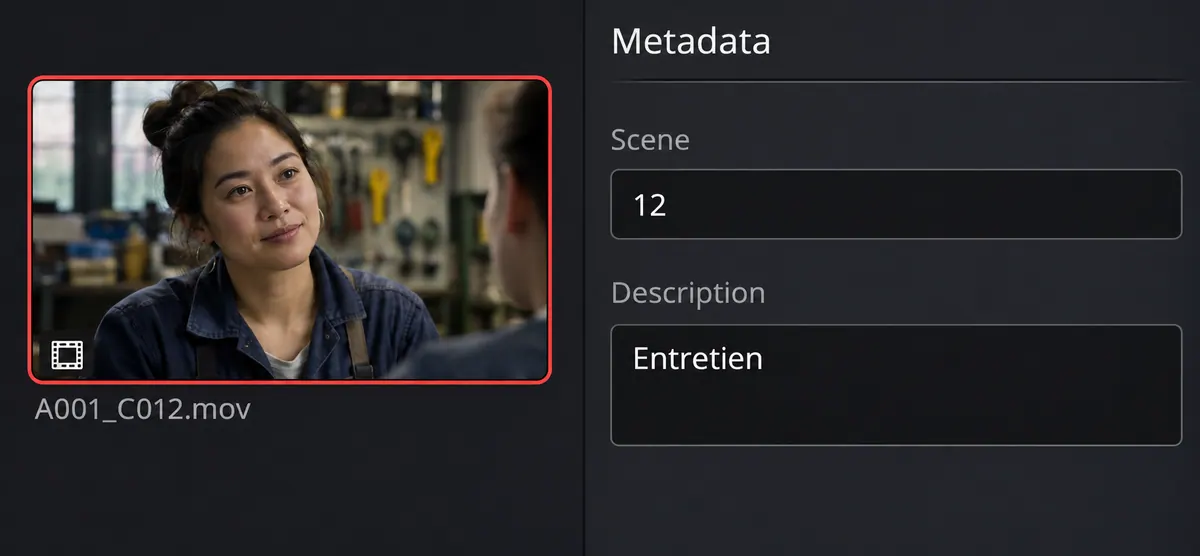
Partez d’un besoin précis : retrouver les plans d’entretien de la scène 12. Dans les métadonnées de quelques rushes, vérifiez que Scene contient bien 12 et que leur description permet de reconnaître les entretiens. Un filtre ne devine pas ce qui a été filmé : un champ vide ne donnera pas le résultat attendu. Pour classer selon la cadence, la définition ou le codec, utilisez plutôt ces propriétés techniques déjà présentes. Ne réécrivez pas toutes les descriptions avant d’avoir vérifié le filtre sur quelques clips.
Afficher le chutier et enregistrer ses règles
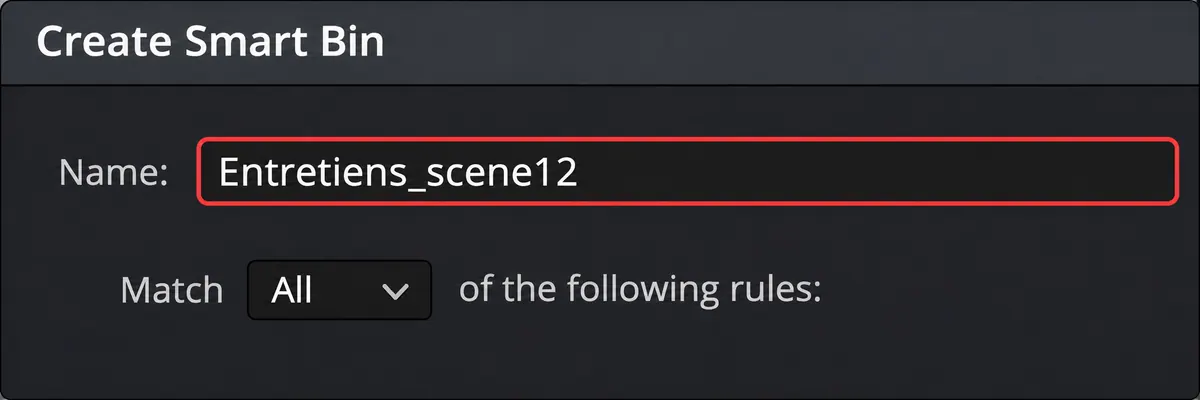
Dans Create Smart Bin, commencez par une seule règle, par exemple le champ Scene de MediaPool Properties qui contient 12. Contrôlez les vignettes qui remontent, puis ajoutez Description contenant Entretien si cette seconde information a été saisie. Choisissez Match All pour exiger les deux critères. Any accepterait l’un ou l’autre et pourrait ramener des entretiens d’autres scènes. Avec contains, la valeur 112 peut aussi correspondre à la recherche 12 : vérifiez les valeurs exactes dans les résultats avant d’utiliser cette sélection. Pour un filtre strict, choisissez une condition d’égalité si elle est proposée pour ce champ. Nommez le filtre pour dire ce qu’il réunit, puis cliquez sur Create Smart Bin. Le manuel Resolve 21.1, chapitre Media détaille ces règles.

RÉALISER UN DOCUMENTAIRE
Développez un documentaire, du choix du sujet à la construction du film au montage.
Découvrir la formationVérifier comment la sélection évolue
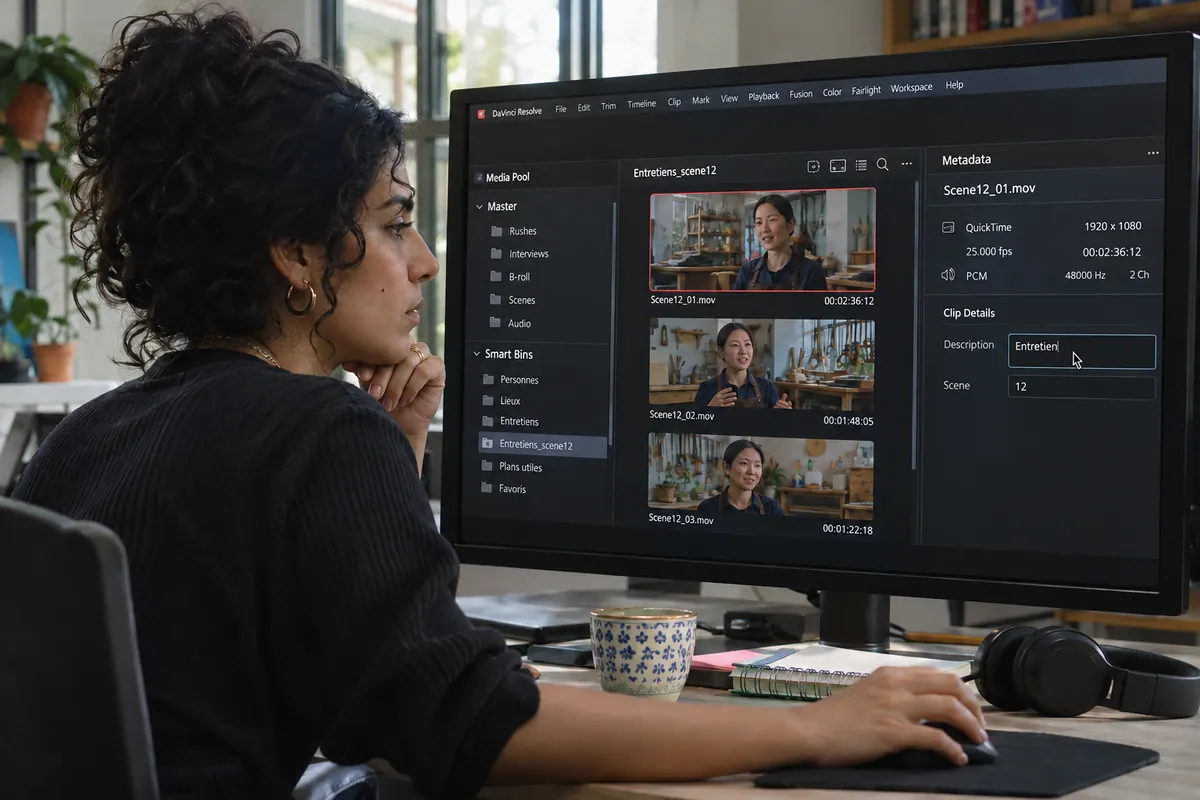
Sur un plan de test, modifiez provisoirement la métadonnée utilisée, puis vérifiez qu’il entre ou sort du résultat. Rétablissez ensuite sa valeur correcte. Si un rush manque, examinez sa métadonnée et la règle avant de réimporter le fichier : une orthographe différente ou All à la place de Any peut suffire à expliquer l’écart. Double-cliquez sur le Smart Bin pour modifier ses critères. Supprimer ce filtre ne supprime pas les médias qu’il réunissait. Pour reprendre le tri par prise et décrire le contenu des plans, consultez le guide pour dérusher un documentaire.
Pour aller plus loin.
Cliquez sur une formation pour découvrir son programme en détail.

APPRENDRE DAVINCI RESOLVE
Apprenez le montage, la couleur, le son et la livraison dans DaVinci Resolve.
Découvrir la formation
MAÎTRISER LE LANGAGE DU CINÉMA
Comprenez comment les choix de cadre, de son et de montage font raconter une scène.
Découvrir la formation
MIXER LE SON AVEC FAIRLIGHT
Travaillez le montage et le mixage audio de votre film dans Fairlight.
Découvrir la formation