Dans Projet → Rendu, sélectionnez le préréglage existant le plus proche de votre livraison. Utilisez Enregistrer le préréglage actuel comme nouveau préréglage personnalisé, donnez un nom au nouveau profil et adaptez les options vidéo et audio. Rendez quelques secondes et contrôlez le fichier avant d’étendre le réglage à d’autres projets.
Séparer le réglage du projet et celui du fichier livré
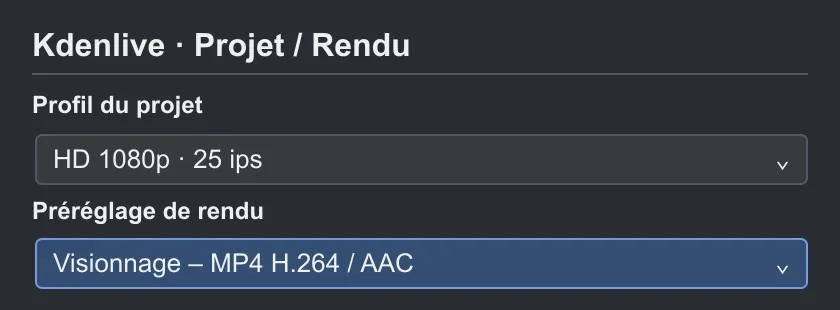
Le profil du projet règle la taille et la cadence de votre environnement de montage. Le préréglage de rendu sert à produire un fichier avec un conteneur, des codecs et une qualité donnés. Si vous voulez garder une timeline en 25 images/s et encoder un fichier plus léger, commencez par le préréglage de rendu sans refaire le profil du projet.
Nommez-le d’après son emploi, par exemple Visionnage – MP4 H.264 – 1080p, et contrôlez séparément la taille finale si elle varie selon le projet ou les options choisies. Documentation sur les réglages du projet
Partir d’un format qui se lit déjà sur la cible
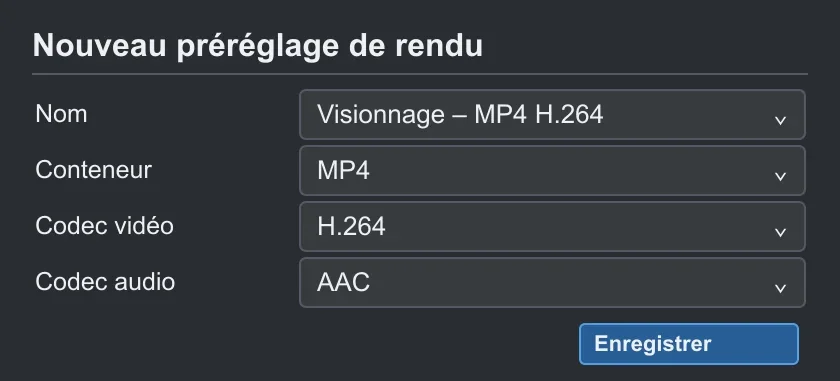
Dans la fenêtre de rendu, dupliquez un préréglage H.264/AAC si votre destinataire demande ce couple. Réglez le débit ou la qualité selon la limite de taille. Ne baissez pas seulement le débit : comparez un visage en mouvement, du grain, de l’eau ou des détails fins. Un plan statique peut paraître correct alors que le plan suivant se dégrade. Boutons de création et d’édition des préréglages Kdenlive
Vérifiez si le préréglage hérite des réglages du projet. Évitez d’imposer la cadence ou la taille dans les paramètres avancés sans savoir ce que le fichier doit contenir.

APPRENDRE DAVINCI RESOLVE
Apprenez le montage, la couleur, le son et la livraison dans DaVinci Resolve.
Découvrir la formationRendre une zone exigeante pour vérifier le profil
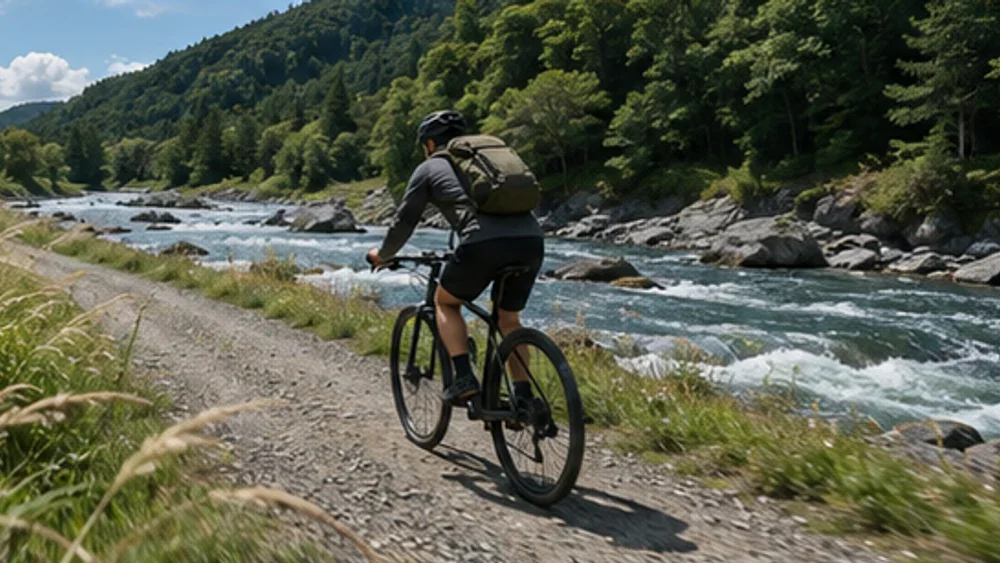
Délimitez un court passage à tester, choisissez la zone sélectionnée dans la fenêtre de rendu et exportez au lieu de rendre tout le montage. Ouvrez le résultat et vérifiez sa résolution, ses pistes et le mouvement. Passez au projet entier seulement quand cet extrait convient. Exporter une zone dans Kdenlive
Pour aller plus loin.
Cliquez sur une formation pour découvrir son programme en détail.

RÉUSSIR SON COURT MÉTRAGE
Construisez un court métrage qui tient compte de sa durée, de ses choix et de ses moyens.
Découvrir la formation
RÉALISER SON PREMIER FILM
Reliez les étapes de votre premier film, de l’idée à sa diffusion.
Découvrir la formation
CRÉER DES VIDÉOS POUR LES RÉSEAUX SOCIAUX
Concevez, tournez et montez des vidéos adaptées aux usages des plateformes.
Découvrir la formation