Dans Dimensions, comparez la taille enregistrée et le rapport d’affichage de la source. Essayez Anamorphic: Automatic pour conserver une géométrie anamorphique valide. Si vous devez livrer des pixels carrés, désactivez l’anamorphose et choisissez des dimensions qui respectent le cadre affiché.
Identifier la géométrie d’origine
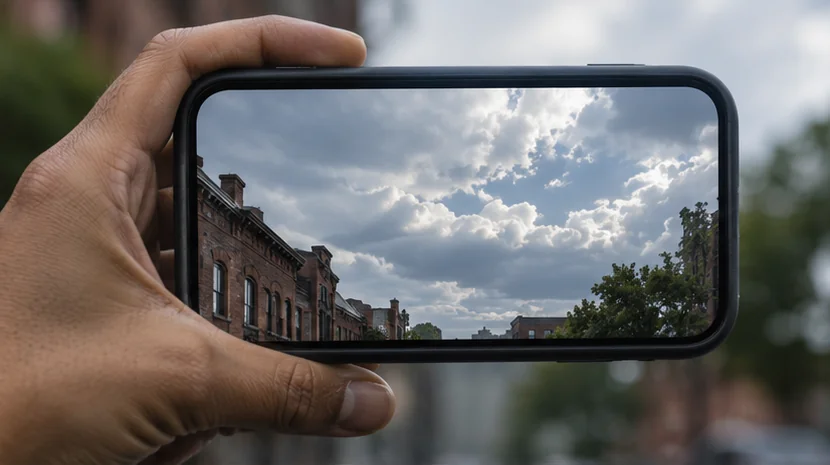
Sur certaines sources, notamment DVD, la largeur et la hauteur stockées ne suffisent pas à connaître le cadre affiché. Le rapport de pixel indique comment étirer ou resserrer ces dimensions à la lecture. Un visage de face ou un objet rond permet de repérer une erreur quand l’affichage paraît douteux.
Choisir entre conservation et pixels carrés
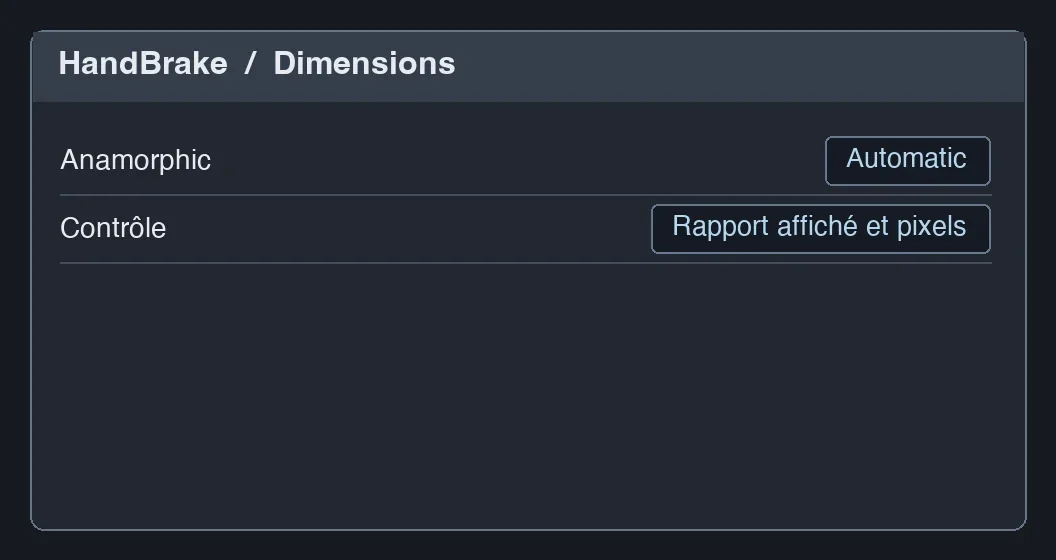
Dans Dimensions, examinez le recadrage et la taille de sortie. Essayez Automatic si les indications de la source sont correctes. Pour une livraison en pixels carrés, choisissez Off, puis vérifiez que les dimensions obtenues reproduisent le rapport voulu. Modifiez la taille et la limite de résolution seulement après avoir contrôlé l’aperçu.

APPRENDRE DAVINCI RESOLVE
Apprenez le montage, la couleur, le son et la livraison dans DaVinci Resolve.
Découvrir la formationVérifier dans le logiciel de destination
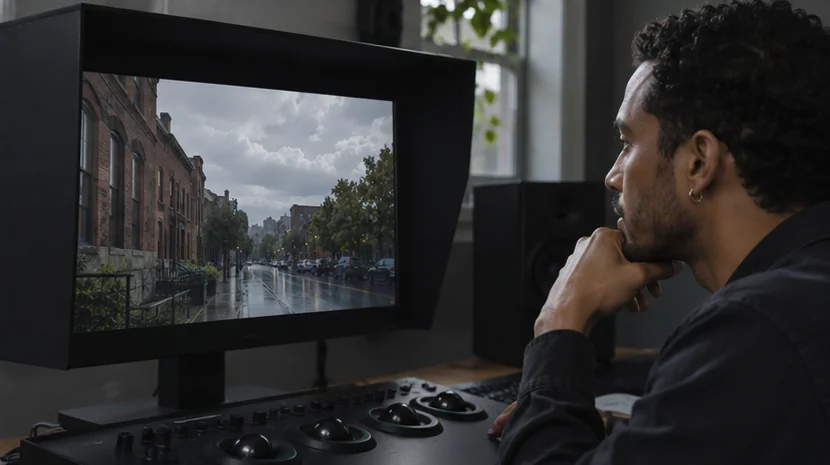
Ouvrez une copie courte dans le lecteur ou le logiciel de montage qui recevra le fichier. Comparez les proportions et les dimensions affichées. Un recadrage excessif peut également faire disparaître un bord utile, même si les objets gardent leurs proportions.
Pour aller plus loin.
Cliquez sur une formation pour découvrir son programme en détail.

DISTRIBUER SON FILM
Préparez la diffusion de votre film et sa rencontre avec un public.
Découvrir la formation
CRÉER DES VIDÉOS D’ENTREPRISE
Reliez le brief, le tournage, la livraison et le chiffrage d’une prestation vidéo.
Découvrir la formation
FILMER AVEC SON SMARTPHONE
Cadrez, éclairez, enregistrez le son et montez un film avec votre smartphone.
Découvrir la formation