Définissez les bornes de la zone dans la timeline, puis choisissez Selected Zone dans la fenêtre Rendu. Vérifiez la durée affichée avant de lancer l’export.
Poser les limites du passage à remettre
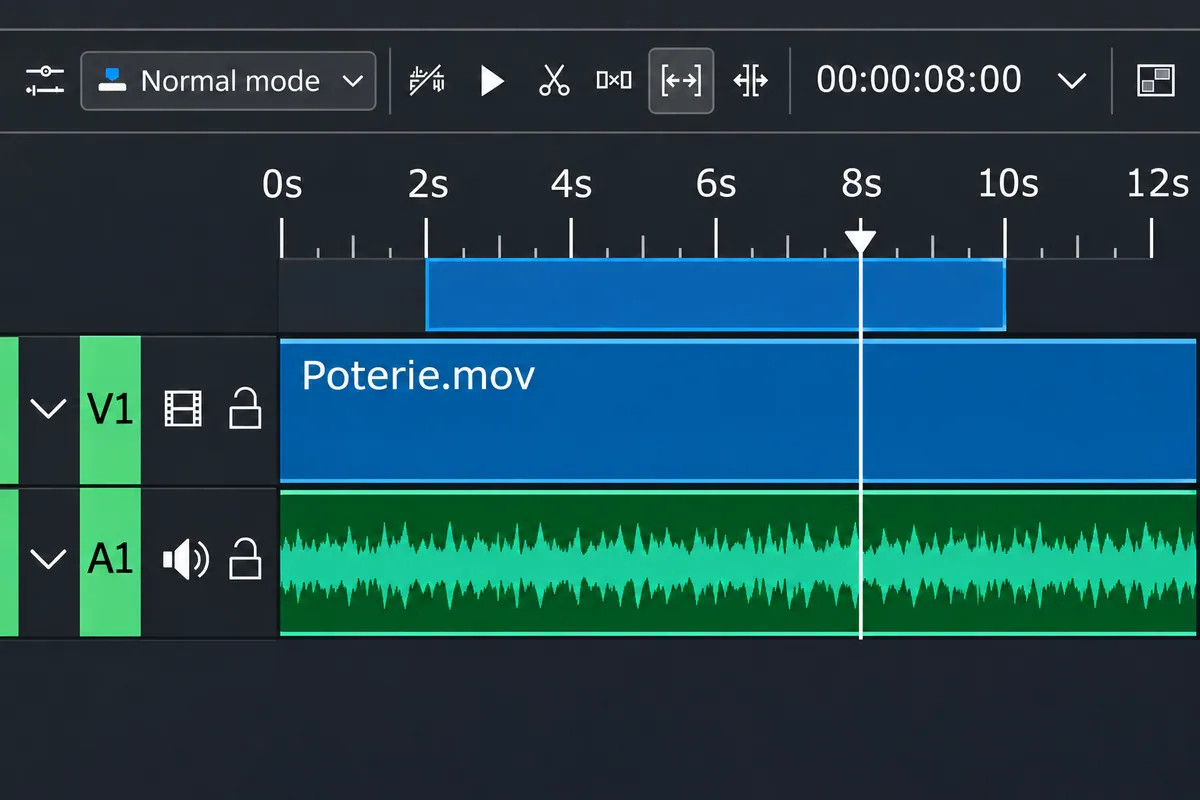
Sur une séquence à 25 i/s, essayez un extrait de démonstration ou d’entretien qui garde le geste et la phrase utiles. Pour obtenir huit secondes, placez I à 00:00:02:00, puis O sur 00:00:09:24. Cette dernière image est incluse, le bord de la zone se trouve à 00:00:10:00. Le rendu doit donc annoncer 00:00:08:00. Gardez les respirations et les marges convenues si une autre personne doit poursuivre le montage.
Activer Selected Zone dans la fenêtre de rendu
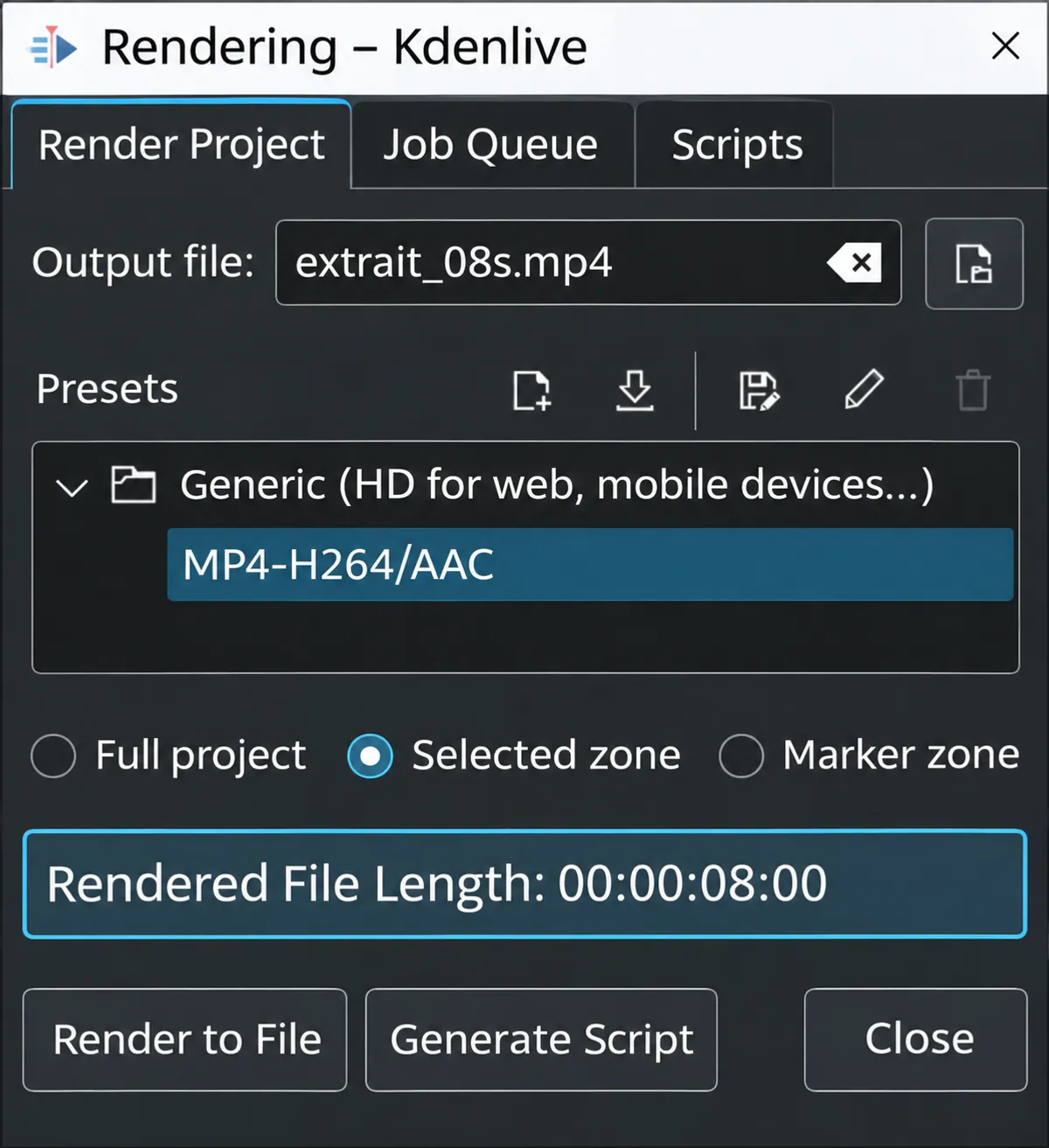
Ouvrez File → Render, choisissez le profil adapté et un nom distinct, puis cochez Selected zone. Vérifiez Rendered File Length avant Render to File. Pour l’exemple, elle doit être de huit secondes. Marker zone est un autre mode, qui suit des marqueurs de timeline. Ne le confondez pas avec la zone posée par I et O. Le manuel Kdenlive sur le rendu distingue ces portées.

APPRENDRE DAVINCI RESOLVE
Apprenez le montage, la couleur, le son et la livraison dans DaVinci Resolve.
Découvrir la formationComparer l’extrait à la timeline
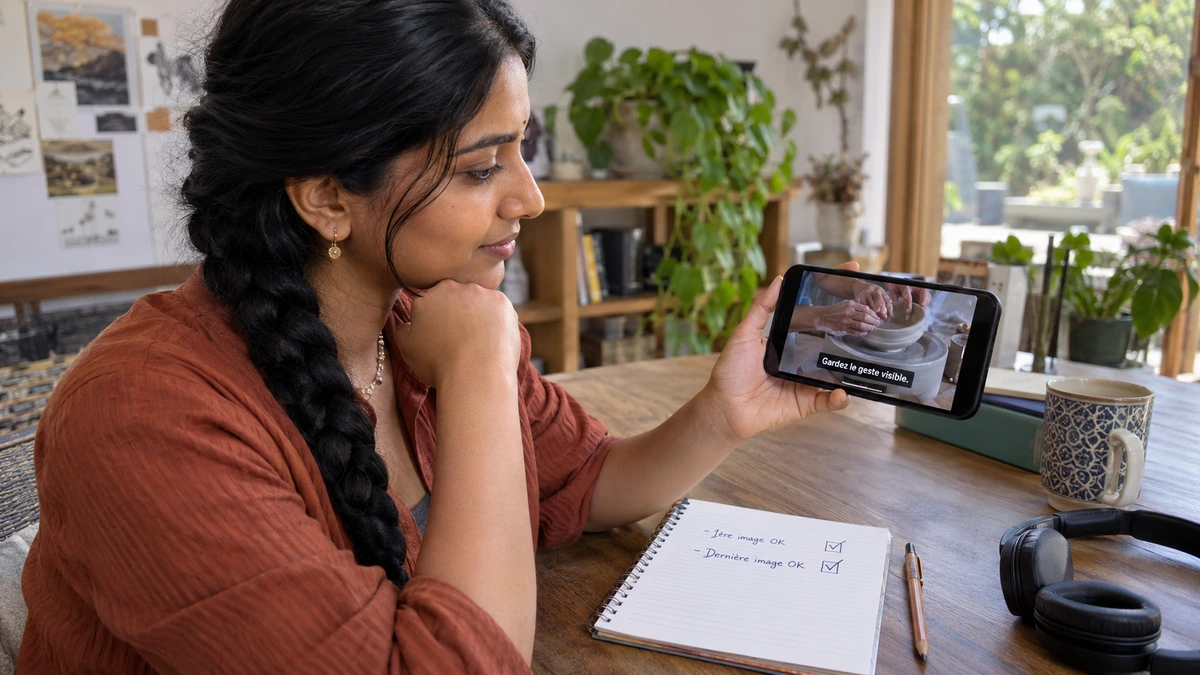
Ouvrez le fichier dans un lecteur indépendant. Retrouvez la première image voulue, la fin du geste et la dernière syllabe, puis vérifiez les huit secondes de l’exemple. Si tout le montage est présent, revenez au mode Selected zone. Si le début coupe la phrase, déplacez la borne de zone et contrôlez la nouvelle durée avant de relancer. Nommez chaque extrait différemment pour éviter de remettre une ancienne version.
Pour aller plus loin.
Cliquez sur une formation pour découvrir son programme en détail.

RÉALISER UN DOCUMENTAIRE
Développez un documentaire, du choix du sujet à la construction du film au montage.
Découvrir la formation
CRÉER DES VIDÉOS D’ENTREPRISE
Reliez le brief, le tournage, la livraison et le chiffrage d’une prestation vidéo.
Découvrir la formation
RÉUSSIR SON COURT MÉTRAGE
Construisez un court métrage qui tient compte de sa durée, de ses choix et de ses moyens.
Découvrir la formation