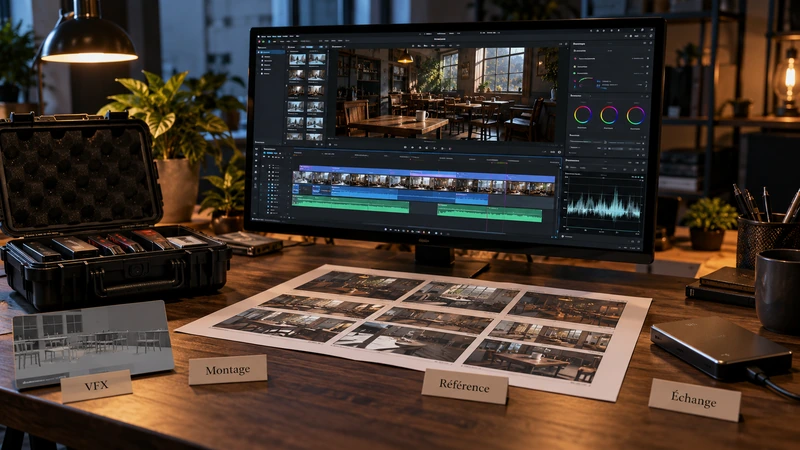
Dans le panneau Projet de Premiere Pro, faites un clic droit sur vos rushes en ligne et choisissez Doublure → Créer des doublures. Une fois les copies prêtes, activez-les dans le moniteur pour alléger la lecture. Si la caméra ou un collègue a déjà créé les fichiers, utilisez Joindre les doublures. Pour le rendu final, remettez les originaux en ligne et contrôlez le réglage d’export.
Créer des proxys à partir des rushes
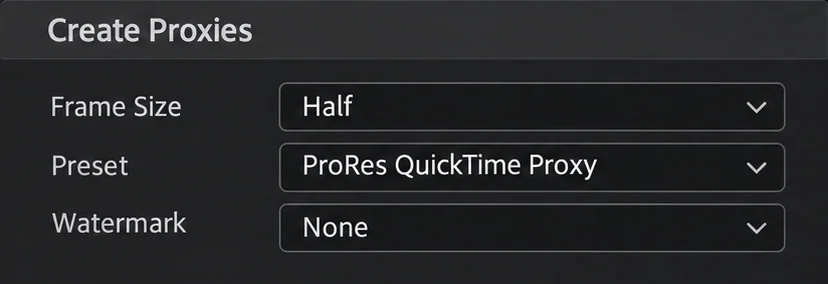
Un proxy est une copie légère liée au rush dans le projet. Pour préparer un montage 4K sur un portable, essayez le préréglage QuickTime ProRes Proxy (aussi nommé Doublure QuickTime ProRes) à demi-taille sur quelques plans. Dans une interface en anglais, cherchez Proxy → Create Proxies. Choisissez une définition qui laisse juger les expressions, les gestes ou les éléments du cadre dont vous aurez besoin. Regroupez les copies dans un dossier identifiable pour pouvoir les transmettre à une autre personne sans mélanger les deux jeux de fichiers. Créer des doublures dans Premiere
Premiere envoie les tâches à Adobe Media Encoder. Une fois l’encodage terminé, ajoutez au besoin le bouton Activer les doublures via l’éditeur de boutons du moniteur. Lancez la lecture sur un plan qui saccadait avec l’original. Basculez ensuite sur l’original en arrêtant la lecture sur un geste reconnaissable. L’image doit montrer le même instant dans les deux versions, même si le piqué change.
Joindre des proxys créés par une caméra ou un collègue
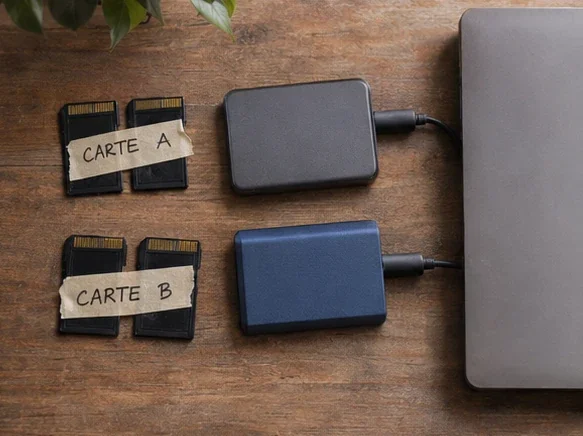
Dans Projet, sélectionnez le clip haute résolution, puis Doublure → Joindre les doublures. Choisissez le proxy qui correspond. Premiere peut chercher d’autres correspondances à partir de critères comme le nom et le timecode. Commencez par quelques clips si des cartes différentes contiennent des fichiers qui se nomment tous C0001. Vérifiez la durée, la cadence et les canaux audio avant d’associer le lot. Associer des proxys aux médias pleine résolution
Après le rattachement, basculez entre les deux versions sur un geste facile à repérer. Si l’action change ou qu’un canal disparaît, reprenez l’association ou recréez le proxy à partir du bon original. Si vous montez à distance avec les proxys et recevez les rushes ensuite, utilisez Doublure → Reconnecter le média en pleine résolution. Reconnecter les originaux dans Premiere

APPRENDRE DAVINCI RESOLVE
Apprenez le montage, la couleur, le son et la livraison dans DaVinci Resolve.
Découvrir la formationContrôler les originaux avant l’export
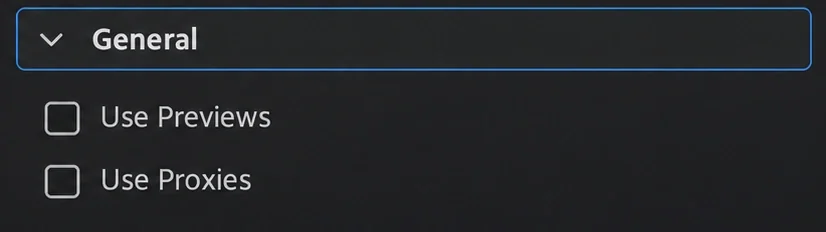
Premiere privilégie les originaux disponibles à l’export, même si vous avez monté avec le bouton de lecture des doublures activé. Dans Fichier multimédia → Général, laissez Utiliser les proxys décoché pour la livraison pleine résolution. Si vous voyez Utiliser des doublures, il s’agit du même réglage. Si un disque a été débranché, rétablissez d’abord les liens vers les originaux concernés. Réglages d’export des doublures
Avant de lancer le film entier, exportez un passage court contenant un plan détaillé, une coupe et une piste audio importante. Vérifiez le résultat sur le fichier rendu. Si le problème initial est un décalage qui augmente au fil d’une vidéo de téléphone, examinez d’abord sa cadence variable. Un proxy facilite la lecture. Une conversion en cadence constante répond à un autre besoin.
Pour aller plus loin.
Cliquez sur une formation pour découvrir son programme en détail.

MAÎTRISER SA CAMÉRA
Comprenez les réglages de votre caméra pour choisir une image adaptée à votre scène.
Découvrir la formation
PRÉPARER UN TOURNAGE DE A À Z
Transformez votre scénario en documents de préparation utiles à l’équipe.
Découvrir la formation
RÉUSSIR SON COURT MÉTRAGE
Construisez un court métrage qui tient compte de sa durée, de ses choix et de ses moyens.
Découvrir la formation