Activez Settings > Proxy > Use Proxy pour monter avec des fichiers légers. À l’export normal, Shotcut revient aux sources originales ou converties. Laissez Use preview scaling désactivé dans les paramètres vidéo de l’export final.
Vérifier que le ralentissement vient de la lecture des rushes
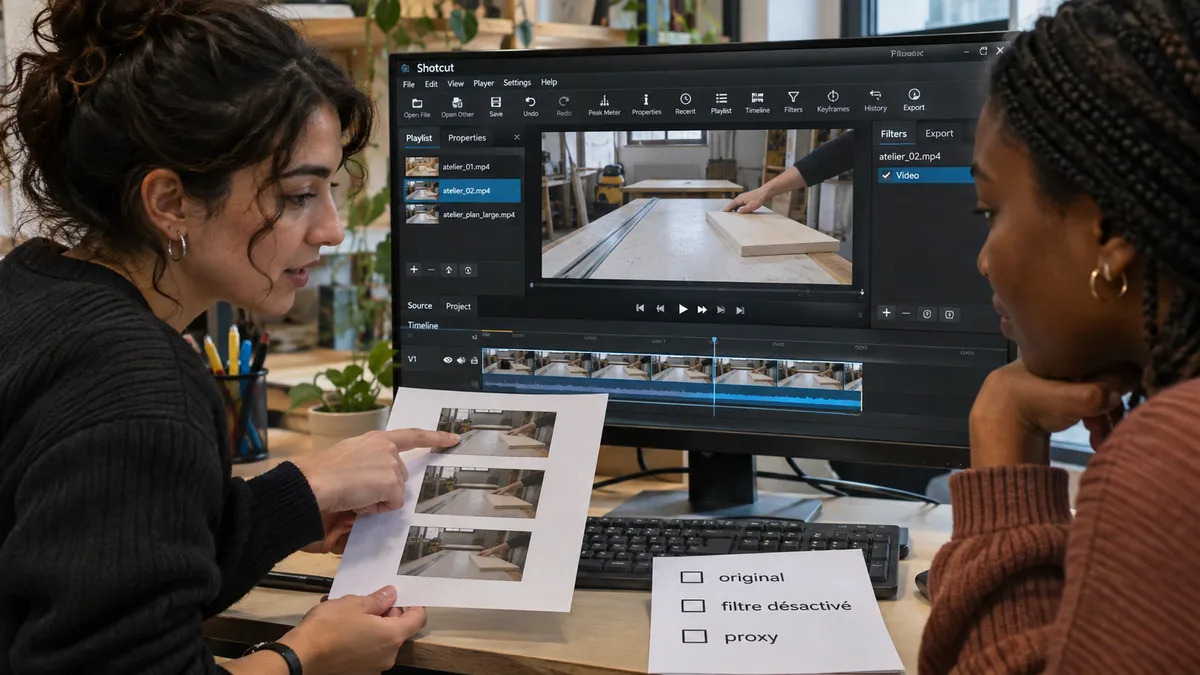
Prenez un rush long qui saccade, avec un mouvement de main et une ligne droite dans un atelier. Testez le même passage sans les filtres lourds, puis avec le proxy. Gardez le projet, le plan et le point de lecture identiques. Si la lecture devient fluide seulement quand un effet est désactivé, le proxy ne suffit pas à résoudre le calcul de cet effet. Conservez les originaux au même endroit.
Activer les fichiers de travail et vérifier leur présence
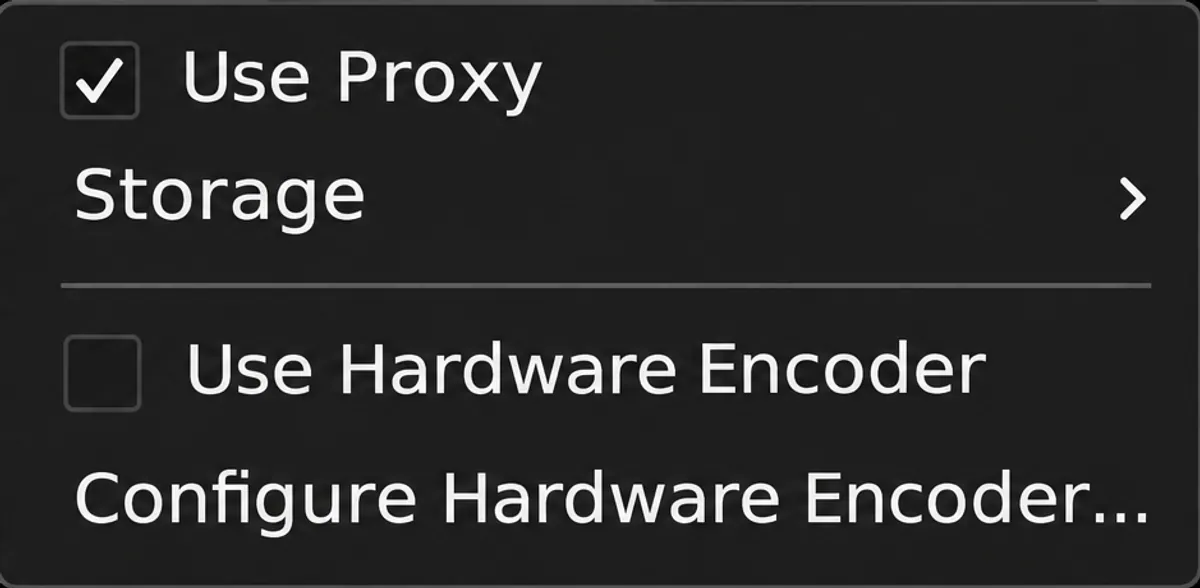
Activez Settings → Proxy → Use Proxy, puis attendez la fin des tâches dans Jobs. Les médias de la liste ou de la timeline qui remplissent les conditions peuvent recevoir un proxy. Pour un fichier ouvert seulement dans Source, utilisez au besoin Properties → Proxy → Make Proxy. Vérifiez ensuite son utilisation sur le même plan. Les versions récentes actualisent les clips à la fin des tâches de génération. Documentation de Shotcut.

APPRENDRE DAVINCI RESOLVE
Apprenez le montage, la couleur, le son et la livraison dans DaVinci Resolve.
Découvrir la formationRevenir à la source pour contrôler la livraison
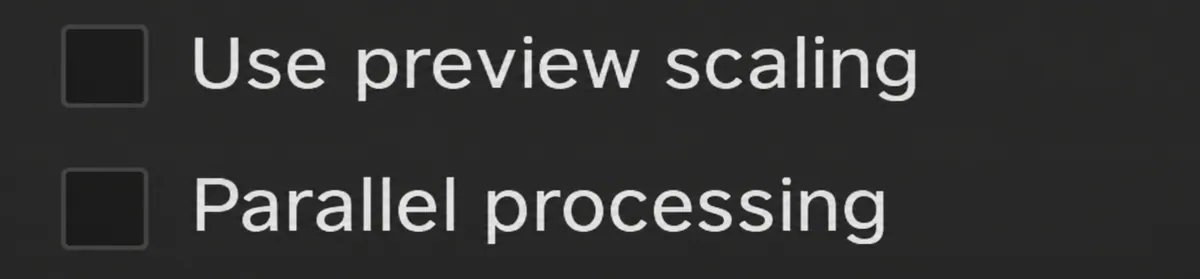
Dans Export → Advanced → Video, laissez Use preview scaling décoché pour la livraison. Cette option sert notamment à produire un brouillon à la définition d’aperçu. Pour un projet UHD à livrer en UHD, contrôlez 3840 × 2160 dans les réglages et dans les propriétés du fichier exporté. Revoyez le détail de la main et la ligne droite. Pour exporter une image fixe, désactivez aussi les proxys et la réduction d’aperçu avant d’examiner le lecteur.
Pour aller plus loin.
Cliquez sur une formation pour découvrir son programme en détail.

CRÉER DES VIDÉOS POUR LES RÉSEAUX SOCIAUX
Concevez, tournez et montez des vidéos adaptées aux usages des plateformes.
Découvrir la formation
RÉALISER SON PREMIER FILM
Reliez les étapes de votre premier film, de l’idée à sa diffusion.
Découvrir la formation
MAÎTRISER LE LANGAGE DU CINÉMA
Comprenez comment les choix de cadre, de son et de montage font raconter une scène.
Découvrir la formation