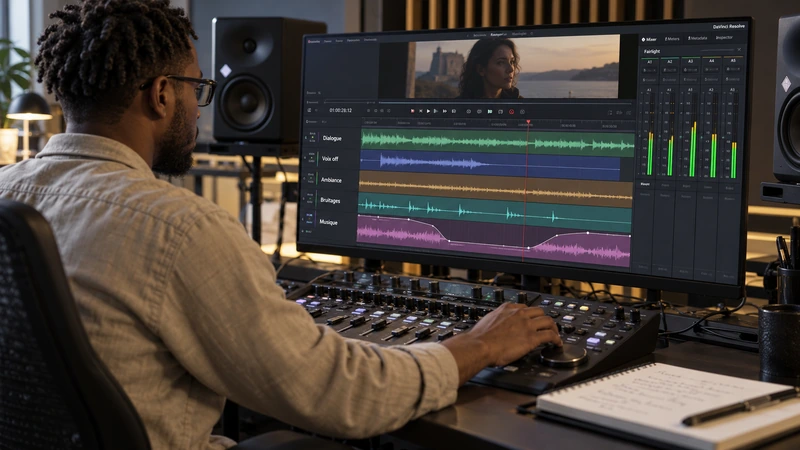
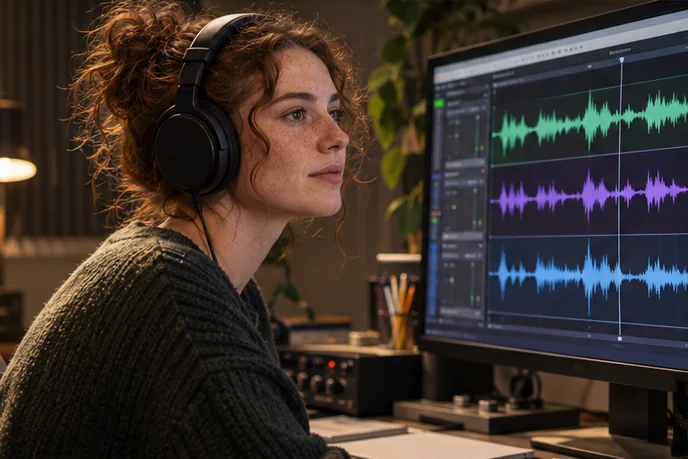
Dans Resolve Studio, ouvrez Fairlight, sélectionnez les clips de parole et choisissez Remove Silence au clic droit. Les bandes rouges montrent les passages que le seuil traite comme des silences. Réglez ce seuil et les marges pour conserver les attaques et fins de mots, puis contrôlez le résultat à l’écoute sur une copie de la timeline. Retirer du son entre les phrases et raccourcir la durée du film sont deux décisions différentes.
Sélectionner la piste et un extrait représentatif
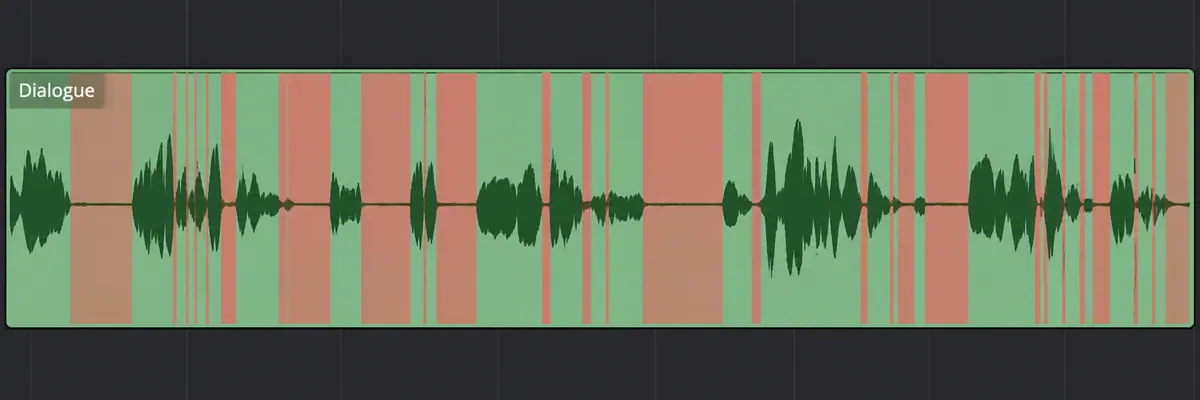
Dupliquez la timeline et choisissez dix à vingt secondes représentatives : une vraie pause, un mot faible et une respiration. Sélectionnez les clips audio à traiter. Pour une conversation enregistrée avec plusieurs micros, ne découpez pas chaque piste indépendamment sans vérifier leur synchronisation. Une pause pour un interlocuteur peut contenir la réponse de l’autre ; commencer par la piste de référence aide à comprendre ce que l’analyse retire.
Remove Silence dans Fairlight est réservé à Studio. Si cette commande n’est pas disponible, vous pouvez sélectionner et couper manuellement les pauses voulues. Dans la boîte de traitement, examinez les bandes rouges sur les clips avant de valider : elles révèlent les passages qui disparaîtront. Un mot faible marqué en rouge doit vous faire revoir les réglages. Le manuel Blackmagic Design décrit Remove Silence et ses contrôles.
Régler le seuil sans rogner les syllabes
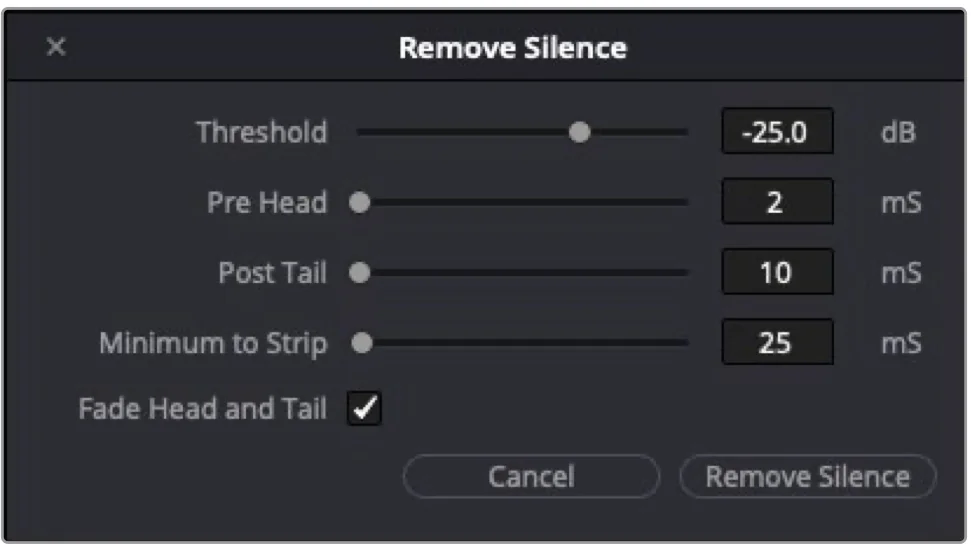
Threshold fixe le niveau sous lequel le signal est considéré comme du silence. Plus vous le montez, plus vous risquez de supprimer du son. Cherchez le réglage qui distingue vos pauses sans attraper le début d’un mot dit bas. Minimum to Strip, exprimé en millisecondes dans Fairlight, fixe la durée minimale à retirer : augmentez-la si l’outil découpe chaque minuscule respiration.
Pre Head conserve une marge avant la portion gardée ; Post Tail, après. Ajustez-les en écoutant les consonnes d’attaque et les fins de phrase, pas seulement en regardant la forme d’onde. Fade Head and Tail ajoute des fondus selon ces marges pour adoucir les raccords. Aucun chiffre n’est valable pour toutes les voix. Une hésitation peut aussi raconter quelque chose : gardez-la lorsqu’elle sert le sens ou le jeu.

MIXER LE SON AVEC FAIRLIGHT
Travaillez le montage et le mixage audio de votre film dans Fairlight.
Découvrir la formationVérifier la durée et le raccord avec l’image
Dans Fairlight, ce nettoyage laisse des espaces entre les portions conservées. Vous pouvez garder la durée et replacer un fond de pièce, plutôt que déplacer l’image. Pour raccourcir un clip dans Edit ou Cut, Resolve 21.1 propose aussi Clip → Audio Operations → Ripple Delete Silence, qui rapproche les portions après suppression. Ne confondez pas ces résultats : avant toute fermeture des pauses, contrôlez l’image, les autres micros, la musique et les sous-titres qui doivent rester synchrones.
Réécoutez une version brute et une version coupée à volume de voix comparable. Si le débit devient saccadé, restaurez une marge ou une pause utile ; si le fond sonore saute, raccordez-le avec une ambiance cohérente. Contrôlez les passages où une personne commence à parler sur la fin d’une autre. Pour un bruit présent sous les mots, poursuivez avec le nettoyage du dialogue dans Fairlight : supprimer les pauses ne retire pas ce bruit pendant la parole.
Pour aller plus loin.
Cliquez sur une formation pour découvrir son programme en détail.

RÉUSSIR SES PRISES DE SON
Préparez et enregistrez un son direct intelligible, adapté aux conditions du tournage.
Découvrir la formation
APPRENDRE DAVINCI RESOLVE
Apprenez le montage, la couleur, le son et la livraison dans DaVinci Resolve.
Découvrir la formation
MAÎTRISER LE LANGAGE DU CINÉMA
Comprenez comment les choix de cadre, de son et de montage font raconter une scène.
Découvrir la formation