Sélectionnez la bonne séquence, puis ouvrez Fichier > Exporter > Média. Choisissez H.264 pour créer le MP4, gardez la cadence du montage et activez le son en AAC-LC à 48 kHz. Pour un film horizontal SDR en 1080p à 25 i/s, vérifiez 1920 × 1080, 25 i/s, Rec.709 et la plage de sortie. Lisez ce fichier avant de l’envoyer à YouTube.
Garder les caractéristiques utiles du montage
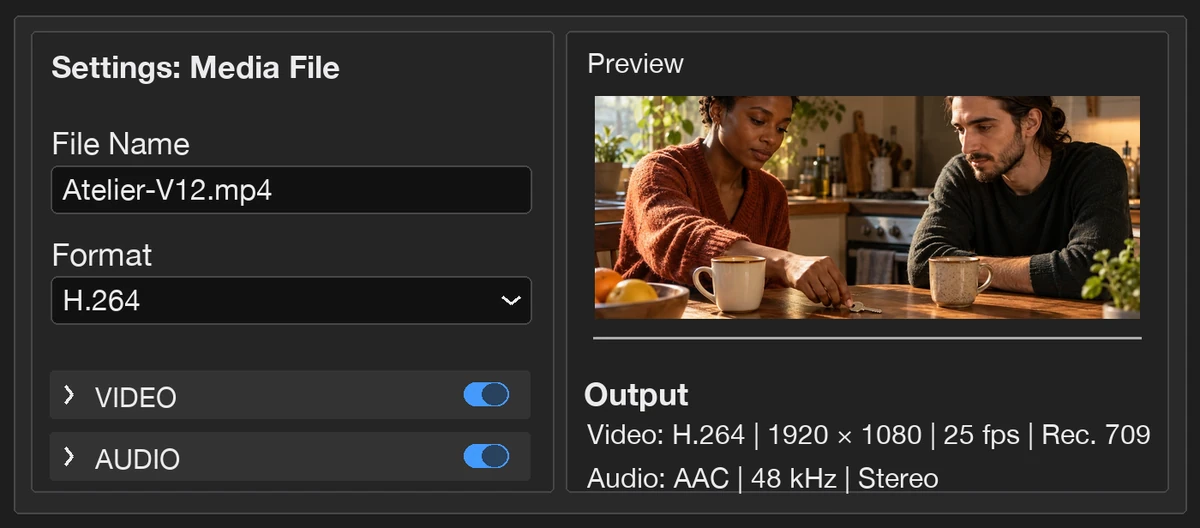
Sélectionnez la version que vous voulez diffuser dans le panneau Montage. Le préréglage H.264 Correspondance à la source, s’il est disponible, reprend les caractéristiques comme la taille et la cadence. Vérifiez-les dans l’aperçu de sortie. Pour un montage 1080p à 25 i/s, gardez ces valeurs. Passer à 50 i/s à l’export peut dupliquer des images sans rendre la prise plus nette.
Si un rush HDR de téléphone paraît trop clair, contrôlez d’abord la gestion des couleurs et les fenêtres ou reflets visibles dans la séquence SDR. Dans Premiere 27, cherchez les réglages de la séquence dans Color Management. Sur une version antérieure avec Couleur Lumetri, ouvrez ses paramètres. Pour vérifier ce qui vient du lecteur, faites un contrôle des couleurs à l’export avant l’envoi.
Pour livrer le film complet et trois extraits, préparez leurs sorties dans la file de Media Encoder. Nommez chaque version avant d’utiliser le même préréglage pour plusieurs vidéos.
Exporter seulement un extrait de la séquence
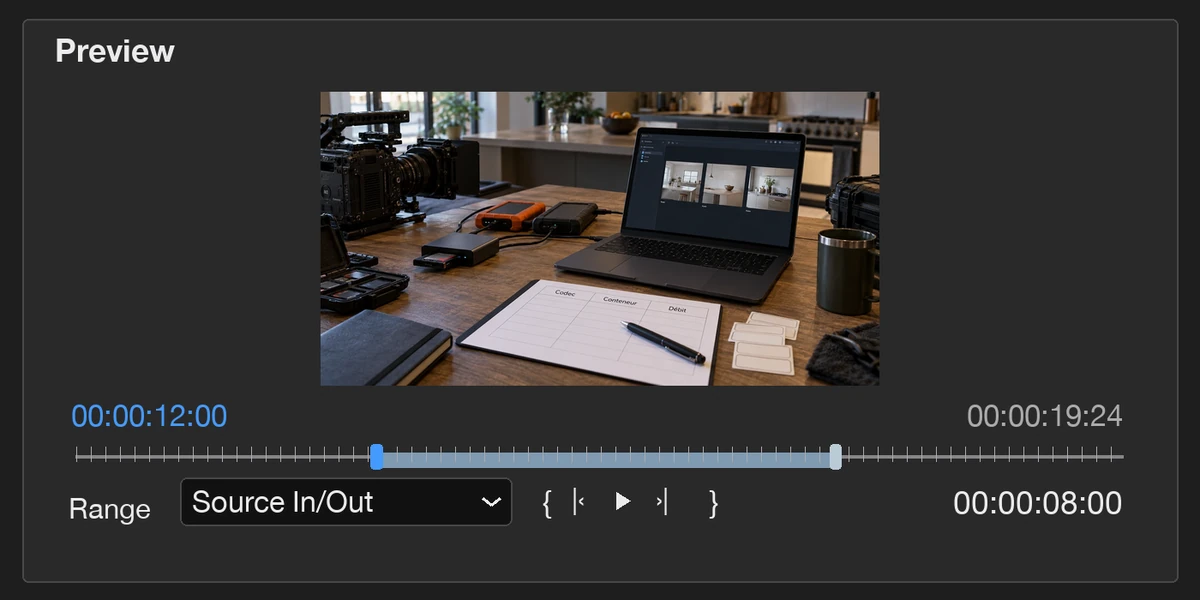
Dans le panneau Montage, placez la tête sur la première image à garder et appuyez sur I, puis sur la dernière et appuyez sur O. Dans le mode Exporter, sous l’aperçu, ouvrez Plage (Range) et choisissez l’entrée-sortie de la source (Source In/Out en anglais). Vérifiez que l’aperçu offre la bonne première image et que la durée correspond à l’extrait. Donnez-lui un nom comme Atelier-extrait-01.mp4.
Pour le film complet, choisissez l’option qui couvre toute la source (Entire Source en anglais). Même si des points I et O restent visibles, l’export doit reprendre la durée totale de la séquence. Contrôlez le premier plan, la fin du générique et la durée annoncée avant de lancer le fichier.
Régler le débit à partir du contenu
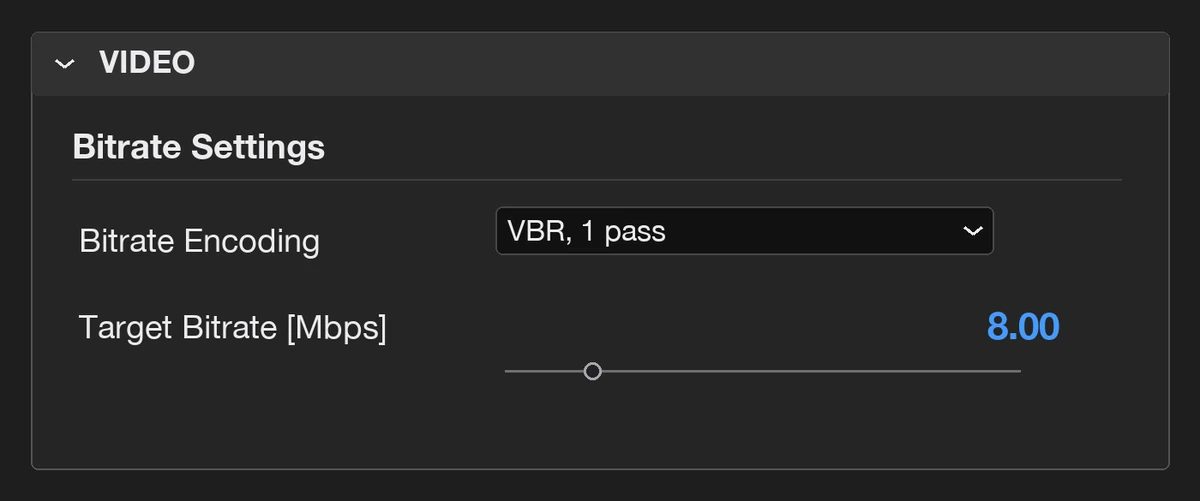
Les paramètres de mise en ligne de YouTube indiquent 8 Mbit/s pour le 1080p SDR à 24, 25 ou 30 i/s et 35 à 45 Mbit/s pour un montage UHD à la même cadence. En 1080p à 50 ou 60 i/s, la recommandation passe à 12 Mbit/s. Réglez la valeur dans les paramètres de débit vidéo, avant de lancer le fichier entier.
Dans un film d’atelier, relisez un mouvement de copeaux sombres devant une fenêtre. Si des blocs apparaissent dans les copeaux dès le fichier local, comparez le même passage à 8 puis à 12 Mbit/s en conservant la cadence et la définition. Gardez un master distinct si le film doit aussi partir en projection. Pour une limite stricte de poids, faites le calcul du débit à partir de la durée.

CRÉER UNE CHAÎNE YOUTUBE PROFESSIONNELLE
Construisez votre chaîne et organisez la publication de vos vidéos.
Découvrir la formationContrôler avant et après la mise en ligne
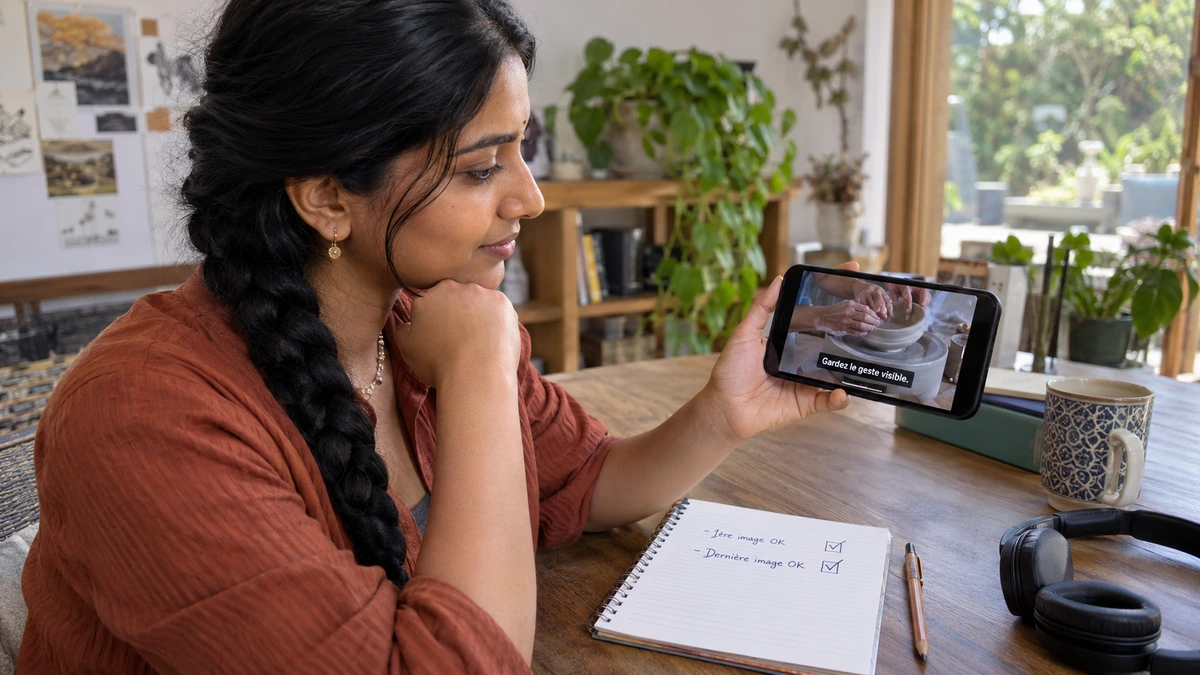
Ouvrez le MP4. Contrôlez le début, un geste dont le son doit tomber à l’image et le générique. Après l’envoi, attendez que la qualité voulue soit proposée dans le lecteur YouTube, sélectionnez-la, puis revoyez ces trois passages. Si le fichier local est net et que le lecteur affiche encore 360p, attendez le traitement HD avant de relancer un export. Vérifiez aussi si les sous-titres restent lisibles sur téléphone.
Si Premiere n’arrive pas à terminer le fichier, testez d’abord une plage autour du point qui bloque. Si seul le rendu en ligne pose problème après traitement de la bonne qualité, comparez le même mouvement au fichier local avant de modifier votre projet.
Pour aller plus loin.
Cliquez sur une formation pour découvrir son programme en détail.

FILMER AVEC SON SMARTPHONE
Cadrez, éclairez, enregistrez le son et montez un film avec votre smartphone.
Découvrir la formation
APPRENDRE DAVINCI RESOLVE
Apprenez le montage, la couleur, le son et la livraison dans DaVinci Resolve.
Découvrir la formation
RÉUSSIR SES PRISES DE SON
Préparez et enregistrez un son direct intelligible, adapté aux conditions du tournage.
Découvrir la formation