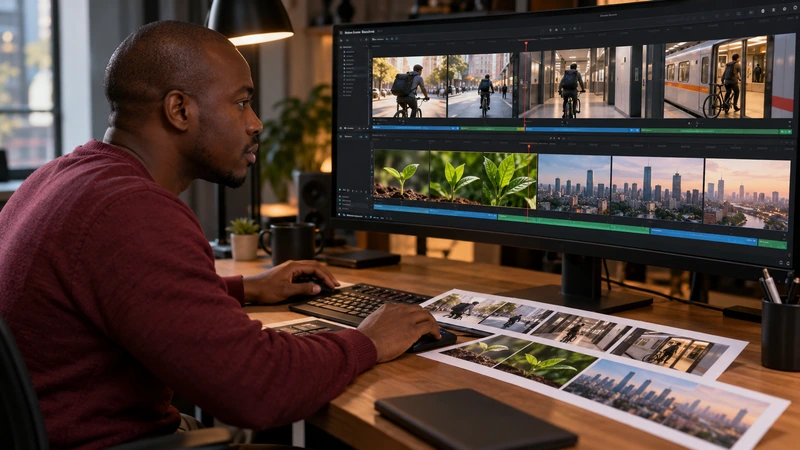
Pour débuter dans InShot, préparez une courte vidéo que vous pourrez monter et vérifier entièrement sur votre téléphone. Le premier objectif est simple : conserver les bons moments, choisir le cadre, rendre le son intelligible et exporter un fichier que vous savez retrouver.
Cet atelier réalise un petit carnet de promenade de vingt-quatre secondes, avec quatre plans et une phrase personnelle. Le parcours concerne InShot sur iPhone, à partir des fonctions annoncées par l’éditeur en octobre 2026. La version Android et les offres peuvent différer. L’exercice reste à réaliser avec vos prises de vue, sans résultat de montage ou de performance présenté comme déjà obtenu.
Préparer quatre plans qui se complètent

Choisissez une promenade courte et un sujet que vous pouvez filmer sans gêner personne : un chemin, un détail de matière, un changement de lumière ou votre propre geste. Évitez de faire reposer le projet sur des personnes identifiables qui n’ont pas prévu d’y participer. Vous devez pouvoir expliquer ce qui relie les images.
Préparez un plan d’entrée, un détail, un déplacement et une fin. Une promenade ne demande pas forcément une histoire spectaculaire : un changement de regard suffit. Vous pouvez partir d’un ensemble, découvrir une trace puis finir sur un geste qui répond à ce détail. Gardez les originaux et une copie de sécurité avant de les monter.
Vérifiez que les médias complets sont disponibles dans la photothèque, puis ouvrez un nouveau montage vidéo dans InShot. La fiche officielle de l’application iOS décrit découpe, assemblage, texte, voix et autres fonctions. Elle indique aussi des achats intégrés : télécharger l’application ne garantit pas l’accès à toutes les options et ressources.
Choisir le cadre avant de régler chaque image
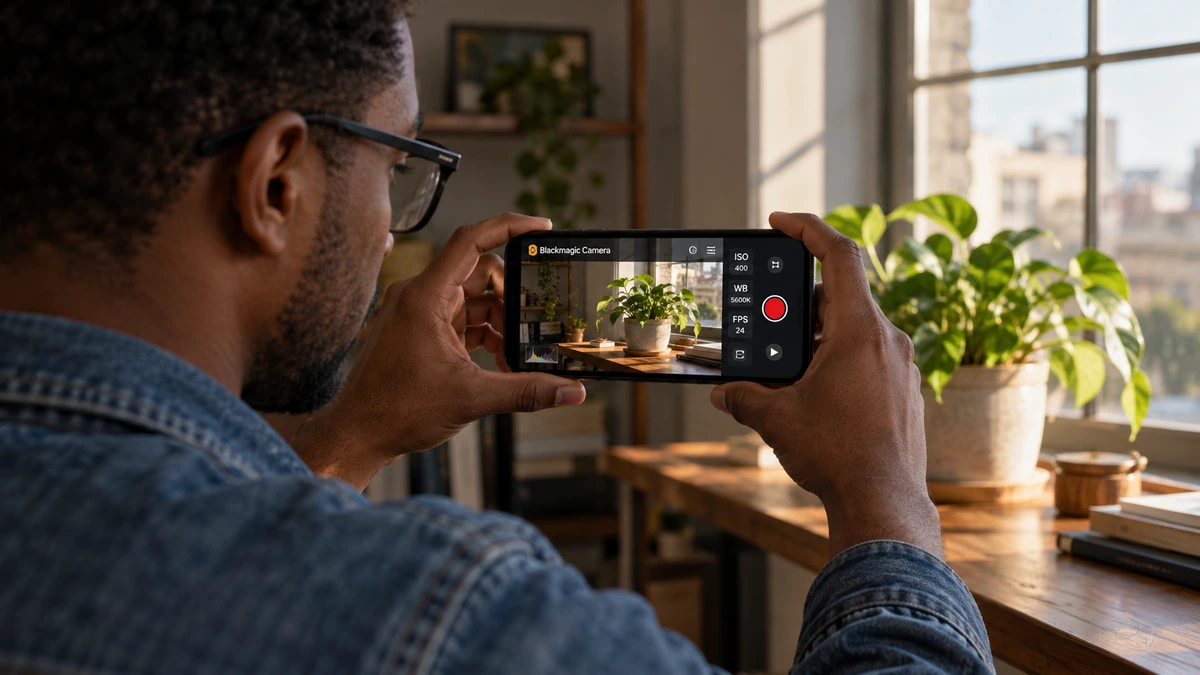
Décidez si le carnet sera vertical ou horizontal. Pour notre atelier destiné au téléphone, un cadre vertical peut convenir. Choisissez-le dans les réglages de format ou de toile disponibles dans votre version, puis examinez ce qui reste visible dans chaque prise. Un plan horizontal n’entre pas intégralement dans un cadre vertical sans marge ou recadrage.
Déplacez le contenu pour garder le détail qui porte l’image. Si un arbre, une main ou un reflet compte, vérifiez sa place pendant toute la durée du plan. Le cadrage au premier instant ne suffit pas lorsqu’un mouvement se poursuit ensuite. Le guide des formats vidéo pour les réseaux aide à distinguer ratio, dimensions et zones d’interface.
Ne déformez pas une image pour remplir l’écran. Choisissez plutôt un recadrage assumé ou des marges. Un fond ajouté peut aider à présenter une photographie, mais il doit rester discret. Pour cet exercice, gardez une règle cohérente entre les quatre plans afin que le public regarde la promenade plutôt que les changements de présentation.
Raccourcir les plans et construire une progression
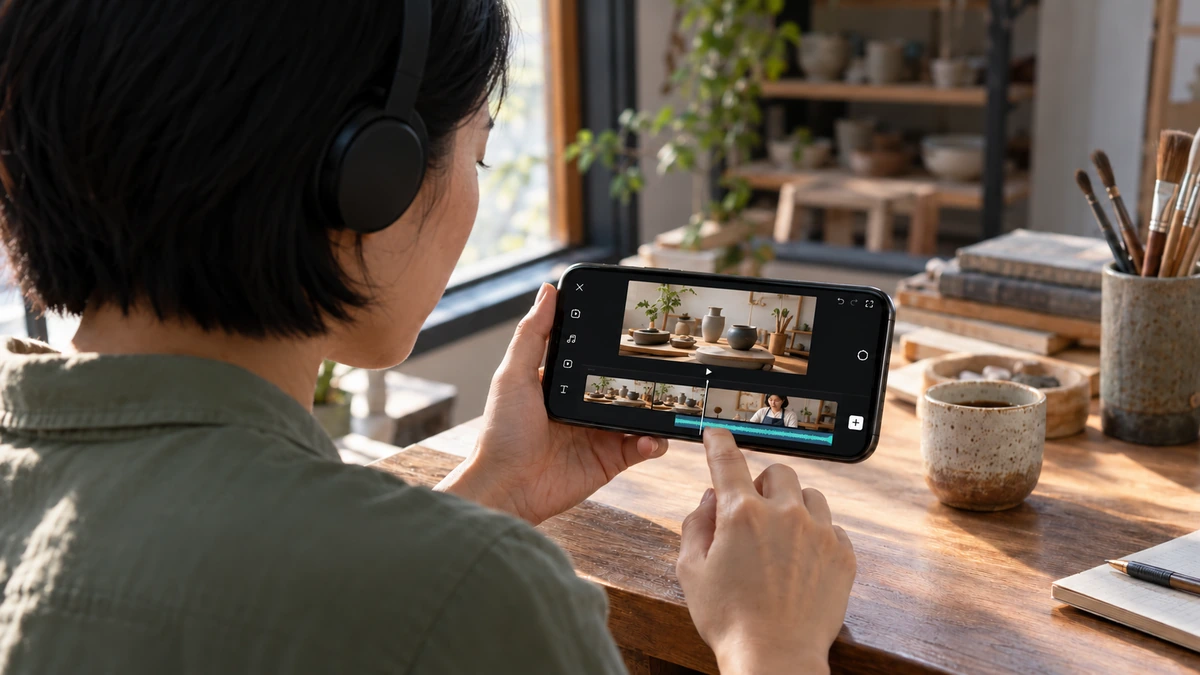
Sélectionnez le premier clip et ajustez ses bords pour conserver un début lisible sans longue attente. Placez ensuite la tête de lecture au passage à retirer, utilisez la séparation et supprimez le morceau inutile. Vérifiez immédiatement ce qui reste avant et après la coupe.
Placez les quatre plans dans un ordre qui donne une découverte progressive. Le plan le plus beau ne doit pas nécessairement venir en premier : il peut constituer l’arrivée du regard. Le guide construire un premier bout-à-bout vous aide à examiner ce trajet avant d’ajouter de la musique ou des transitions.
Commencez avec des coupes simples. InShot propose de nombreux effets sur son site officiel, mais leur présence ne leur donne pas une fonction dans votre film. Regardez si chaque changement de plan apporte un nouvel espace, un nouveau moment ou un détail. Si deux images remplissent exactement le même rôle, l’une peut devenir plus courte ou disparaître.
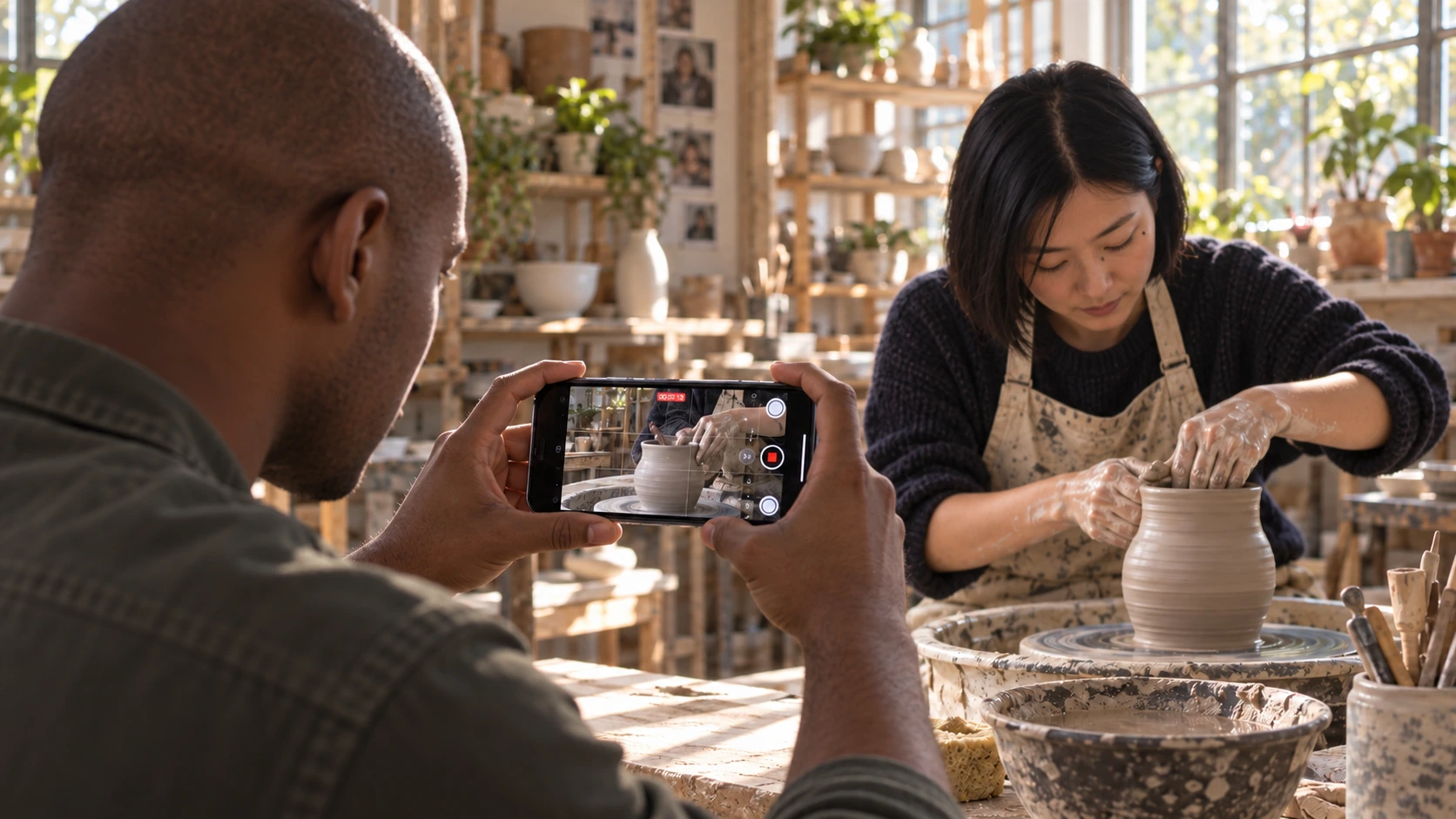
FILMER AVEC SON SMARTPHONE
Cadrez, éclairez, enregistrez le son et montez un film avec votre smartphone.
Découvrir la formationAjouter une phrase et garder le son du lieu
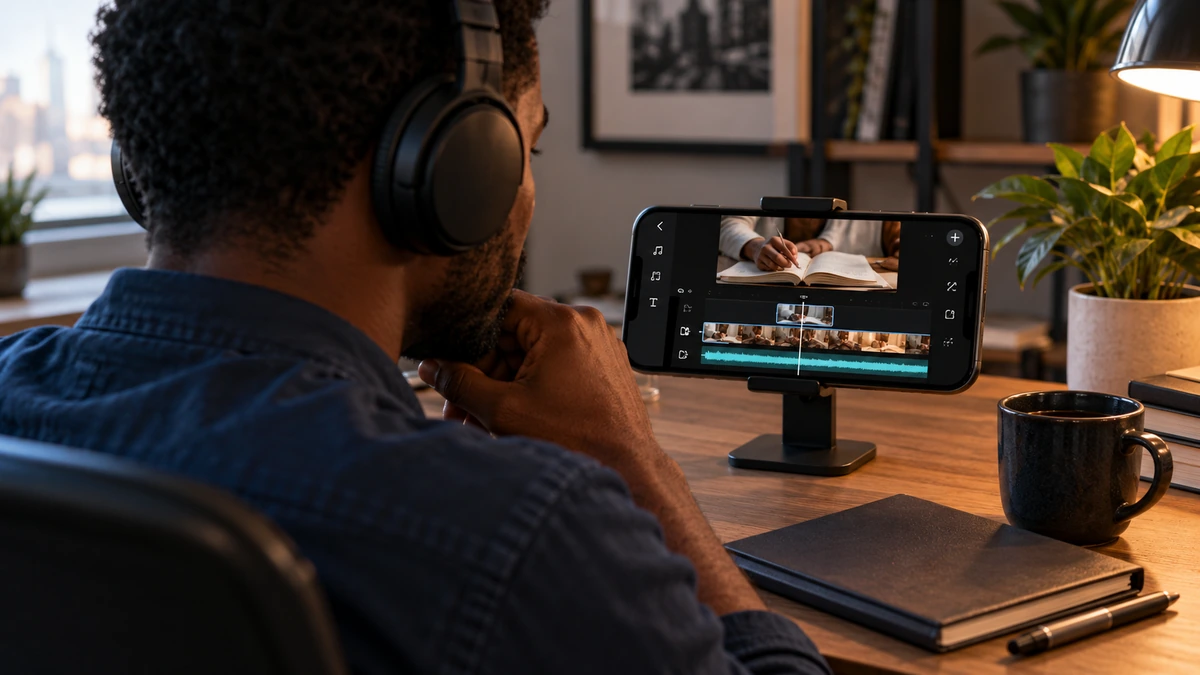
Écrivez une phrase qui donne une relation personnelle à la promenade : une observation, un souvenir ou une découverte. Elle peut parler de ce que vous avez remarqué tardivement, plutôt que décrire littéralement les quatre images. Une phrase courte vous laisse aussi entendre les sons du lieu.
Utilisez l’enregistrement de voix disponible dans les outils audio de votre version, ou importez une prise que vous avez préparée. Faites un essai de niveau et de placement avant la narration complète. Écoutez le résultat au casque. Si la voix sature ou si le vent la masque, recommencez la prise dans un endroit plus adapté plutôt que de compter uniquement sur un traitement.
Ajustez les sons des clips sous la phrase et gardez une ambiance utile. Si vous ajoutez une musique, utilisez un morceau dont les conditions correspondent à votre diffusion. Une fonction permettant d’importer ou d’extraire du son ne donne pas un droit sur n’importe quelle chanson. Pour ce premier carnet, vous pouvez parfaitement garder voix et ambiance sans musique.
Réaliser les vingt-quatre secondes du carnet
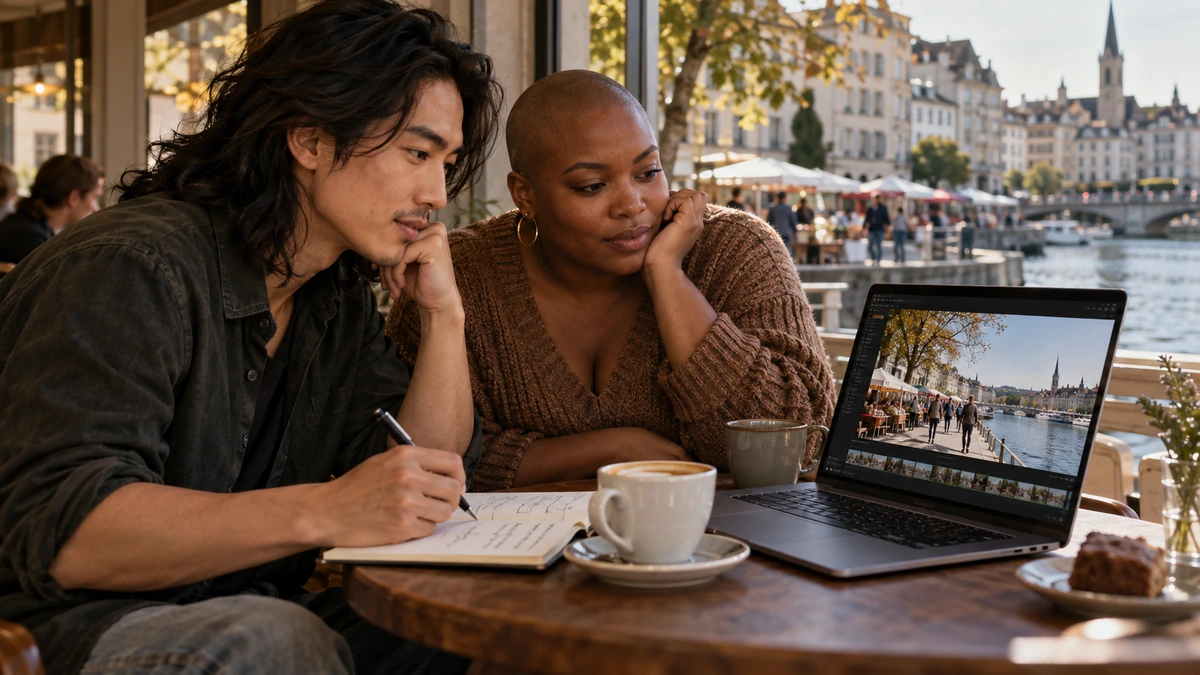
Cette structure constitue un exercice à produire, avec vos images et votre propre parole. Les quatre durées totalisent vingt-quatre secondes ; adaptez-les si un mouvement ou une observation nécessite une respiration différente.
| Passage | Durée | Fonction |
|---|---|---|
| Entrée dans le lieu | 5 s | Donner une direction et un espace |
| Détail découvert | 6 s | Déplacer l’attention vers une trace |
| Mouvement ou geste | 8 s | Relier le corps au lieu |
| Dernière observation | 5 s | Terminer sur un regard changé |
Préparez une version où la phrase commence sur le détail, puis une autre où elle accompagne l’entrée dans le lieu. Gardez les images identiques pour comparer seulement la place de la parole. Le même texte peut paraître explicatif dans une version et plus ouvert dans l’autre.
Montrez le carnet une seule fois à une personne, puis demandez ce qu’elle a remarqué et à quel moment son attention a changé. Une réponse précise vaut davantage qu’un avis général sur les effets. Si la dernière image semble sans rapport avec les autres, revoyez votre sélection avant d’ajouter un titre qui tente de tout expliquer.
Enregistrer la vidéo et préserver la reprise du projet
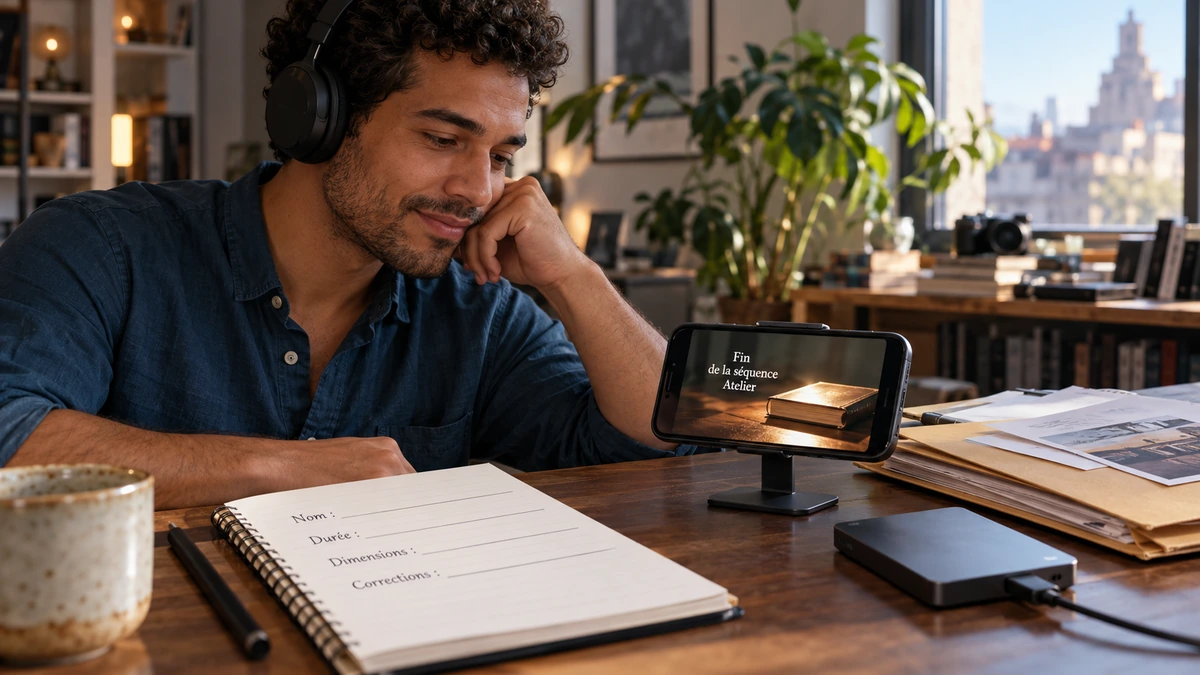
Choisissez Enregistrer ou la commande d’export de votre version, puis vérifiez les dimensions, la cadence et les conditions affichées. Une option de sortie peut dépendre de l’appareil ou de l’offre ; ne supposez pas que la plus grande définition disponible rendra vos prises plus détaillées. Vérifiez également les éléments additionnels ou filigranes signalés dans votre parcours.
Ouvrez la vidéo exportée dans la photothèque, hors d’InShot, puis regardez-la jusqu’à sa dernière image. Examinez la place des détails, la taille d’un éventuel titre, les raccords et la voix. Gardez projet et originaux avant de libérer de l’espace sur le téléphone. Un fichier exporté permet de regarder le film, mais ne remplace pas les médias pour le remonter.
Pour travailler le cadre, la lumière, le son et le récit mobile, découvrez Filmer avec son smartphone. Le programme développe ces méthodes avec ses propres ateliers, dont un parcours de montage dans CapCut. Il n’est pas présenté comme une formation InShot dédiée ; vous pourrez appliquer les principes à ce carnet et à vos prochains films.
Pour aller plus loin.
Trois formations pour approfondir votre pratique.

CRÉER DES VIDÉOS POUR LES RÉSEAUX SOCIAUX
Concevez, tournez et montez des vidéos adaptées aux usages des plateformes.
Découvrir la formation
ÉCRIRE UN SCÉNARIO
Développez votre histoire, structurez vos scènes et retravaillez votre scénario.
Découvrir la formation
DÉVELOPPER SON STYLE VISUEL
Construisez une identité visuelle à partir des choix que vous faites dans vos films.
Découvrir la formation