Dans DaVinci Resolve Studio, faites un clic droit sur la capture dans le chutier, puis Clip Attributes → Video → Enable Deinterlacing. Si la case est grisée, désactivez Enable interlace processing dans Project Settings → Master Settings et vérifiez votre édition. Commencez avec Field Dominance sur Auto, puis contrôlez un mouvement. Avec l’édition gratuite, désentrelacez une copie dans un outil externe comme HandBrake avant de l’importer ; gardez la capture originale.
Reconnaître une vidéo entrelacée
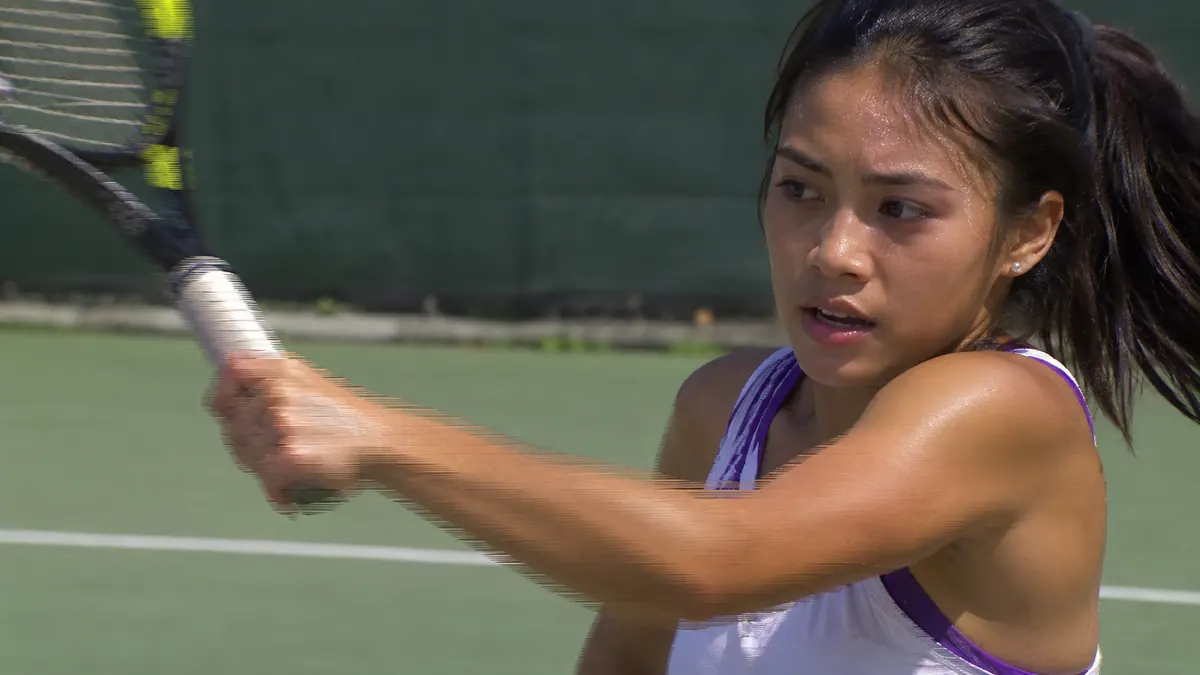
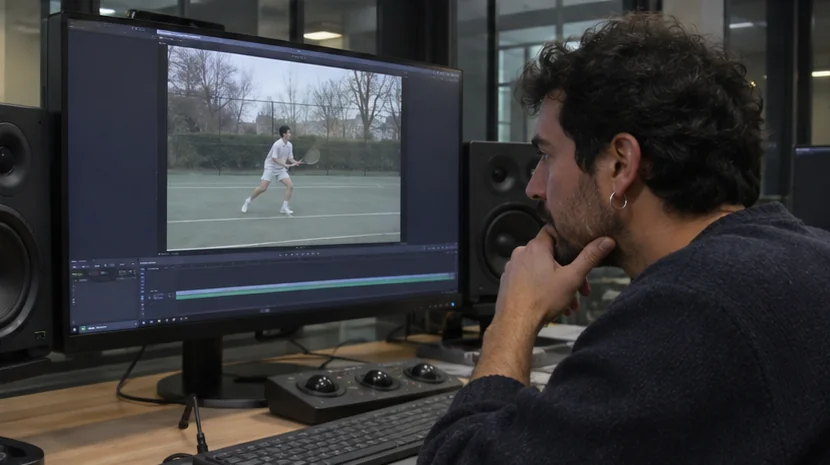
Regardez une main ou une raquette qui se déplace latéralement, sur une image arrêtée affichée à 100 %. Des dents de peigne le long du contour peuvent révéler les deux trames : une partie des lignes décrit un instant du geste et l’autre partie un instant voisin. Un plan immobile peut masquer le problème. Revenez ensuite à la lecture, car des lignes visibles à l’arrêt ne suffisent pas à juger la régularité du mouvement.
Vérifiez si la capture est encore entrelacée ou si le numériseur a déjà produit une vidéo progressive. Le support VHS ou MiniDV ne décrit pas à lui seul le fichier que vous avez reçu. Gardez l’original numérisé et préparez votre traitement dans une copie du projet. Un second désentrelacement appliqué à une image déjà progressive peut détériorer des contours sans résoudre le défaut que vous cherchez.
Régler l’ordre des trames
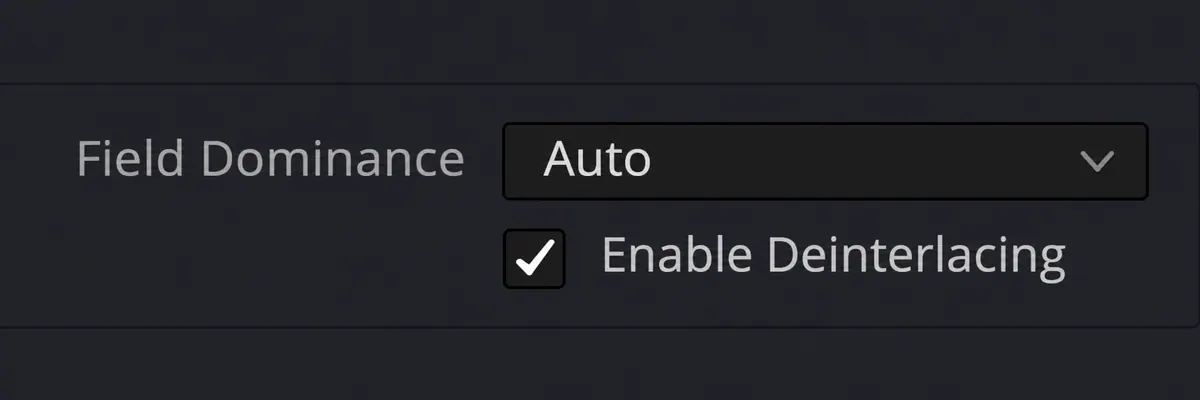
Dans Clip Attributes → Video, activez Enable Deinterlacing et laissez d’abord Field Dominance sur Auto. Lisez un panoramique ou une personne qui traverse le cadre. Si le geste semble avancer puis revenir par petites secousses, comparez Upper et Lower sur le même passage. Retenez l’ordre qui restitue la progression, sans choisir une valeur uniquement d’après le nom de la cassette.
Dans Project Settings → Image Scaling → Deinterlace quality, commencez par Normal. Si un contour fin reste gênant, exportez le même extrait avec High puis, si utile, DaVinci Neural Engine. Comparez les fichiers, car Resolve utilise Normal pendant la lecture, même si vous avez choisi une méthode plus coûteuse pour le rendu. Ne jugez donc pas le gain de High sur la seule prévisualisation.

APPRENDRE DAVINCI RESOLVE
Apprenez le montage, la couleur, le son et la livraison dans DaVinci Resolve.
Découvrir la formationExporter et contrôler la copie progressive
Dans Deliver, créez un extrait progressif et laissez Field rendering désactivé si cette option est proposée. Rouvrez le fichier et vérifiez le mouvement, la synchronisation de la voix et les proportions. Un visage ou un ballon ne doit pas s’élargir parce qu’une capture 4:3 est placée dans un cadre 16:9. Contrôlez aussi la cadence demandée au destinataire avant de traiter toute la cassette.
Avec Resolve gratuit, ouvrez la capture dans HandBrake → Filters → Deinterlace → Decomb pour préparer une copie progressive. Le guide Decomb détaille cette étape. Comparez d’abord un extrait avec un mouvement continu et gardez l’original : HandBrake réencode la vidéo. Choisissez ensuite la qualité de la copie selon la suite du travail, avec les réglages de qualité HandBrake.
Manuel DaVinci Resolve 21.1, attributs du clip · Filtres vidéo HandBrake.
Pour aller plus loin.
Cliquez sur une formation pour découvrir son programme en détail.

MIXER LE SON AVEC FAIRLIGHT
Travaillez le montage et le mixage audio de votre film dans Fairlight.
Découvrir la formation
MAÎTRISER L’ÉTALONNAGE
Approfondissez la construction et les techniques de l’étalonnage.
Découvrir la formation
MAÎTRISER LE LANGAGE DU CINÉMA
Comprenez comment les choix de cadre, de son et de montage font raconter une scène.
Découvrir la formation