Utilisez cropdetect sur plusieurs passages lumineux. FFmpeg propose des valeurs de largeur, hauteur et position pour le filtre crop. Vérifiez-les sur les titres et les scènes sombres avant de lancer un export.
Choisir des images qui montrent les vrais bords
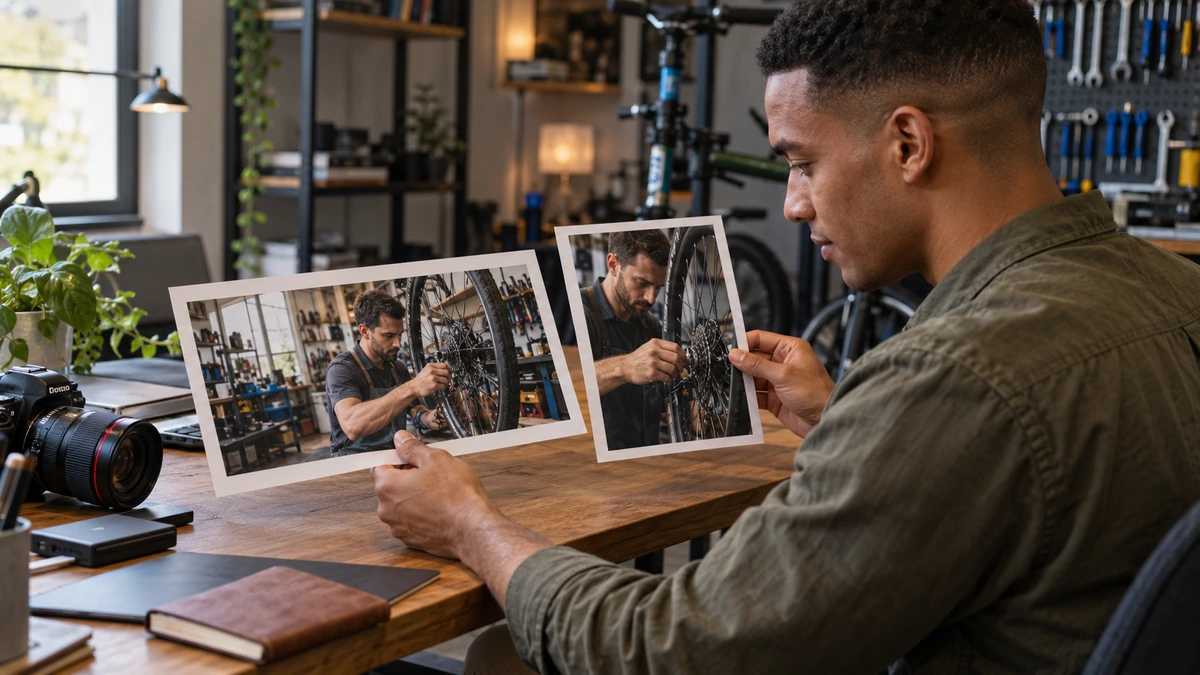
Un fondu noir, une scène de nuit ou un générique sur fond uni peuvent tromper la détection. Prélevez plusieurs moments où l’image utile atteint ses bords. Gardez les sous-titres si certains ont été incrustés dans les bandes et restent nécessaires.
Lire les valeurs proposées puis les appliquer
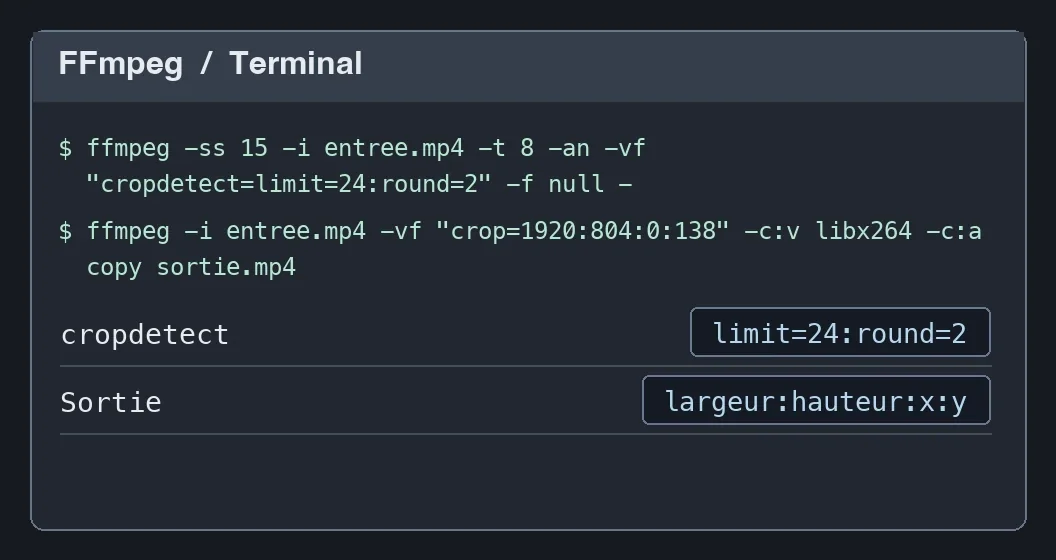
Lancez ffmpeg -ss 15 -i entree.mp4 -t 8 -an -vf "cropdetect=limit=24:round=2" -f null -. Repérez la valeur crop=largeur:hauteur:x:y qui revient sur plusieurs plans. Si elle indique par exemple 1920:804:0:138, utilisez ffmpeg -i entree.mp4 -vf "crop=1920:804:0:138" -c:v libx264 -c:a copy sortie.mp4 lorsque le son est compatible avec le nouveau fichier.

APPRENDRE DAVINCI RESOLVE
Apprenez le montage, la couleur, le son et la livraison dans DaVinci Resolve.
Découvrir la formationVérifier les bords et le rapport final
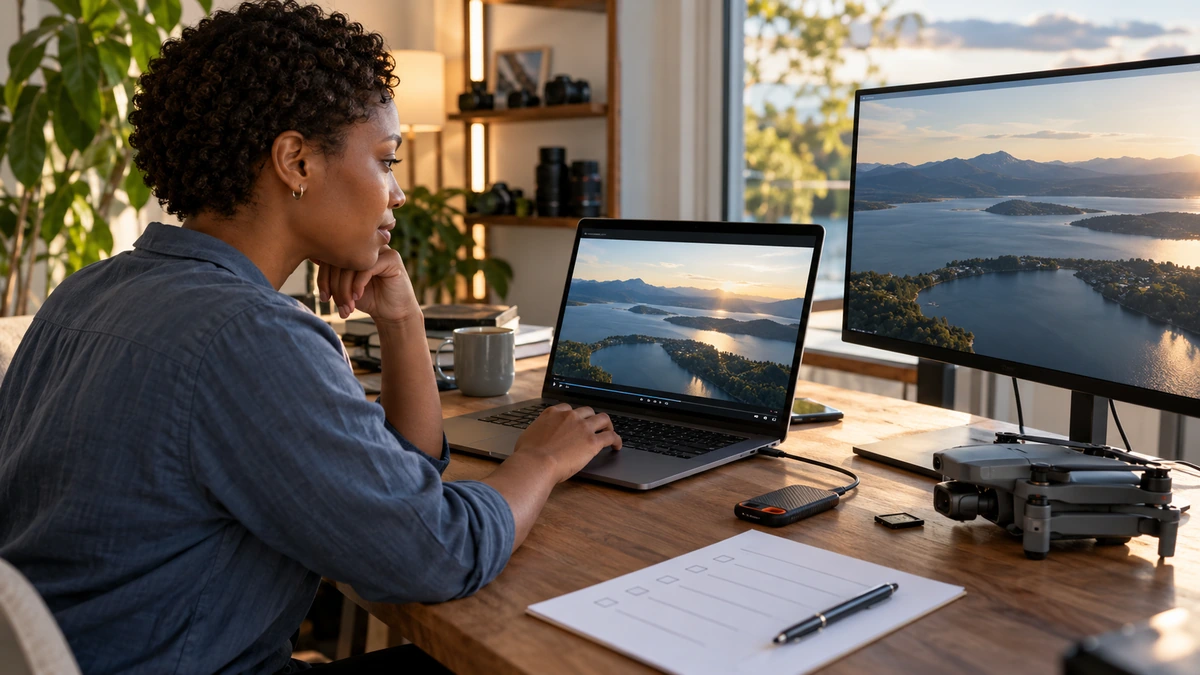
Ouvrez le résultat et regardez un titre, un mouvement près du cadre et une scène sombre. Si l’image perd un élément important, réduisez le recadrage ou gardez des bandes sur la livraison. Le recadrage réencode l’image. Le flux audio peut rester copié si son format le permet.
Pour aller plus loin.
Cliquez sur une formation pour découvrir son programme en détail.

DISTRIBUER SON FILM
Préparez la diffusion de votre film et sa rencontre avec un public.
Découvrir la formation
CRÉER DES VIDÉOS D’ENTREPRISE
Reliez le brief, le tournage, la livraison et le chiffrage d’une prestation vidéo.
Découvrir la formation
FILMER AVEC SON SMARTPHONE
Cadrez, éclairez, enregistrez le son et montez un film avec votre smartphone.
Découvrir la formation